Windows Debugger gebruiken om problemen met blauwe schermen op te lossen
概要: Informatie over het downloaden van Windows Debugger (WinDbg) en het uitvoeren ervan om minidump-bestanden te lezen en problemen met een blauw scherm in een Windows-besturingssysteem op te lossen. ...
この記事は次に適用されます:
この記事は次には適用されません:
この記事は、特定の製品に関連付けられていません。
すべての製品パージョンがこの記事に記載されているわけではありません。
手順
Als uw computer een blauw scherm ervaart, hoe kunt u dan achterhalen wat er is gebeurd, het probleem oplossen en voorkomen dat het opnieuw gebeurt? Mogelijk vindt u het geheugendumpbestand nuttig in deze situatie. Het geheugendumpbestand bevat de kleinste hoeveelheid nuttige informatie die u kan helpen identificeren waarom uw computer een blauw scherm heeft weergegeven. Windows Debugger, ook bekend als WinDbg, is een tool gemaakt door Microsoft om problemen met minidumps met een blauw scherm op te lossen. Windows Debugger is een hulpprogramma waarmee u het minidump-bestand kunt lezen.
Het geheugendumpbestand bevat de volgende informatie:
- Het stopbericht, de parameters en andere gegevens
- Een lijst met geladen stuurprogramma's
- De context van de processor (
PRCB) voor de verwerker die is gestopt - De procesinformatie en de context van de kernel (
EPROCESS) voor het proces dat is gestopt - De procesinformatie en de context van de kernel (
ETHREAD) voor de draad die is gestopt - De Kernel-mode-aanroepstack voor de thread die is gestopt
Volg de stapsgewijze instructies hieronder om te leren hoe u .dmp (dump)bestanden kunt lezen.
Betreffende besturingssystemen:
- Windows 11
- Windows 10
Oorzaken voor fouten met een blauw scherm variëren. Hardwarestoringen of beschadiging van de software zijn beide mogelijk.
Als u Windows Debugger wilt gebruiken, installeert en voert u WinDbg preview uit, analyseert u een dumpbestand en bekijkt u vervolgens de analyseresultaten. U kunt ook de Driver Verifier Tool gebruiken om informatie te verzamelen. Klik op het gewenste onderwerp voor meer informatie.
Installeren en uitvoeren
WinDbg moet worden geïnstalleerd om een geheugendumpbestand te openen en te lezen. Deze stappen laten zien hoe u WinDbg kunt downloaden en installeren.
- Zoeken
WinDbgin de Microsoft Store en download vervolgens WinDbg Preview.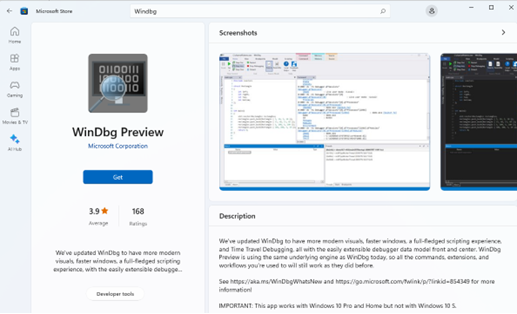
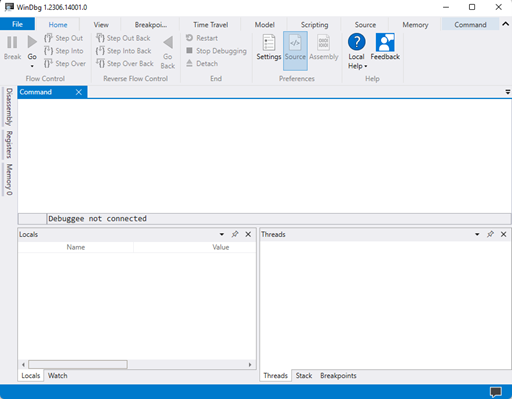
- Nadat u de app hebt geïnstalleerd, opent u WinDbg Preview vanuit Windows Search.
Een dumpbestand analyseren
Als WinDbg is geïnstalleerd, volgt u deze stappen om het geheugendumpbestand te lezen.
- Klik op het menu Bestand .
- Klik op Instellingen, klik op Instellingen voor foutopsporing en zoek vervolgens het standaardsymboolpad. Typ in het pad Standaardsymbool
srv*https://msdl.microsoft.com/download/symbolsen klik vervolgens op OK.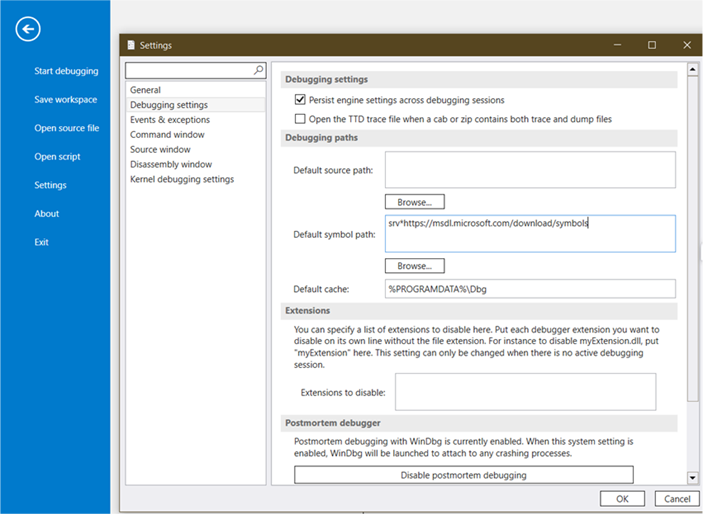 Opmerking: Raadpleeg voor meer informatie over het symboolpad Symboolpad voor Windows-foutopsporingsprogramma's
.
- Klik op Bestand, klik op Open sourcebestand en klik vervolgens op Dumpbestand openen. Blader vanaf hier naar een dumpbestand en klik op Openen.
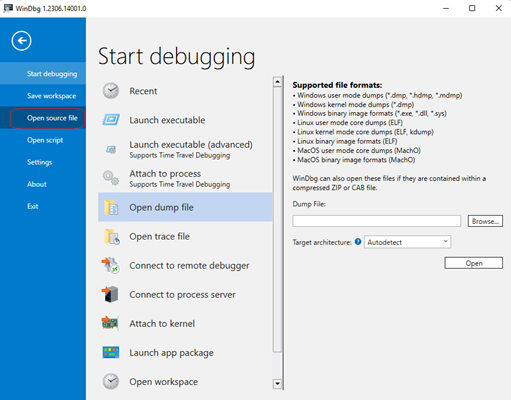 Opmerking: Crashdumpbestanden voor apps en Windows-dumpbestanden kunnen worden geanalyseerd nadat u naar de juiste locatie van het dumpbestand hebt gebladerd. Twee veelvoorkomende locaties waar uw minidumpbestand zich kan bevinden, zijn bijvoorbeeld:
C:\Users\XYZ\AppData\Local\CrashDumps\C:\Windows\Minidump\
- Analyseer het bestand door te typen
!analyze -ven druk vervolgens op Enter.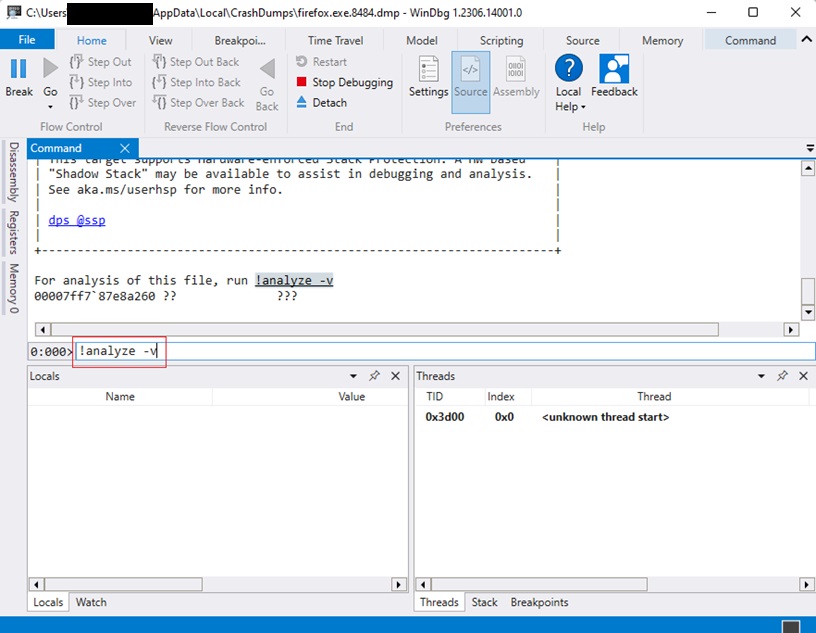
- Zodra de analyse is voltooid, toont Windows Debugger het bestand dat het blauwe scherm veroorzaakt. Bekijk de analyse
MODULE_NAMEofIMAGE_NAMEvoor het bestand. Het bekijken van de resultaten kan leiden tot verdere stappen voor probleemoplossing en mogelijk de oorzaak van de fout onthullen.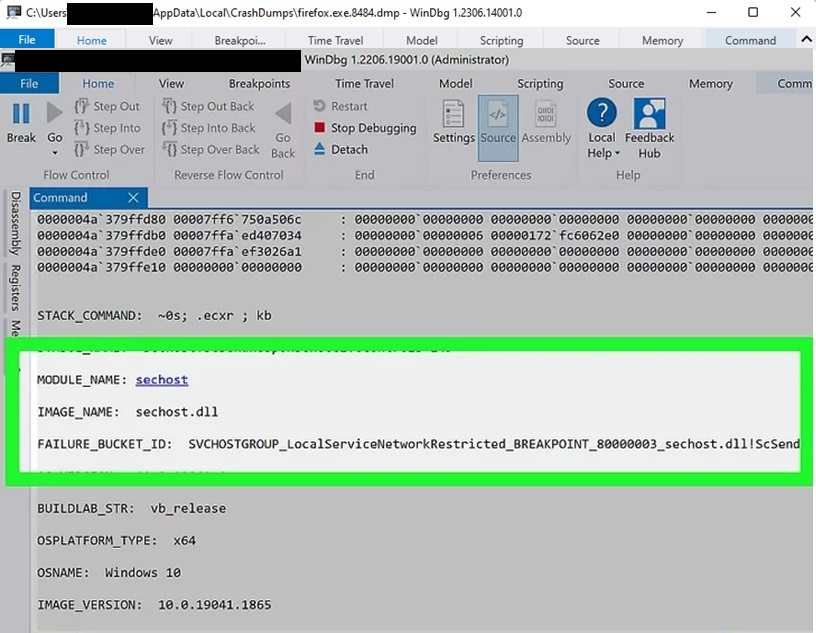
Bekijk de analyseresultaten
Voor meer informatie over de fout raadpleegt u de Bug Check Codes van Bug Check Code Reference
Raadpleeg voor meer informatie over bevestigingskoppelingen voor foutcodes met een blauw scherm Geavanceerde probleemoplossing voor stopfouten of fouten met een blauw scherm
Raadpleeg Process Explorer
Raadpleeg voor meer informatie over het oplossen van blauwe schermen Fouten met een blauw scherm oplossen in Windows
Raadpleeg voor meer informatie over Windows Debugger Een dumpbestand in de kernelmodus analyseren met WinDbg
Raadpleeg voor meer informatie over de extensie Analyseren De extensie
Gebruik de Driver Verifier Tool om informatie te verzamelen
Ongeveer 75% van blauw scherm-fouten wordt veroorzaakt door problemen met drivers. Het hulpprogramma Driver Verifier wordt in real-time uitgevoerd om het gedrag van geïnstalleerde drivers te onderzoeken. De driver verifier manager is ingebouwd in Windows en is beschikbaar op alle Windows-computers.
Volg deze stappen om de driver verifier manager te starten:
- Klik op Zoeken in de taakbalk en typ
CMDin het veld. - Klik met de rechtermuisknop op Opdrachtprompt en klik op Als administrator uitvoeren.
- Typ
Verifierin de opdrachtprompt.
U kunt opgeven welke drivers u wilt controleren. De verificatietool voegt alle drivers toe die zijn gekoppeld aan de driver die wordt geverifieerd terwijl deze wordt uitgevoerd, dus probeer het kleinst mogelijke aantal drivers te verifiëren. Zie Driver Verifier
その他の情報
Aanbevolen artikelen
Hier zijn enkele aanbevolen artikelen met betrekking tot dit onderwerp die voor u interessant kunnen zijn.
対象製品
Alienware, Dell All-in-One, Dell Pro All-in-One, Dell Pro Max Micro, Dell Pro Max Slim, Dell Pro Max Tower, Dell Pro Micro, Dell Pro Slim, Dell Pro Tower, Dell Slim, Dell Tower, Inspiron, Legacy Desktop Models, OptiPlex, Vostro, XPS, G Series
, G Series, Alienware, Dell Plus, Dell Pro, Dell Pro Max, Dell Pro Plus, Dell Pro Premium, Inspiron, Latitude, Dell Pro Rugged, Vostro, XPS, Legacy Laptop Models, Fixed Workstations, Mobile Workstations, Dell Pro Max Micro XE FCM2250, Dell Pro Max Slim XE FCS1250, Dell Pro Max Tower T2 XE FCT2250, Dell Pro Max 16 XE MC16250, Dell Pro Micro Plus XE QBM1250, Dell Pro Slim Plus XE5 QBS1250, Dell Pro Tower Plus XE5 QBT1250
...
文書のプロパティ
文書番号: 000149411
文書の種類: How To
最終更新: 17 7月 2025
バージョン: 12
質問に対する他のDellユーザーからの回答を見つける
サポート サービス
お使いのデバイスがサポート サービスの対象かどうかを確認してください。