Windows 10 -suurennuslasityökalu - tilat ja toiminnot
概要: Tutustu Windows 10:n suurennuslasityökaluun ja sen tiloihin: Koko näyttö, objektiivi ja telakoituna. Tarkista, miten voit vaihtaa näiden tilojen välillä näytön suurennuksen ja Windows 10 -järjestelmän toimintojen parantamiseksi. ...
この記事は次に適用されます:
この記事は次には適用されません:
この記事は、特定の製品に関連付けられていません。
すべての製品パージョンがこの記事に記載されているわけではありません。
手順
Suurennuslasityökaluun saattaa liittyä odottamattomia toimintoja Windows 10 -järjestelmissä, jos tila vaihdetaan vahingossa koko näytön tilasta. Järjestelmän ominaisuuksien mukaan käytettävissä voi olla yksi tai useampi seuraavista tiloista, joiden välillä voi vaihtaa haluttujen toimintojen mukaan.
Sisällysluettelo:
Koko näytön tila
Oletusnäkymä, joka suurentaa koko näytön ja parantaa luettavuutta. Kun suurennuslasi on aktiivinen, suurennuslasi peittää näytön.

(Kuva 1 - Koko näytön tila)
Objektiivin tila
Linssitilassa suurennuslasi liikkuu linssinä hiiren osoittimen mukana ja hiiren osoittimen ympärillä oleva alue suurennetaan. Objektiivin kokoa voidaan muuttaa painamalla Ctrl+Alt+R, jolloin voit muuttaa korkeutta siirtämällä osoitinta ylös ja alas, ja leveyttä vasemmalla ja oikealla.

(Kuva 2 - linssitila)
Telakoitu tila
Dock pysyy näytön yläreunassa ja suurentaa työkohtaa. Telakoidussa tilassa vain osa näytöstä suurennetaan, jolloin muu työpöytä ei muutu. Jos järjestelmä ei tue Aeroa, Docked on ainoa käytettävissä oleva tila
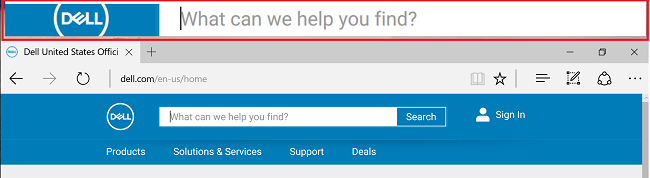
(Kuva 3 - Telakoitu tila)
Suurennuslasikuvakkeen valitseminen aktiivisena avaa Asetukset-valintaikkunan, jossa voit muuttaa asetuksia. Avattava Näytä-valikko vaihtaa tilojen välillä:
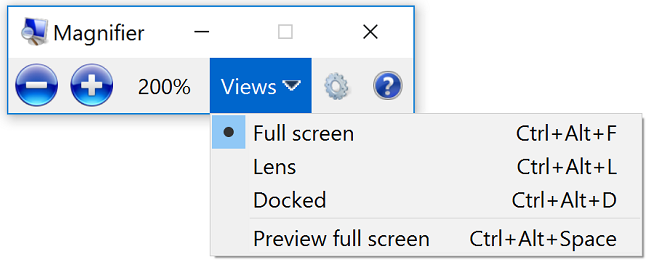
(Kuva 4 - Suurennuslasi koko näytön tilassa)
Asetukset-kuvakkeen avulla voit säätää suurennuslasityökalun toimintaa:

(Kuva 5 - Suurennuslasivaihtoehto)
Suurennuslasin pikanäppäimet:
| Windows-näppäin ja plusmerkki (+) tai miinusmerkki (-) | Lähennä tai loitonna |
| Ctrl+Alt+välinäppäin | Esikatsele työpöytää koko näytön tilassa. |
| Ctrl+Alt+F | Siirry koko näytön tilaan |
| Ctrl+Alt+L | Vaihda linssitilaan |
| Ctrl+Alt+D | Vaihda telakoituun tilaan |
| Ctrl+Alt+I | Käänteiset värit |
| Ctrl+Alt+nuolinäppäimet | Panoroi nuolinäppäinten suuntaan |
| Ctrl+Alt+R | Muuta objektiivin kokoa Windows-näppäin + Esc Exit Magnifier. |
対象製品
G Series, Alienware, Inspiron, Latitude, Vostro, XPS, Legacy Laptop Models, Operating Systems, Mobile Workstations文書のプロパティ
文書番号: 000149495
文書の種類: How To
最終更新: 17 7月 2025
バージョン: 9
質問に対する他のDellユーザーからの回答を見つける
サポート サービス
お使いのデバイスがサポート サービスの対象かどうかを確認してください。