Windows 10 放大鏡工具 - 模式和功能
概要: 探索 Windows 10 放大鏡工具及其模式:全螢幕、鏡頭和停靠。瞭解如何在這些模式之間切換,以增強 Windows 10 系統上的螢幕放大倍率和功能性。
この記事は次に適用されます:
この記事は次には適用されません:
この記事は、特定の製品に関連付けられていません。
すべての製品パージョンがこの記事に記載されているわけではありません。
手順
如果模式意外從全螢幕模式變更,執行 Windows 10 的系統可能會遇到 非預期的放大鏡工具 功能。視系統功能而定,可能會提供下列一種或多種模式,並可根據所需的功能切換。
目錄:
全螢幕模式
默認檢視可放大整個螢幕,提高可讀性。當放大鏡處於活動狀態時,放大鏡將覆蓋螢幕。

(圖 1 - 全螢幕模式)
鏡頭模式
在鏡頭模式下,放大鏡將作為鏡頭隨著滑鼠指標移動,滑鼠指標周圍的區域會放大。可以通過按 Ctrl+Alt+R 更改鏡頭尺寸,然後上下移動指標以更改高度,向左右移動以更改寬度來更改鏡頭大小。
(圖 2 - 鏡頭模式)
連接擴充基座模式
擴充基座會位於螢幕頂部,並放大您正在使用的零件。在停靠模式中,只有螢幕的一部分會放大,而桌面的其餘部分保持不變。如果系統不支援 Aero,則「連接擴充基座」是唯一可用的模式
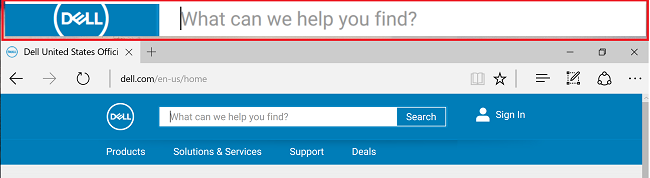
(圖 3 - 塢接模式)
在活動期間選擇「放大鏡」圖示將打開「選項」對話框以更改設置。檢視下拉式清單會在模式之間切換:
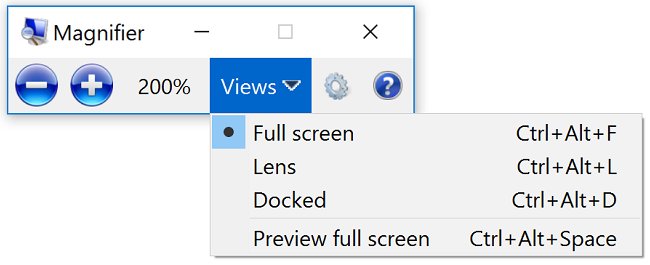
(圖 4 - 放大鏡全螢幕)
“設置”圖示允許調整放大鏡工具的行為:

(圖 5 - 放大鏡選項)
放大鏡快速鍵:
| Windows 鍵和加號 (+) 或減號 (-) | 放大或縮小 |
| Ctrl+Alt+空格鍵 | 以全螢幕模式預覽桌面。 |
| Ctrl+Alt+F | 切換至全螢幕模式 |
| Ctrl+Alt+L | 切換到鏡頭模式 |
| Ctrl+Alt+D | 切換至連接擴充基座模式 |
| Ctrl+Alt+I | 反轉顏色 |
| Ctrl+Alt+方向鍵 | 依方向鍵方向平移 |
| Ctrl+Alt+R | 調整鏡頭 Windows 鍵 + Esc 退出放大鏡的大小。 |
対象製品
G Series, Alienware, Inspiron, Latitude, Vostro, XPS, Legacy Laptop Models, Operating Systems, Mobile Workstations文書のプロパティ
文書番号: 000149495
文書の種類: How To
最終更新: 17 7月 2025
バージョン: 9
質問に対する他のDellユーザーからの回答を見つける
サポート サービス
お使いのデバイスがサポート サービスの対象かどうかを確認してください。