Windowsの「USBポートの電力サージ」エラー
概要: Windowsの「USBポートの電力サージ」エラーを修正する方法について説明します。次の簡単な手順に従って、USBデバイスを再び動作させます。
この記事は次に適用されます:
この記事は次には適用されません:
この記事は、特定の製品に関連付けられていません。
すべての製品パージョンがこの記事に記載されているわけではありません。
手順
「USB ポートの電力サージ」という通知が表示された場合、これは、接続された USB デバイスがポートが供給できる以上の電力を消費しているときに表示される一般的な Windows メッセージです。
通常、メッセージ全文は次のとおりです。
「USBポートの電力サージ。USBデバイスが誤動作し、ハブポートの電力制限を超えました。デバイスを取り外す必要があります。
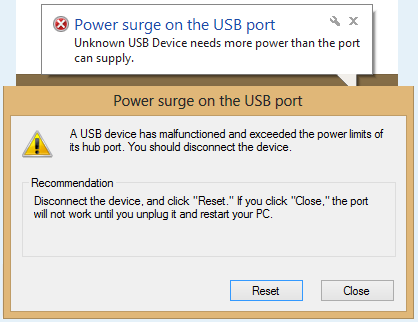
これは、いくつかの理由で発生する可能性があります。たとえば、USBデバイスにポートが供給できる以上の電力が必要な場合、デバイスまたはケーブルに障害がある場合、USBコントローラーのドライバーを更新する必要がある場合、または省電力設定によってポートが間違ったタイミングでスリープ状態になっている場合です。
以下の手順は、これをすばやく整理するのに役立ちます。
はじめに
- コンピューターの管理者アクセス権があることを確認します。
- USBデバイスとケーブルを近くに置いてください。
- USBハブを使用している場合は、専用のPSUがあるかどうかを確認してください。
手順1:USB接続をリセットする
最初に最も簡単な修正から始めます。
- PCからすべてのUSBデバイスを取り外します。
- エラー通知がまだ画面に表示されている場合は、[ リセット]を選択します 。
- コンピュータを再起動します。
- USBデバイスを再接続し、エラーが再び表示されるかどうかを確認します。
エラーが表示されなければ、準備は完了です。再び表示された場合は、手順2に進みます。
手順2:別のポートまたはケーブルを試す
設定を変更する前に、最も単純なハードウェアの原因を除外します。
- USBデバイスをPCの別のUSBポートに接続してみてください。
- 予備のケーブルがある場合は、別のケーブルも試してください。
- USBポートに目に見える損傷や異物がないかどうかを確認します。
デバイスが別のポートで動作している場合は、元のポートに障害が発生している可能性があります。Dellサポートにお問い合わせください。すべてのポートでエラーが発生する場合は、手順3に進みます。
手順3:ハードウェアに関するトラブルシューティングを実行します
Windowsには、一般的なハードウェアの問題を自動的に検出して修正できるツールが組み込まれています。
- [スタート]ボタンを選択し、[設定]を選択します。
- [System]を選択し、[Troubleshoot]を選択します。
- [その他のトラブルシューティング ツール]を選択します。
- [ハードウェアとデバイス]まで下にスクロールし、[実行]を選択します。
- Get Helpアプリの画面に表示される指示に従って、トラブルシューティング プロセスを完了します。
- トラブルシューティングが終了したらコンピューターを再起動し、USBデバイスを再接続します。
注:[ハードウェアとデバイス]がリストにない場合は、「ヘルプ」アプリを開き、「ハードウェアのトラブルシューティング ツール」を検索して、ガイド付きの手順に従ってください。
それでもエラーが表示される場合は、手順4に進みます。
手順4:USBコントローラを再インストールします
USBコントローラー ドライバーを更新すると、古いソフトウェアや破損したソフトウェアが原因で発生した問題を解決できます。
- USBデバイスをコンピューターから取り外します。
- キーボードの Windows + R を押して、[ ファイル名を指定して実行 ]ダイアログ ボックスを開きます。
- 「devmgmt.msc」と入力し、[OK] を選択します。デバイス マネージャーが開きます。
- [ユニバーサル シリアル バス コントローラー]の横にある矢印を選択して、セクションを展開します。
- [ユニバーサル シリアル バス コントローラー]の下にリストされている最初のデバイスを右クリックし、[デバイスのアンインストール]を選択します。
- [ユニバーサル シリアル バス コントローラー]の下にリストされている各デバイスについて、手順5を繰り返します。
- コンピュータを再起動します。WindowsはUSBコントローラー ドライバーを自動的に再インストールします。
- USBデバイスを再接続し、エラーが解決されたかどうかを確認します。
注:この手順は安全に実行できます。Windowsは、再起動時にUSBコントローラー ドライバーを自動的に再インストールします。
エラーが解決しない場合は、手順5に進みます。
手順5:USBセレクティブ サスペンドをオフにする
Windowsには USBセレクティブ サスペンド と呼ばれる省電力機能があり、USBポートが間違ったタイミングでスリープ状態になり、このエラーがトリガーされることがあります。オフにしても、USBポートに一定の電力が供給されます。
- [スタート]ボタンを選択し、検索ボックスに「コントロール パネル」と入力して、Enterを押します。
- [ハードウェアとサウンド]を選択し、[電源オプション]を選択します。
- アクティブな電源プランの横にある [プラン設定の変更 ] を選択します。
- [詳細な電源設定の変更]を選択します。
- [電源オプション]ウィンドウで、[USB設定]、[USBセレクティブ サスペンド設定]の順に展開します。
- [On battery]と[Plugged in]の両方で設定を[Disabled]に変更します。
- [適用] を選択し、 [OK] を選択します。
- コンピューターを再起動し、エラーが解決されたかどうかを確認します。
注:USBセレクティブ サスペンドを無効にすると、ノートパソコンの電力消費量がわずかに増加する場合があります。同じ手順に従って[ Enabled]に戻すことで、いつでも再度有効にすることができます。
エラーが解決しない場合は、手順6に進みます。
手順6:Dell BIOSをアップデートする
システム ファームウェア(BIOS)が古いと、PCがUSBデバイスの電力需要を誤って読み取ることがあります。最新バージョンにアップデートすると、この問題を解決できます。
お使いのDell製PCでBIOSアップデートを確認してインストールする最も簡単な方法は、ほとんどのDell製PCにプリインストールされている Dell SupportAssistを使用することです。
- [スタート]ボタンを選択し、検索ボックスに「SupportAssist」と入力して、Enterを押します。
- [更新プログラムのチェック]を選択します。
- BIOSアップデートが利用可能な場合は、画面の指示に従ってダウンロードしてインストールします。
- アップデートが完了したらコンピューターを再起動し、USBデバイスを再接続します。
注:BIOSアップデートを開始する前に、ノートパソコンの電源が差し込まれていることを確認してください。SupportAssistがインストールされていない場合は、 Dellのドライバーおよびダウンロード ページからお使いのPC用の最新のBIOSをダウンロードできます。
それでもエラーが表示される場合は、手順7に進みます。
手順7:電源付きUSBハブを使用する
外部ハード ドライブ、特定のWebカメラ、充電アクセサリーなどの一部のUSBデバイスは、ノートパソコンまたはデスクトップの標準USBポートよりも多くの電力を必要とします。その場合は、電源付きUSBハブが最適なソリューションです。
電源付きUSBハブには専用の電源アダプターがあるため、コンピューターのポートに余分な負荷をかけることなく、デバイスが必要とする追加の電力を供給します。
- 専用のAC電源アダプターが付属している電源付きUSBハブを購入します。
- 電源アダプターを使用して、USBハブを壁のコンセントに差し込みます。
- USBハブをPCのUSBポートに接続します。
- デバイスをコンピューターに直接接続するのではなく、電源供給付きUSBハブに接続します。
このセットアップでデバイスが正常に動作するかどうかを確認します。
手順8:DellのUSB診断を実行します
上記の手順のいずれでも問題が解決しない場合は、Dellの診断ツールを使用して、USBポートにハードウェアの問題があるかどうかを判断できます。
- 「Dell USB Diagnostics(デルUSB診断)」ページに移動します。
- 画面の指示に従って、USBポートをスキャンしてテストします。
- 結果を確認し、推奨されるアクションに従います。
さらにサポートが必要ですか?
上記のすべての手順を実行してもエラーが続く場合は、USBポートの修理が必要な可能性があります。お使いのデバイスの保証ステータスに基づいた修理オプションについては、Dellサポートにお問い合わせください。
対象製品
G Series, Alienware, Dell Plus, Dell Pro, Dell Pro Max, Dell Pro Plus, Dell Pro Premium, Inspiron, Latitude, Dell Pro Rugged, Vostro, XPS, Mobile Workstations文書のプロパティ
文書番号: 000149584
文書の種類: How To
最終更新: 26 2月 2026
バージョン: 12
質問に対する他のDellユーザーからの回答を見つける
サポート サービス
お使いのデバイスがサポート サービスの対象かどうかを確認してください。