Errore "Sovratensione sulla porta USB" in Windows 10
概要: Segui questi passaggi per risolvere un errore "Sovratensione sulla porta USB - Il dispositivo USB sconosciuto richiede più energia di quella che la porta può fornire" in Windows 10.
この記事は次に適用されます:
この記事は次には適用されません:
この記事は、特定の製品に関連付けられていません。
すべての製品パージョンがこの記事に記載されているわけではありません。
現象
Un notebook Dell con Windows 10 Pro 64 installato potrebbe restituire il seguente errore: "Sovratensione sulla porta USB - Il dispositivo USB sconosciuto richiede più energia di quella che la porta è in grado di fornire." Se si espande il messaggio, viene visualizzato il seguente messaggio: "Sovratensione sulla porta USB: un dispositivo USB non funziona correttamente e ha superato i limiti di alimentazione della porta hub. Dovresti scollegare il dispositivo."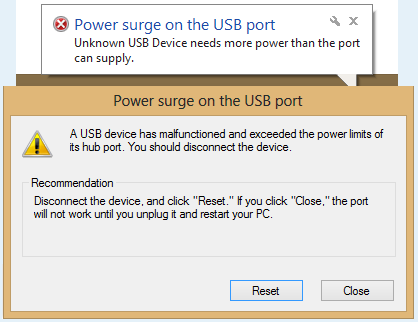
原因
Il dispositivo USB genera un messaggio di sovratensione quando viene collegato alla porta USB.
解決方法
- La risoluzione dei problemi di avvio dovrà corrispondere alle istruzioni visualizzate sullo schermo:
- Scollegare tutte le periferiche USB, quindi cliccare sul pulsante Reset sullo schermo utilizzando i pulsanti del touchpad e del touchpad.
- Una volta eseguito il ripristino, riavviare il computer, ricollegare il dispositivo USB e verificare se l'errore persiste.
- Se il problema persiste, seguire la procedura riportata di seguito per eseguire lo strumento di risoluzione dei problemi hardware e testare la porta USB:
- Tipo
cmdnella barra di ricerca di Windows e premere Invio per aprire un prompt dei comandi. - Tipo
msdt.exe -id DeviceDiagnostice premere Invio per aprire Risoluzione dei problemi di Windows. - Cliccare su Hardware e dispositivi, quindi selezionare Avanti.
- Cliccare su Esegui lo strumento di risoluzione dei problemi e scegliere di eseguire lo strumento come amministratore.
- Cliccare su Avanti , quindi seguire le istruzioni visualizzate per completare il processo di risoluzione dei problemi.
- Tipo
- Se non vengono rilevati problemi, disinstallare e reinstallare tutti i controller USB attenendosi alla procedura riportata di seguito:
- Disconnettere il dispositivo USB dal computer.
- Premere il tasto Windows + R sulla tastiera, digitare devmgmt.msc nella casella di comando Esegui e premere Invio. Verrà aperto Gestione dispositivi.
- Espandere Universal Serial Bus Controllers.
- Cliccare con il pulsante destro del mouse su tutti i dispositivi nella sezione Controller Universal Serial Bus , quindi cliccare su Disinstalla per rimuoverli uno alla volta.
- Riavviare il computer in modo che Windows reinstalli i driver dei controller USB automaticamente.
- A questo punto, collegare il dispositivo USB, quindi verificare se il problema è risolto.
- Se il problema continua a verificarsi con un dispositivo specifico, è possibile che il dispositivo richieda più tensione superiore di quella fornita dalla porta USB utilizzata. In questo caso, è consigliabile un hub USB con la propria fonte di alimentazione dedicata. Collegare l'hub USB alimentato alla porta USB del computer, quindi collegare il dispositivo all'hub USB alimentato.
- Eseguire il test di diagnostica sulle porte USB.
- Accedere alla pagina di Dell USB Diagnostics e seguire i prompt per identificare e risolvere i problemi del computer.
対象製品
G Series, Alienware, Dell Plus, Dell Pro, Dell Pro Max, Dell Pro Plus, Dell Pro Premium, Inspiron, Latitude, Dell Pro Rugged, Vostro, XPS, Mobile Workstations文書のプロパティ
文書番号: 000149584
文書の種類: Solution
最終更新: 22 7月 2025
バージョン: 10
質問に対する他のDellユーザーからの回答を見つける
サポート サービス
お使いのデバイスがサポート サービスの対象かどうかを確認してください。