Så här löser du problem med suddig text i program som är installerade på Windows 8.1 eller Windows 10
概要: Program kan visas med suddig text i Windows 8.1 eller Windows 10. Den här artikeln innehåller information om hur du löser problemet.
この記事は次に適用されます:
この記事は次には適用されません:
この記事は、特定の製品に関連付けられていません。
すべての製品パージョンがこの記事に記載されているわけではありません。
手順
Program eller text visas suddiga på grund av DPI-skalningsförbättringar (punkter per tum) i Windows 8.1 eller Windows 10
Suddig text eller suddiga teckensnitt kan förekomma i vissa program i Windows 8.1 eller Windows 10. Det här problemet kan orsakas av skärmskalningsinställningen för skärmar med hög DPI. När DPI-skalning är aktiverat kan vissa program eller text i programmen visas suddigt.
Använd ClearType Tuner för att lösa problemet
På Startskärmen skriver du ClearType, klickar på Inställningar och sedan på Justera ClearType-text. Markera rutan bredvid Aktivera ClearType. Detta gjorde att du kunde välja den text som såg bäst ut för dem och i slutändan löste problemet med suddig text.
Avaktivera skalning för skärmen för att lösa problemet
En möjlig lösning på problemet med att text visas suddigt är att avaktivera skalning för skärmen i egenskaperna för det specifika programmet. Om du vill inaktivera den här inställningen högerklickar du på ikonen för programmet och väljer Egenskaper på menyn. För Windows 10 kan du behöva komma åt programikonen från filsökvägen för att öppna skärmen Egenskaper . När skärmen Egenskaper visas klickar du på fliken Kompatibilitet och markerar Inaktivera skärmskalning vid höga DPI-inställningar: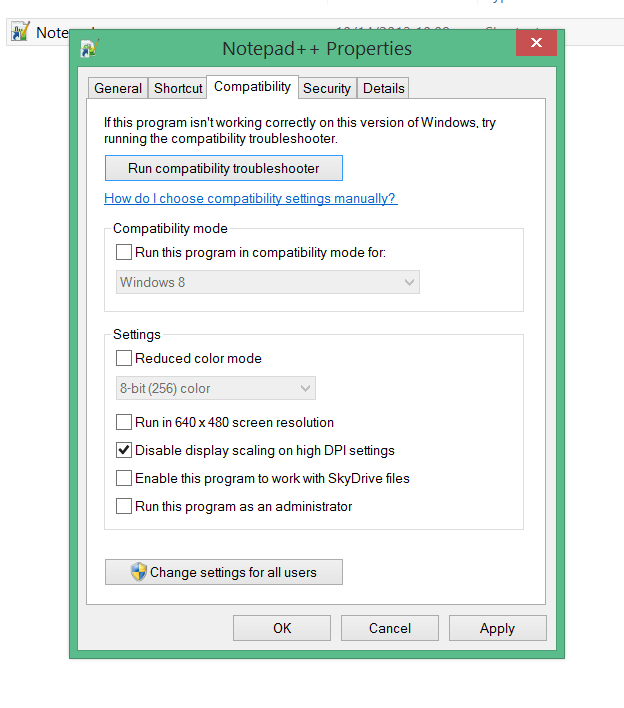
Ett annat sätt att se till att programmets utseende inte påverkas av DPI-skalning är att ändra bildskärmsinställningarna i Windows 8.1 eller Windows 10. Avaktivera DPI-skalningen genom att anpassa storleken för att förhindra att skalningsfunktionen gör automatiska justeringar i olika program: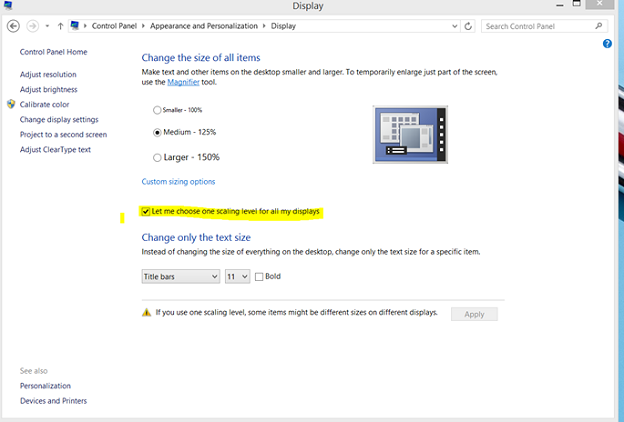
Mer information om det här problemet och specifika instruktioner för att lösa det suddiga utseendet när du använder Google Chrome i Windows 8.1 eller Windows 10 finns på webbplatsen How-To Geek
対象製品
Alienware, Inspiron, Legacy Desktop Models, OptiPlex, Vostro, XPS, G Series, G Series, Alienware, Inspiron, Latitude, Vostro, XPS, Legacy Laptop Models, Fixed Workstations, Mobile Workstations文書のプロパティ
文書番号: 000150488
文書の種類: How To
最終更新: 21 7月 2025
バージョン: 7
質問に対する他のDellユーザーからの回答を見つける
サポート サービス
お使いのデバイスがサポート サービスの対象かどうかを確認してください。