Problemen oplossen met wazige tekst in applicaties die zijn geïnstalleerd op Windows 8.1 of Windows 10
概要: De tekst in applicaties in Windows 8.1 of Windows 10 kan vervaagd worden weergegeven. Dit artikel bevat informatie over het oplossen van het probleem.
この記事は次に適用されます:
この記事は次には適用されません:
この記事は、特定の製品に関連付けられていません。
すべての製品パージョンがこの記事に記載されているわけではありません。
手順
Applicaties of tekst worden wazig weergegeven als gevolg van verbeteringen in de schaalbaarheid van DPI (dots per inch) in Windows 8.1 of Windows 10
Wazige tekst of lettertypen kunnen voorkomen in bepaalde toepassingen binnen Windows 8.1 of Windows 10. Dit probleem kan worden veroorzaakt door de instelling voor beeldschermschaling voor monitoren met een hoge DPI. Wanneer u DPI-schaalaanpassing hebt ingeschakeld, kunnen bepaalde applicaties of tekst in de applicaties wazig lijken.
Gebruik ClearType Tuner om het probleem op te lossen
Typ in het startschermClearType, klik op Instellingen en vervolgens op ClearType-tekst aanpassen . Vink het selectievakje naast ClearType inschakelen aan. Hierdoor kon je de tekst kiezen die er het beste uitzag en uiteindelijk het wazige tekstprobleem oplossen.
Beeldschermaanpassing uitschakelen om dit probleem op te lossen
Een mogelijke oplossing voor het probleem van de vervaagde weergave is het uitschakelen van de beeldschermaanpassing in de eigenschappen van de specifieke applicatie. Als u deze instelling wilt uitschakelen, klikt u met de rechtermuisknop op het pictogram voor de applicatie en kiest u Eigenschappen in het menu. Voor Windows 10 moet u mogelijk het applicatiepictogram openen vanaf de bestandslocatie om het scherm Eigenschappen te openen. Wanneer het scherm Eigenschappen wordt weergegeven, klikt u op het tabblad Compatibiliteit en schakelt u Beeldschermschalen uitschakelen in bij hoge DPI-instellingen:
Een andere manier om ervoor te zorgen dat de weergave van de applicatie niet wordt beïnvloed door DPI-schaalbaarheid, is door de weergave-instellingen in Windows 8.1 of Windows 10 te wijzigen. Schakel DPI-schaalaanpassing door aanpassen van de grootte uit om te voorkomen dat de schaal automatisch wordt aangepast in verschillende applicaties: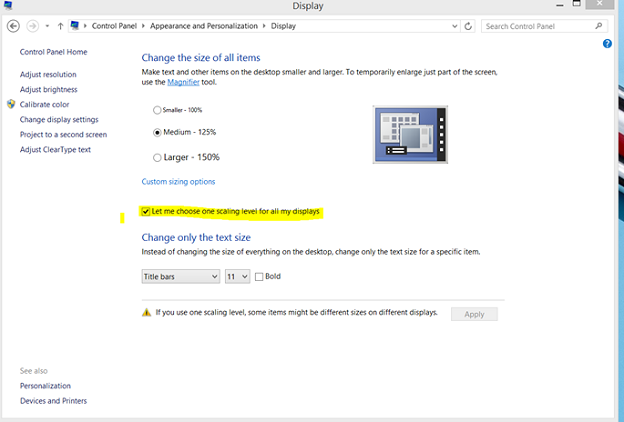
Meer informatie over dit probleem en specifieke instructies voor het oplossen van het wazige uiterlijk bij het gebruik van Google Chrome in Windows 8.1 of Windows 10 vindt u op de How-To Geek-website
対象製品
Alienware, Inspiron, Legacy Desktop Models, OptiPlex, Vostro, XPS, G Series, G Series, Alienware, Inspiron, Latitude, Vostro, XPS, Legacy Laptop Models, Fixed Workstations, Mobile Workstations文書のプロパティ
文書番号: 000150488
文書の種類: How To
最終更新: 21 7月 2025
バージョン: 7
質問に対する他のDellユーザーからの回答を見つける
サポート サービス
お使いのデバイスがサポート サービスの対象かどうかを確認してください。