「PowerEdge:起動しないサーバーのトラブルシューティング - No Power、POST、Boot、またはNo Video
概要: この記事では、No Power、No POST、No Boot、No Videoの問題に対するPowerEdgeサーバーのトラブルシューティングについて説明します。これには、ブレード、ラック、タワー サーバーが含まれます。
この記事は次に適用されます:
この記事は次には適用されません:
この記事は、特定の製品に関連付けられていません。
すべての製品パージョンがこの記事に記載されているわけではありません。
手順
目次
- 定義
- Dell PowerEdgeサーバーのトラブルシューティングを開始する前に
- Dell PowerEdgeサーバーで発生するNo Power問題のトラブルシューティング
- Dell PowerEdgeサーバーで発生するNo POST問題のトラブルシューティング
- Dell PowerEdgeサーバーで発生するNo Boot問題のトラブルシューティング
- Dell PowerEdgeサーバーで発生するNo Video問題のトラブルシューティング
定義
電源が入らない
電源ボタンを押しても、電源ボタンを含むLEDは点灯しません。システムに電源が供給されている兆候がない。ファンが回転せず、異音が聞こえない。iDRACがPINGに応答しない。
No Video
電源ボタンを押すと、システムの電源が入っているように見えます。ファンが回転して異音を出し始めます。電源ボタンを含むシステム周囲のLEDは点灯するが、ディスプレイにビデオ出力がない。
No POST(電源投入時のセルフテスト)
システムの電源がオンになり、ビデオ出力が表示されます。POST中に、システムは一連のチェックと起動プロセスを実行します。このプロセスの途中でシステムが停止し、介入なしでPOSTが終了しない場合、これはNo POSTシナリオと見なされます。
No Boot
システムの電源がオンになり、ビデオ出力が表示され、POSTプロセスが完了します。システムは、オペレーティング システム(OS)がインストールされている場合は、そこから起動することが期待されます。そうでない場合は、No Bootシナリオと見なされます。
サーバー起動時の問題の診断:
再生時間:00:01:37 (hh:mm:ss)
利用可能な場合、このビデオ プレーヤーのCCアイコンを使用してクローズド キャプション(字幕)の言語設定を選択できます。
Dell PowerEdgeサーバーのトラブルシューティングを開始する前に
- この問題が最初に発生したのはいつですか?
- これは「最初からある」障害(新しいシステム)ですか、それとも以前から機能していましたか?
- 環境で障害が発生する前に何かありましたか?
- メンテナンス、停電、アップグレード、交換、悪天候など?
- 他のシステムが影響を受けますか?
- システムに固有で、障害の前に何かありましたか?
- メンテナンス、ハードウェアのアップグレード/変更、ファームウェアのアップデート、ソフトウェアの変更などですか?
- 最近、ハードウェア、構成、またはソフトウェアが変更されましたか?
- システムを移動したり、シャーシを開けたり、何かぶつかったりしましたか?
- 問題が不規則に発生する場合は、発生する期間または頻度はどのくらいですか? パターンはありますか?
SupportAssistコレクションは、TSRとも呼ばれ、デバッグがオン/有効になっている場合は 、iDRACから収集する必要があります。これは、No Powerなどの状況によっては実行できない場合があります。
エラーのトラブルシューティングの詳細については、特定のモデルのオーナーズ マニュアルを参照してください。
目次に戻る
Dell PowerEdgeサーバーで発生するNo Power問題のトラブルシューティング
-
入力電源を確認してください
システム電源装置は、入力電力を受け取り、システム コンポーネントが消費できる電力に変換します。電源供給ユニットは、次の2種類の異なるシステム コンポーネント電源を生成します。
- 主電源 - サーバーが電源を入れて機能するために使用します
- 補助(待機)電源 - これは、入力電源が有効なときに作成されます。これは、コントロール パネル(電源ボタン)、iDRAC、特定のネットワークなど、システムがオフのときに実行する必要があるすべてのコンポーネントに電力を供給するために使用されます
目標:
- 入力電源がシステムに正しく接続され、システムが補助電源を受信していることを確認します。
- 電源装置にシステム電源投入の妨げとなる問題がないことを確認します。
トラブルシューティング:
電源装置のうち少なくとも 1 台に電源ケーブルが取り付けられていることを確認します(サーバーに複数の電源装置が搭載されている場合)。
ホット スワップ対応電源装置:
ホットスワップPSUを搭載したPowerEdge 14Gから17Gシステムの場合、シャーシを開かずに取り外すことができ、システム構成によってはホットスワップPSUと呼ばれます。ハンドルの照明の有無は、重要な情報を提供します。
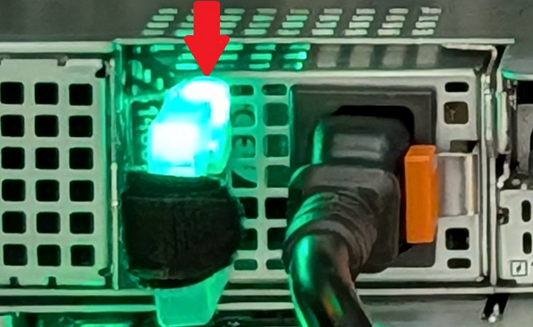
詳細については、お使いのモデルのインストールおよびサービス ガイドを確認してくださいが、以下は一般的なガイドラインです。
- 消灯:入力電源が入っていない か 、入力電源が無効です
- 橙色の点滅 - 電源装置に障害が発生しています
- 緑色の点滅後消灯 – 入力電源電圧の誤り、電源装置の不整合、または電源装置間の電圧の不一致
- 緑色に点灯:PSUはシステムに電源投入する準備ができています
電源装置がオフになっているか、緑色に点滅してから消灯している場合、これは電源装置の障害ではなく、環境の問題である可能性があります。
推奨 事項:
- 電源装置を取り外し、ラベルで電圧要件を確認します。電源から電圧が供給されていることを確認しますtageはラベルの付いた範囲内です。
- 別の電源ケーブルを試してください。
- 別のコンセントを試してください。
- 近くのコンセントを使用して、UPS、電源タップ、PDUなどをバイパスします。
- 装備されている場合は、他のPSUを試して、動作が同じであることを確認します
電源装置が緑色に点灯、または橙色に点滅している場合:
補助(待機)電力はオンラインであるため、iDRACにアクセスできる必要があります。詳細なガイダンスは、ライフサイクル ログとSupportAssistコレクション(TSR)に記載されています。
ケーブル接続式電源装置:
ケーブル接続式電源装置を搭載したPowerEdge 14Gから17Gのシステムでは、電源装置は常に非冗長であり、シャーシを開かずに電源装置を取り外すことはできません。
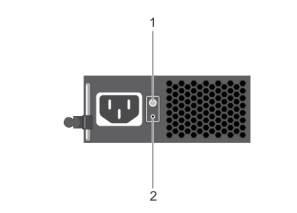
電源装置の診断ボタンを押します(上の図の2)。LEDが緑色に点灯している場合、電源装置は有効な電源に接続されています。電源が入らない場合:
- 別の電源ケーブルを試してください。
- 別のコンセントを試してください。
- UPS、電源タップ、PDUなどをバイパスするには、近くのコンセントを使用します。
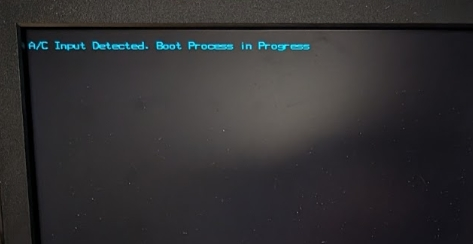
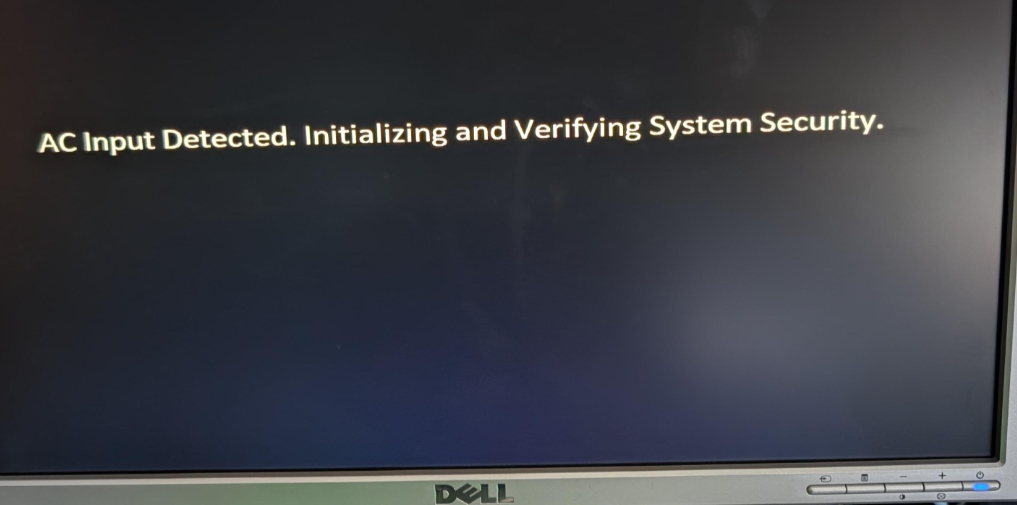
電源接続時のビデオ出力:
- 新しいファームウェアでは、システムに電源が供給されていて、iDRACが起動に取り組んでいることを示すビデオ出力が追加されました。
図の例:
iDRAC起動を確認します。
iDRACが起動すると、ネットワーク経由(iDRACが設定されている場合)またはiDRAC Directを使用して、SupportAssistコレクション(TSR)を収集できます
- iDRACは、サーバーの電源供給ユニットからの補助(待機)電力を使用して電力が供給されます。1台以上のPSUのステータスが緑色または橙色に点滅している場合、iDRACに電力が供給されており、起動が試行されます。
- PowerEdge 15G以降では、システムの電源をオンにする前にiDRACが起動します。
システムの正常性LEDを確認します。
システム正常性LEDの位置と意味は異なる場合があります。詳細については、お使いのモデルのインストールおよびサービス ガイドを参照してください。ただし、以下は一般的な目安として使用できます。
- 青色の点灯 - システムは正常です
- 青色の点滅:システム識別モードが有効(サーバーまたはiDRACでシステムIDボタンが押された時)
- 橙色の点灯または点滅 - システムがフェイルセーフモードになっているか、エラーまたは障害が発生しています
詳細と図については、次の記事を参照してください。「PowerEdge:iDRACが利用可能かどうかを確認する方法
サーバーの前面または背面でシステム正常性LEDがオンラインになっている場合は、iDRACが起動しており、アクセス可能である必要があります。詳細なレビューには、iDRACを活用する必要があります。iDRACにアクセスするには、次の複数の方法があります。
- iDRACダイレクトの使用(該当するUSBケーブルが必要) - PowerEdge: iDRAC Direct機能の使用方法
- iDRACネットワーク ポートの使用
- iDRACが以前に設定されていない場合でも、デフォルトのIPアドレス(通常は192.168.0.120)またはDHCPアドレスを使用してアクセスできます。
- 以前に設定されていた場合は、システムLOMを使用します。
システム正常性LEDがオンにならない場合のトラブルシューティング
システムLEDが点灯しない場合は、シャーシを開き、マザーボード上のLEDを探します。
マザーボードのLEDがすべて消灯しているのに電源装置のLEDが点灯している場合(上記を参照)、電源装置または配電基板(該当する場合)に問題がある可能性があります。
マザーボードのLEDがある場合は、システムに補助(待機)電力が供給されており、iDRACが起動するはずです。
電源ボタン
電源ボタンを押すと、システムの電源がオンになります。電源投入中に、エラーが次のように表示されます。
- ライフサイクル ログ
- SupportAssist Collection (TSR)は、マザーボードの診断LEDをキャプチャします
- マザーボードの診断LEDは、シャーシを開いて手動で確認することもできます
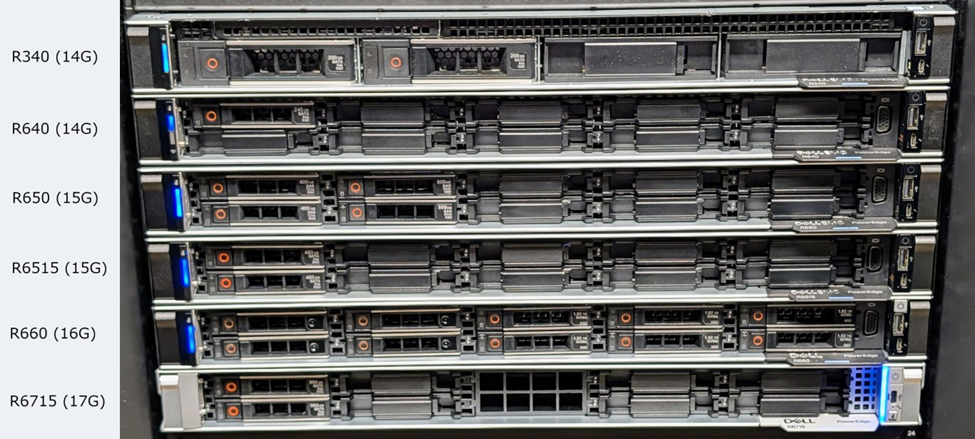
電源ボタンの位置の画像:
|
16Gシステム |
17Gシステム |
|
|
|
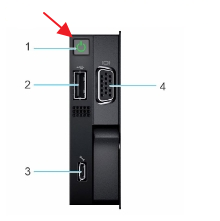
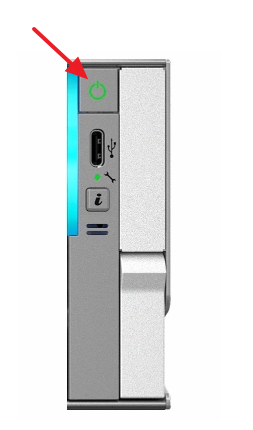
電源ボタンLEDには、次の3つの状態があります。
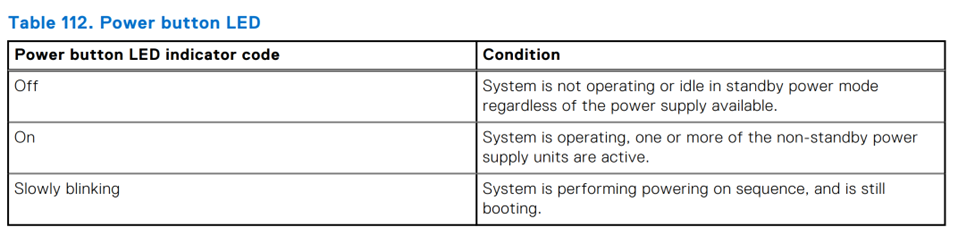
遅い点滅で示されるシステムの電源投入と初期化シーケンスは、完了するまでに数分かかる場合があります。低速点滅状態は、システムの電源を入れようとしているが、追加のファームウェア関連の電源チェックが完了するのを待っていることを示します。この間、画面には「Please wait while system is initializing...'.
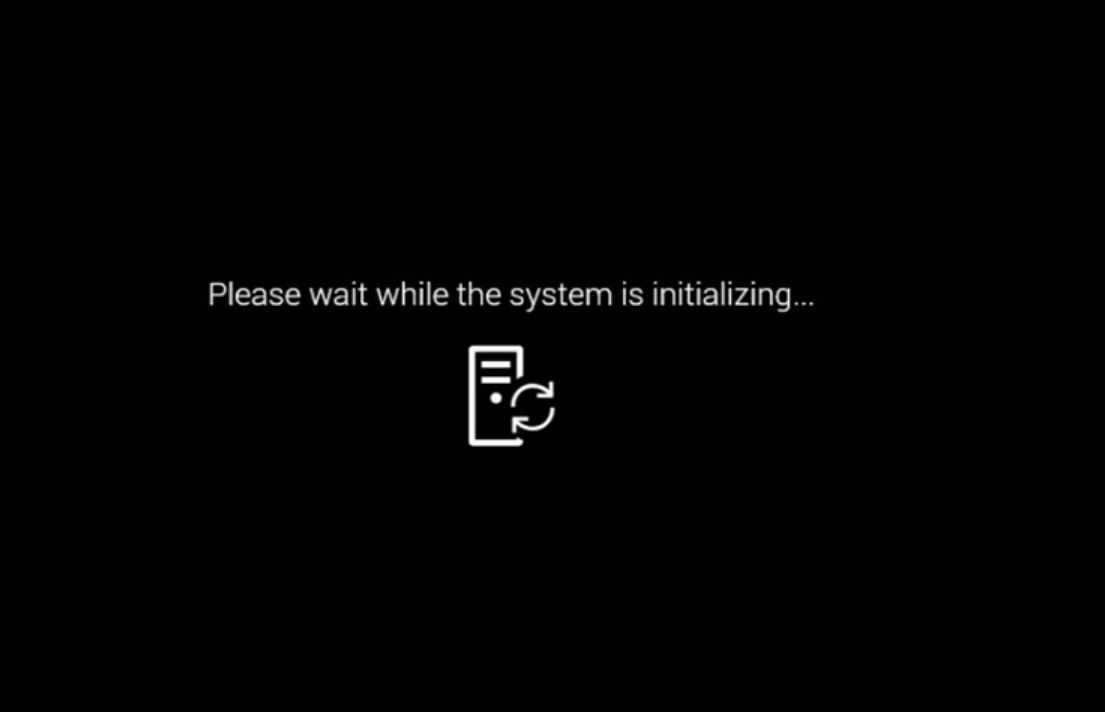
トラブルシューティング:システムの初期化が完了するまでしばらくお待ちください。
- iDRACからSupportAssistコレクションを収集し、重大なエラーがないかライフサイクル ログを確認します。存在する場合は、システムの電源が入らない理由を示している可能性があります。損傷を避けるために、システムが起動しないようにトリガーされる可能性のある特定の保護手段があります。
- iDRACが使用できない場合は、シャーシ内部にケーブルやコンポーネントがないか、緩んでいないかを確認します。
システムが停止した場合のトラブルシューティング:
- 電源ボタンを押した後、すぐにまたは数秒後にシステムがシャットダウンする場合は、電源投入障害が発生しています。システム正常性LEDが橙色に点灯します。
- iDRACは、ライフサイクル ログで障害が発生したコンポーネントをキャプチャします。
電源ボタンが緑色に点灯したままになると、システムはリセットから解放され、POSTシーケンスが開始されます。
PowerEdgeサーバーの電源が入らない:
再生時間:00:01:29 (hh:mm:ss)
利用可能な場合、このビデオ プレーヤーのCCアイコンを使用してクローズド キャプション(字幕)の言語設定を選択できます。
No POSTのトラブルシューティング
POST(UEFIBIOSとも呼ばれる)中に、進行状況とエラーがいくつかの方法で表示されます。
- ローカルビデオ出力
- SupportAssist Collection内
- iDRAC UIを使用するか、または
IPMITOOL
ローカル ディスプレイ
問題が発生した場合、POSTシーケンスは、HWCおよびUEFIのプレフィックスが付いたエラー コードを使用して、これらのエラーを画面に出力しようとします。
これらのエラー コードの詳細については、『PowerEdgeサーバー エラーおよびイベント メッセージ リファレンス ガイド』を参照してください。
SupportAssistの収集とライフサイクル ログ
HWCおよびUEFIのエラー コードもライフサイクル ログに書き込まれます。これは、iDRACを使用して確認できます。SupportAssistコレクション(必ずデバッグをチェック/有効化してください)には、この情報やその他の情報も含まれており、サービス プロバイダーとさらに確認する際に役立ちます。
POSTコード
システム起動プロセスのさまざまな時点で、BIOS は起動の進行状況とエラー状態を iDRAC に通知します。
iDRACインターフェイスを使用した確認:
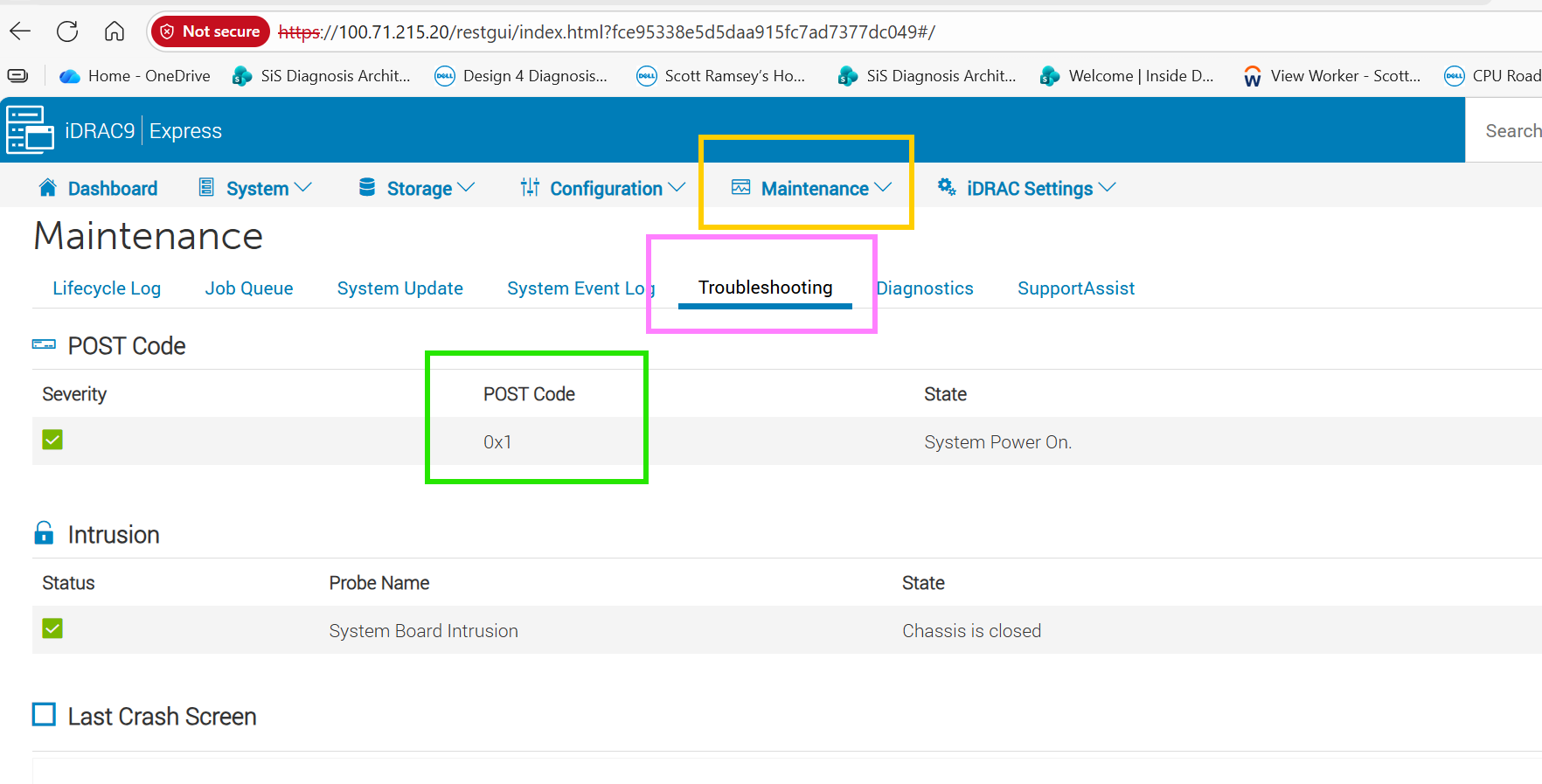
IPMITOOLを使用したチェック
システムが応答を停止した場合は、IPMIツールを使用してBIOSプログレス コードを取得できます。
ipmitool -I lanplus -H <IDRACIP> -U <Username> -P <Password> raw 0x30 0x27 0x01
POSTコードの意味:
コードは次のように分類されています。
- プログレス コード - 起動中のシステムの進行状況のチェックマーク
- エラー コード - BIOSがエラー状態を検出し、停止する可能性がある場合
プログレス コード:
|
コード |
意味 |
|
0x50 |
F1/F2プロンプトで |
|
0x51 |
起動可能なデバイスがない場合のF1/F2プロンプト |
|
0x52 |
システム セットアップを起動した |
|
0x53 |
起動メニューに入った |
|
0x54 |
システム サービス モードに切り替えた |
|
0x55 |
CSIOR - システム インベントリーの収集 |
|
0x56 |
LCを入力しました。 |
|
0x7e |
UEFI OSで起動した |
|
0x7F |
OS(レガシー)から起動した |
これらのコードは、UEFIBIOSが起動した場所を示します。
エラー コード:
エラー コードは、モデルと世代によって異なる場合があります。サポートに問い合わせ、この記事とPOSTコードで詳細をお知らせください。また、次のものがあると便利です。
- POSTコードのスクリーンショット
- デバッグ オプションがオンのSupportAssist Collection
画面または iDRAC の Lifecycle ログに実行可能なエラーが表示されない場合は、次の手順を実行します。
- システムの放電を完了します - PowerEdge: サーバーのリセットと放電を行う方法
- サーバーがPOSTを完了した場合は、システムを監視し、利用可能なファームウェア アップデートがないか確認します。
- サーバーがまだPOSTを完了せず、画面またはiDRACのLifecycleログに実行可能なエラーが表示されない場合は、次の手順に進みます。
- 入力電源ケーブル、モニター ケーブル(使用している場合)、iDRACネットワーク ケーブル(使用している場合)を除き、すべてのケーブル、USBデバイス、テープ ドライブ、SDカード、CDなどにラベルを付け、システムから外します。
- システムを再起動します。
- サーバーがPOSTを完了した場合は、問題が特定されるまで、ケーブルとデバイスを一度に1つずつ接続し直します。
- サーバーがまだPOSTを完了せず、画面またはiDRACのLifecycleログに実行可能なエラーが表示されない場合は、次の手順に進みます。
- サード パーティーのコンポーネントとパーツをすべて取り外します。
- サーバーがPOSTを完了した場合は、問題が特定されるまでコンポーネントを一度に1つずつ取り付け直します。
- サーバーがまだPOSTを完了せず、画面またはiDRACのLifecycleログに実行可能なエラーが表示されない場合は、次の手順に進みます。
- システムからすべてのドライブ(前面と背面を確認)を取り外します。
- システムを再起動します。
- サーバーがPOSTを完了した場合は、問題が特定されるまでドライブを一度に1つずつ接続し直します。
- これは、該当するRAID/ドライブ コントローラーに問題があることを示している場合もあります。
- サーバーがまだPOSTを完了せず、画面またはiDRACのLifecycleログに実行可能なエラーが表示されない場合は、次の手順に進みます。
- 該当する場合は、NDC、OCP、PERC、fPERCなどのPCIカードを取り外します。
- サーバーがPOSTを完了した場合は、問題が特定されるまでコンポーネントを一度に1つずつ取り付け直します。
- サーバーがまだPOSTを完了せず、画面またはiDRACのLifecycleログに実行可能なエラーが表示されない場合は、次の手順に進みます。
- POSTの最小要件でテストします。これは通常、電源供給ユニット(PSU)、マザーボード、CPU 1台、RAM 1本、バックプレーンです。最小POST構成の詳細については、オーナーズ マニュアルの「POSTの最小要件」を参照してください。
- サーバーがPOSTを完了した場合は、問題が特定されるまでコンポーネントを一度に1つずつ取り付け直します。
- 切り分けプロセス中にPOSTの最小構成がテストされたことを確認するために、POSTの最小構成を示す鮮明な画像を収集します。サーバー内の一部のコンポーネント、ケーブル、ライザーなどは、トラブルシューティング プロセス中に見落とされることが多いため、画像を使用して視覚的に確認することで、全員が同じ認識を持つようにすることができます。
- メモ: マルチプロセッサー、マルチDIMM、またはマルチPSU構成では、サーバーがPOSTを行うための最小構成でPOSTしていない場合は、CPU(通常はCPU1)、シングルDIMM(通常A1)、およびPSUを、以前にサーバーから取り外したパーツと交換して、それらがNo POSTの原因ではないことを確認する必要があります。たとえば、元のCPU1をサーバーから取り外した状態でCPU1ソケットのCPU2をテストしたり、DIMM A1を以前にサーバーから取り外した別のDIMMと交換したりします。
PowerEdgeサーバーでNo POST:
再生時間:00:04:14 (hh:mm:ss)
利用可能な場合、このビデオ プレーヤーのCCアイコンを使用してクローズド キャプション(字幕)の言語設定を選択できます。
Dell PowerEdgeサーバーで発生するNo Boot問題のトラブルシューティング
サーバーの電源がオンになるとPOSTが完了し、オペレーティング システムが起動するはずなのに、「No Boot Device Available」または関連するメッセージが表示されます
起動デバイスを手動で選択します。
- システムを再起動します。
- POST中にF11を押してブート マネージャーを起動します。
- 必要な起動デバイスを選択します。
システムがオペレーティング システムを起動できるようになった場合、ハードウェアは正常であり、BIOS設定に起動の誤構成があります。
注:また、起動モードの設定が間違っていると、このエラーが発生する可能性があります。UEFIモードでインストールされたオペレーティング システムは、BIOSモードで起動できません。また、その逆の場合も同様です。
[System Setup]で、最初にドライブから起動するように起動順序の設定を永続的に変更できます。変更方法:
- システムを再起動します。
- システムの起動中にF2を押して[System Settings]にアクセスします。
- [Boot Settings]の[Boot Sequence]を変更します。
- 画面の右上隅にある[Exit]を使用してメニューを終了します。
注:その後、CD、DVD、またはUSBを使って起動するには、F11を押す必要があります。
PowerEdgeサーバーが起動しない:
再生時間:00:01:45 (hh:mm:ss)
利用可能な場合、このビデオ プレーヤーのCCアイコンを使用してクローズド キャプション(字幕)の言語設定を選択できます。
Dell PowerEdgeサーバーで発生するNo Video問題のトラブルシューティング
サーバーが起動している、または起動した兆候があるが、システムにビデオ出力がない場合は、次の手順を実行します。
- iDRACにエラーがないか確認し、SupportAssistコレクション(TSR)を収集します
- iDRACライセンスで仮想コンソールが許可されている場合は、ビデオ出力が正しく表示されているかどうかを確認します
- 仮想コンソールを有効にする 評価版iDRACライセンス を活用できます。
- モニター入力の選択が正しい入力に設定されていることを確認します。
- 同じ電源コンセントを使用して、動作中の別のシステムでモニターと同じビデオ ケーブルをテストします。
- 問題がモニターにあると特定されている場合は、ケーブルを交換するか、別のモニターを使用します。
- KVMを使用している場合は、正しいシステムが選択されていることを確認します。
- KVMをバイパスして、サーバーの前面と背面の出力を直接テストします。
- システムの別のビデオ出力ポートを試します(利用可能な場合)。詳細については、お使いのモデルのインストールおよびサービス ガイドを参照してください。
- モニター ケーブルがサーバーの正しいビデオ出力に接続されていることを確認します。アドオン ビデオ カードが取り付けられている場合は、内臓ビデオ ソースではなく、そのアドオン ビデオ カードにモニター ケーブルが接続されていることを確認します。
- サーバーの電源を放電し、POSTでビデオを確認して、オペレーティング システムを除外します。詳細については、記事「Dell PowerEdgeサーバーをリセットして電力を放電する方法」を参照してください。
- 内蔵ビデオ コントローラーが無効に設定されている場合は、PCIe列挙に基づいてモニター ケーブルが1枚目のビデオ カードに接続されていることを確認します。
システムの前面パネルと背面にまだビデオが表示されない場合は、Dellサポートにお問い合わせください。
PowerEdgeサーバーに画面が表示されない:
再生時間:00:02:00 (hh:mm:ss)
利用可能な場合、このビデオ プレーヤーのCCアイコンを使用してクローズド キャプション(字幕)の言語設定を選択できます。
対象製品
PowerFlex rack, VxRail, C Series, HS Series, Modular Infrastructure, Rack Servers, Tower Servers, XR Servers, OEM Server Solutions, ScaleIO, OEMR R230, OEMR R240, OEMR R250, OEMR XE R250, OEMR R260, OEMR XE R260, OEMR R330, OEMR R340, OEMR R350
, OEMR XE R350, OEMR R360, OEMR XE R360, OEMR R430, OEMR R440, PowerEdge XR2, OEMR R450, OEMR R530, OEMR R540, OEMR R550, OEMR R5500, OEMR R630, OEMR R640, OEMR XL R640, OEMR R6415, OEMR R650, OEMR R650xs, OEMR R6515, OEMR R6525, OEMR R660, OEMR XL R660, OEMR R660xs, OEMR R6615, OEMR R6625, OEMR R730, OEMR R730xd, OEMR R740, OEMR XL R740, OEMR R740xd, OEMR XL R740xd, OEMR R740xd2, OEMR R7415, OEMR R7425, OEMR R750, OEMR R750xa, OEMR R750xs, OEMR R7515, OEMR R7525, OEMR R760, OEMR R760xa, OEMR R760XD2, OEMR XL R760, OEMR R760xs, OEMR R7615, OEMR R7625, OEMR R830, OEMR R840, OEMR R860, OEMR R930, OEMR R940, OEMR R940xa, OEMR R960, OEMR T130, OEMR T140, OEMR T150, OEMR T330, OEMR T340, OEMR T350, OEMR T360, OEMR T430, OEMR T440, OEMR T550, OEMR T560, OEMR T630, OEMR T640, OEMR XL R230, OEMR XL R240, OEMR XL R330, OEMR XL R340, OEMR XL R630, OEMR XL R660xs, OEMR XL R6615, OEMR XL R6625, OEMR XL R6715, OEMR XL R6725, OEMR XL R730, OEMR XL R730XD, OEMR XL R760xs, OEMR XL R7615, OEMR XL R7625, OEMR XL R7715, OEMR XL R7725, OEMR XR11, OEMR XR12, OEMR XR5610, OEMR XR7620, Poweredge C4140, PowerEdge C6400, PowerEdge C6420, PowerEdge C6520, PowerEdge C6525, PowerEdge C6600, PowerEdge C6615, PowerEdge C6620, PowerEdge FC640, PowerEdge HS5610, PowerEdge HS5620, PowerEdge M640, PowerEdge M640 (for PE VRTX), PowerEdge M7701, PowerEdge M7725, PowerEdge MX5016s, PowerEdge MX7000, PowerEdge MX740C, PowerEdge MX750c, PowerEdge MX760c, PowerEdge MX840C, PowerEdge R230, PowerEdge R240, PowerEdge R250, PowerEdge R260, PowerEdge R330, PowerEdge R340, PowerEdge R350, PowerEdge R360, PowerEdge R430, PowerEdge R440, PowerEdge R450, PowerEdge R470, PowerEdge R530, PowerEdge R530xd, PowerEdge R540, PowerEdge R550, PowerEdge R630, PowerEdge R640, PowerEdge R6415, PowerEdge R650, PowerEdge R650xs, PowerEdge R6515, PowerEdge R6525, PowerEdge R660, PowerEdge R660xs, PowerEdge R6615, PowerEdge R6625, PowerEdge R670, PowerEdge R730, PowerEdge R730xd, PowerEdge R740, PowerEdge R740XD, PowerEdge R740XD2, PowerEdge R7415, PowerEdge R7425, PowerEdge R750, PowerEdge R750XA, PowerEdge R750xs, PowerEdge R7515, PowerEdge R7525, PowerEdge R760, PowerEdge R760XA, PowerEdge R760xd2, PowerEdge R760xs, PowerEdge R7615, PowerEdge R7625, PowerEdge R770, PowerEdge R7715, PowerEdge R7725, PowerEdge R830, PowerEdge R840, PowerEdge R860, PowerEdge R930, PowerEdge R940, PowerEdge R940xa, PowerEdge R960, PowerEdge T130, PowerEdge T140, PowerEdge T150, PowerEdge T160, PowerEdge T30, PowerEdge T330, PowerEdge T340, PowerEdge T350, PowerEdge T360, PowerEdge T40, PowerEdge T430, PowerEdge T440, PowerEdge T550, PowerEdge T560, PowerEdge T630, PowerEdge T640, PowerEdge XE2420, PowerEdge XE7100, PowerEdge XE7420, PowerEdge XE7440, PowerEdge XE7745, PowerEdge XE8545, PowerEdge XE8640, PowerEdge XE9640, PowerEdge XE9680, PowerEdge XR11, PowerEdge XR12, PowerEdge XR4000r, PowerEdge XR4000w, PowerEdge XR4000z, PowerEdge XR4510c, PowerEdge XR4520c, PowerEdge XR5610, PowerEdge XR7620, Dell EMC vSAN R440 Ready Node, Dell EMC vSAN R640 Ready Node, Dell EMC vSAN R6415 Ready Node, Dell EMC vSAN R650 Ready Node, Dell EMC vSAN R6515 Ready Node, vSAN Ready Node R660, Dell EMC vSAN R740 Ready Node, Dell EMC vSAN R740xd Ready Node, Dell EMC vSAN R750 Ready Node, Dell EMC vSAN R7515 Ready Node, Dell EMC vSAN R760 Ready Node, Dell vSAN R7615 Ready Node, Dell vSAN Ready Node R7625, Dell EMC vSAN R840 Ready Node, Dell EMC vSAN T350 Ready Node, VxRail Appliance Series, VxRail G Series Nodes, VxRail D Series Nodes, VxRail D560, VxRail D560F, VxRail E Series Nodes, VxRail E460, VxRail E560, VxRail E560F, VxRail E560N, VxRail E660, VxRail E660F, VxRail E660N, VxRail E665, VxRail E665F, VxRail E665N, VxRail G560, VxRail G560F, VxRail P Series Nodes, VxRail P470, VxRail P570, VxRail P570F, VxRail P580N, VxRail P670F, VxRail P670N, VxRail P675F, VxRail P675N, VxRail S Series Nodes, VxRail S470, VxRail S570, VxRail S670, VxRail V Series Nodes, VxRail V470, VxRail V570, VxRail V570F, VXRAIL V670F, VxRail VD-4510C, VxRail VD-4520C, VxRail VD Series Nodes, VxRail VE-660, VxRail VE-6615, VxRail VE-670, VxRail VP-760, VxRail VP-7625, VxRail VP-770, VxRail VS-760
...
文書のプロパティ
文書番号: 000152161
文書の種類: How To
最終更新: 06 3月 2026
バージョン: 32
質問に対する他のDellユーザーからの回答を見つける
サポート サービス
お使いのデバイスがサポート サービスの対象かどうかを確認してください。