Dell Data Security Serverのポリシー プロキシおよびメッセージ ブローカーを再構築する方法
概要: Dell Data SecurityまたはDell Data Protectionサーバーのポリシー プロキシおよびメッセージ ブローカー サービスは、次の手順を使用して再構築できます。
この記事は次に適用されます:
この記事は次には適用されません:
この記事は、特定の製品に関連付けられていません。
すべての製品パージョンがこの記事に記載されているわけではありません。
現象
Dell Data Security(旧Dell Data Protection)サーバーでは、次の目的でPolicy ProxyまたはMessage Brokerサービスを再構築する必要がある場合があります。
- トラブルシューティング
- ポリシー通信
- インベントリー フロー
対象製品:
- Dell Security Management Server
- Dell Data Protection | Enterprise Edition Server
- Dell Security Management Server Virtual
- Dell Data Protection |Virtual Editionサーバー
影響を受けるバージョン:
- v8.0以降
対象オペレーティング システム:
- Windows
- Linux
原因
該当なし
解決方法
再構築プロセスは、以下のDell Data Securityサーバー製品間で異なります。
- Dell Data Security Management Server(旧Dell Data Protection | Enterprise Edition Server)
- Dell Data Security Management Server Virtual(旧Dell Data Protection | Virtual Edition)
詳細については、 Dell Security Management Server または Dell Security Management Server Virtual のいずれかをクリックしてください。
Dell Data Security Management Server
再構築プロセスの手順については、[Policy Proxy]または[Message Broker]のいずれかをクリックしてください。
- Dell Security Management Serverにログインします。
- [PRODUCT] Policy Proxyサービスを停止します。
注:
- [製品] =
- v8.15以降 = Dell
- v8.14.1以前 = Dell Data Protection
- 詳細については、「 Dell Security Management Serverでサービスを停止および開始する方法 (英語) 」を参照してください。
- Go to
[DRIVE]\ProgramData\Dell\GateKeeper\にアクセスします。
注:[DRIVE] = Dell Security Management Serverにインストールされているドライブ
- フォルダを
Queue右クリックし、 名前の変更 を選択します。 - フォルダの名前を
Queueに変更しますQueue.old。
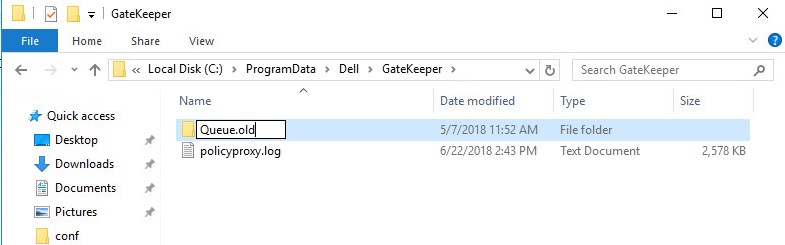
Warning: 元
Queue のフォルダーは削除しないでください。
- Windowsの[スタート]メニューを右クリックして、[ファイル名を指定して実行]をクリックします。

- [ファイル名を指定して実行]UIに「
regedit」と入力してから、CTRL+SHIFT+ENTERを押します。これにより、レジストリー エディターが管理者として実行されます。
![[ファイル名を指定して実行]UI](https://supportkb.dell.com/img/ka06P000000smGgQAI/ka06P000000smGgQAI_ja_3.jpeg)
注意:
- 誤って実行した場合、Windowsレジストリーを変更すると、データが失われたり、オペレーティング システムが破損したりする可能性があります。Windowsレジストリーの編集に進む前に、データをバックアップすることをお勧めします。また、編集を開始する前に、Windowsレジストリーのフル バックアップを作成することをお勧めします。詳細については、「 Windowsレジストリー
を変更する方法 」を参照してください。
- この手順の実行について懸念がある場合は、「デル データ セキュリティのインターナショナル サポート電話番号」にお問い合わせください。
- レジストリー エディターで、
HKEY_LOCAL_MACHINE\Software\WOW6432Node\Dell\GateKeeperに移動します。 - [
GGCID]をダブルクリックします。 - 値データを削除し、[OK]を押します。

- [
GKID]をダブルクリックします。 - 値データを削除し、[OK]を押します。

- [
SlotId]をダブルクリックします。 - 値データを削除し、[OK]を押します。

- [ファイル]メニューの[終了]をクリックします。
![[終了(E)]](https://supportkb.dell.com/img/ka06P000000smGgQAI/ka06P000000smGgQAI_ja_7.jpeg)
- [PRODUCT] Policy Proxyサービスを開始します。
注:
- Policy Proxyキュー フォルダー 、
GGCIDGKIDSlotId、 は、サービスの再起動後に再作成されます。 - 詳細については、「 Dell Security Management Serverでサービスを停止および開始する方法 (英語) 」を参照してください。
- Dell Security Management Serverにログインします。
- [製品]サービスをすべて停止します。
注:
- [製品] =
- v8.15以降 = Dell
- v8.14.1以前 = Dell Data Protection
- 詳細については、「 Dell Security Management Serverでサービスを停止および開始する方法 (英語) 」を参照してください。
- Go to
[DRIVE]:\Program Files\Dell\Enterprise Edition\Message Broker\にアクセスします。
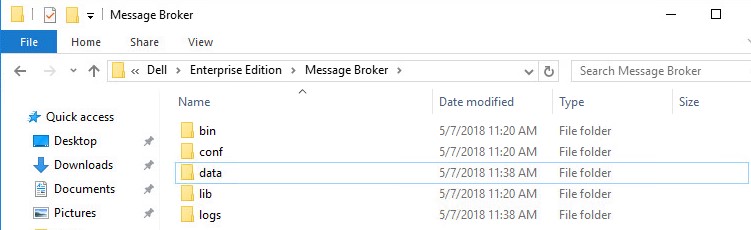
注:[DRIVE] = Dell Security Management Serverにインストールされているドライブ
- フォルダを
Data右クリックし、 名前の変更 を選択します。 - フォルダの名前を
Dataに変更しますdata.old。

Warning: 元
Data のフォルダーは削除しないでください。
- [PRODUCT]サービスを開始します。
注:
- Message Broker Data フォルダは、サービスを再起動してから 5 分以内に再作成されます。
- 詳細については、「 Dell Security Management Serverでサービスを停止および開始する方法 (英語) 」を参照してください。
Dell Data Security Management Server Virtual
手順は、v9.11.0以降とv9.10.1以前では異なります。再構築プロセスの手順については、該当する製品バージョンをクリックしてください。バージョン情報については、「Dell Data Security/Dell Data Protection Serverのバージョンを識別する方法(英語)」を参照してください。
v9.11.0以降
再構築プロセスの手順については、 Policy Proxy 、 Force a Clean Activation of Policy Proxy 、または Message Broker のいずれかをクリックします。
- Dell Enterprise Server Virtual管理コンソールにログインします。

注:
- Dell Security Management Server Virtualのデフォルト認証情報は次のとおりです。
- ユーザー名:
delluser - パスワード:
delluser
- ユーザー名:
- 管理者は、製品の[Virtual Appliance Menu]内でデフォルトのパスワードを変更できます。
- Dell Security Management Server Virtualサービスを停止します。
注:詳細については、「 Dell Security Management Server Virtualでサービスを停止および開始する方法 (英語) 」を参照してください。
- メイン メニューから、[Launch Shell]を選択し、Enterを押します。

- 「
su dellsupport」と入力して、Enterを押します。

- の
dellsupportパスワードを入力し、Enterキーを押します。 - 「
sudo rm -R /home/delluser/.wine/drive_c/users/Public/Application\ Data/Dell/GateKeeper/Queue/」と入力して、Enterを押します。

- と入力
exitしてEnterキーを2回押すと、メイン メニューに戻ります。
![[終了(E)]](https://supportkb.dell.com/img/ka06P000000smGgQAI/ka06P000000smGgQAI_ja_14.jpeg)
- Dell Security Management Server Virtualサービスを開始します。

注:新しく導入されたDell Security Management Server Virtualにバックアップをリストアした後、いくつかの値をクリアする必要がある場合があります。次の手順に従って、リストアされたデータベースに対してポリシー プロキシがアクティブ化されていることを確認します。
- 管理コンソールで、 基本設定 、 アプリケーションの停止 の順に移動し、 Enter キーを押します。
![[Stop Application]](https://supportkb.dell.com/img/ka06P000000smGgQAI/ka06P000000smGgQAI_ja_16.jpeg)
- ESCを押してメイン メニューに戻り、下矢印ボタンで シェルを起動 し、Enterキーを押します。

- と入力
su dellsupportしてユーザーにdellsupport切り替え、Enterキーを押します。

注:デフォルトのパスワードは
dellsupportです。
- と入力
sudo cp /home/delluser/.wine/system.reg /home/delluser/.wine/system.reg.bckしてEnterキーを押して、system.regファイルのバックアップを作成します。

- と入力
sudo sed -i 's/^"GGCID"="[^~"]*"$/"GGCID"=""/g' /home/delluser/.wine/system.regして、 enter を押して、system.regファイルの のGGCID値をクリアします。

- と入力
sudo sed -i 's/^"GKID"="[^~"]*"$/"GKID"=""/g' /home/delluser/.wine/system.regして、 enter を押して、system.regファイルの のGKID値をクリアします。

- と入力
su delluserして管理コンソールに戻り、 Enter キーを押します。
注:デフォルトのパスワードは
delluserです。
- [Basic Configuration]に移動し、[Start Application]に移動してサービスを開始し、Enterキーを押します。
![[Start Application]](https://supportkb.dell.com/img/ka06P000000smGgQAI/ka06P000000smGgQAI_ja_22.jpeg)
- Dell Enterprise Server Virtual管理コンソールにログインします。

注:
- Dell Security Management Server Virtualのデフォルト認証情報は次のとおりです。
- ユーザー名:
delluser - パスワード:
delluser
- ユーザー名:
- 管理者は、製品の[Virtual Appliance Menu]内でデフォルトのパスワードを変更できます。
- Dell Security Management Server Virtualサービスを停止します。
注:詳細については、「 Dell Security Management Server Virtualでサービスを停止および開始する方法 (英語) 」を参照してください。
- メイン メニューから、[Launch Shell]を選択し、Enterを押します。

- 「
su dellsupport」と入力して、Enterを押します。

- の
dellsupportパスワードを入力し、Enterキーを押します。 - 「
sudo rm -R /opt/dell/server/message-broker/data」と入力して、Enterを押します。

- 「 」と入力
exitしてEnterキーを2回押すと、メイン メニューに戻ります。 - Dell Security Management Server Virtualサービスを開始します。
v9.10.1以前
再構築プロセスの手順については、[Policy Proxy]または[Message Broker]のいずれかをクリックしてください。
- Dell Enterprise Server Virtual管理コンソールにログインします。

注:
- Dell Security Management Server Virtualのデフォルト認証情報は次のとおりです。
- ユーザー名:
ddpuser - パスワード:
ddpuser
- ユーザー名:
- 管理者は、製品の[Virtual Appliance Menu]内でデフォルトのパスワードを変更できます。
- Dell Security Management Server Virtualサービスを停止します。
注:詳細については、「 Dell Security Management Server Virtualでサービスを停止および開始する方法 (英語) 」を参照してください。
- メイン メニューから、[Launch Shell]を選択し、Enterを押します。

- 「
su ddpsupport」と入力して、Enterを押します。

- の
ddpsupportパスワードを入力し、Enterキーを押します。 - 「
sudo rm -R /home/ddpuser/.wine/drive_c/users/Public/Application\ Data/Dell/GateKeeper/Queue/」と入力して、Enterを押します。

- と入力
exitしてEnterキーを2回押すと、メイン メニューに戻ります。
![[終了(E)]](https://supportkb.dell.com/img/ka06P000000smGgQAI/ka06P000000smGgQAI_ja_31.jpeg)
- Dell Security Management Server Virtualサービスを開始します。
注:詳細については、「 Dell Security Management Server Virtualでサービスを停止および開始する方法 (英語) 」を参照してください。
- Dell Enterprise Server Virtual管理コンソールにログインします。

注:
- Dell Security Management Server Virtualのデフォルト認証情報は次のとおりです。
- ユーザー名:
ddpuser - パスワード:
ddpuser
- ユーザー名:
- 管理者は、製品の[Virtual Appliance Menu]内でデフォルトのパスワードを変更できます。
- Dell Security Management Server Virtualサービスを停止します。
注:詳細については、「 Dell Security Management Server Virtualでサービスを停止および開始する方法 (英語) 」を参照してください。
- メイン メニューから、[Launch Shell]を選択し、Enterを押します。

- 「
su ddpsupport」と入力し、Enterを押します。

- の
ddpsupportパスワードを入力し、Enterキーを押します。 - 「
sudo rm -R /opt/dell/server/message-broker/data」と入力して、Enterを押します。

- 「 」と入力
exitしてEnterキーを2回押すと、メイン メニューに戻ります。
![[終了(E)]](https://supportkb.dell.com/img/ka06P000000smGgQAI/ka06P000000smGgQAI_ja_36.jpeg)
- Dell Security Management Server Virtualサービスを開始します。
注:詳細については、「 Dell Security Management Server Virtualでサービスを停止および開始する方法 (英語) 」を参照してください。
サポートに問い合わせるには、「Dell Data Securityのインターナショナル サポート電話番号」を参照してください。
TechDirectにアクセスして、テクニカル サポート リクエストをオンラインで生成します。
さらに詳しい情報やリソースについては、「デル セキュリティ コミュニティー フォーラム」に参加してください。
その他の情報
ビデオ
対象製品
Dell Encryption文書のプロパティ
文書番号: 000156377
文書の種類: Solution
最終更新: 24 10月 2023
バージョン: 15
質問に対する他のDellユーザーからの回答を見つける
サポート サービス
お使いのデバイスがサポート サービスの対象かどうかを確認してください。