Come digitare caratteri speciali e simboli in Windows
概要: Informazioni su come digitare caratteri speciali su una tastiera in Windows. Scopri di più sui codici alternativi, sulla mappa dei caratteri e sulle scorciatoie per digitare simboli con la tastiera. ...
この記事は次に適用されます:
この記事は次には適用されません:
この記事は、特定の製品に関連付けられていません。
すべての製品パージョンがこの記事に記載されているわけではありません。
手順
I caratteri speciali sono caratteri non presenti sul layout della tastiera. È possibile accedervi premendo una combinazione di tasti sulla tastiera o utilizzando la mappa caratteri all'interno di Windows.
Alcuni esempi di caratteri speciali includono: ® Ὠ ∞ √
Sistemi operativi interessati:
- Windows
È possibile digitare simboli utilizzando la mappa caratteri in Windows o una tastiera. Per maggiori informazioni, cliccare sul metodo appropriato.
Come aprire la mappa dei caratteri (Windows 11 e Windows 10)
La mappa caratteri può essere utilizzata per cercare i caratteri disponibili nei font selezionati. È possibile copiare e incollare il carattere selezionato nella posizione appropriata.
- Dalla casella di ricerca, digitare Mappa caratteri e quindi selezionare Mappa caratteri (app) dai risultati.

Come digitare caratteri speciali su una tastiera in Windows.
È possibile utilizzare i codici alt per visualizzare caratteri speciali in Windows. Tenendo premuto il tasto Alt e premendo una specifica sequenza di numeri, è possibile visualizzare i caratteri senza utilizzare strumenti software come la mappa caratteri. Cliccare su notebook o desktop per ulteriori informazioni su come digitare i caratteri speciali sul computer in uso o visualizzare i codici alt comuni.
Come digitare caratteri speciali su un notebook Windows.
Per i notebook che dispongono di una tastiera con blocco numerico integrata nella tastiera, l'attivazione del blocco numeri attiva l'opzione del tastierino numerico della tastiera integrata. Questi tasti hanno i numeri in colori diversi sotto le lettere o i simboli. Per attivare i tasti del tastierino numerico su alcuni modelli, è necessario abilitare il blocco numeri premendo la combinazione Fn+F2. L'immagine seguente mostra un esempio di tastiera per notebook.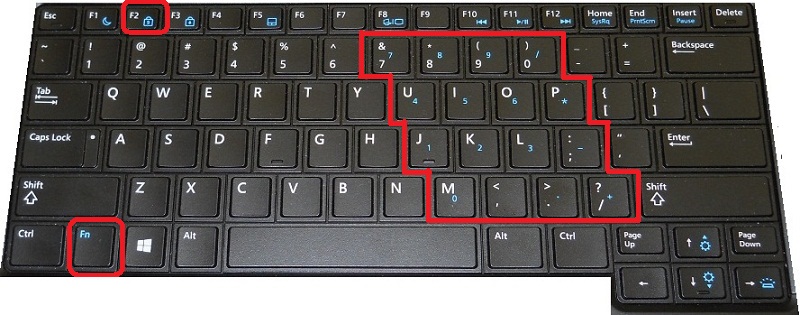
Nota: Se un notebook non dispone di un tastierino numerico integrato o dedicato, è necessario un tastierino numerico esterno o una mappa caratteri per l'inserimento di caratteri o caratteri speciali. La riga numerica nella parte superiore della tastiera non funziona per questa attività.
Come digitare caratteri speciali sulla tastiera di un desktop Windows.
Per i desktop, attivare il blocco numeri sulla tastiera e utilizzare la sezione Tastierino numerico dei tasti. L'immagine seguente mostra un esempio di tastiera desktop.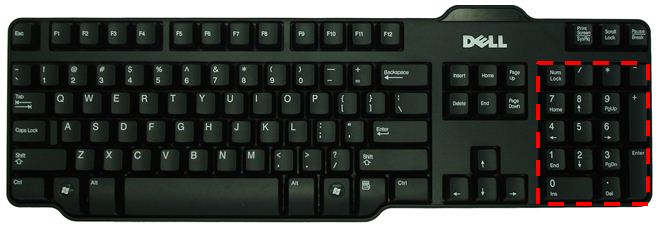
Utilizzo di codici alternativi per digitare simboli e caratteri speciali su una tastiera.
La tabella seguente contiene un esempio di caratteri speciali comuni e dei relativi codici alternativi associati. Digitando il codice alternativo, si digita il simbolo associato.
| Carattere speciale (simbolo) | Codice alternativo da digitare |
|---|---|
| ™ (Segno del marchio) | ALT+0153 |
| ® (Segno registrato) | ALT+0174 |
| ° (Segno di grado) | ALT+0176 |
| € (simbolo dell'euro) | ALT+0128 |
| ¢ (Segno del centesimo) | ALT+0162 |
| ¶ (Segno del corvo) | ALT+0182 |
| Ø | ALT+0216 |
| ö | ALT+148 |
| Ö | ALT+153 |
| Ω (Omega) | ALT+234 |
| ∞ (Infinito) | ALT+236 |
| √ (radice quadrata) | ALT+251 |
Informazioni su caratteri ASCII, caratteri speciali, codici alt e altro ancora sono disponibili in Inserire simboli e caratteri ASCII o Unicode basati sull'alfabeto latino.

対象製品
Alienware, Dell All-in-One, Dell Pro Max Micro, Dell Pro Max Slim, Dell Pro Max Tower, Dell Pro Micro, Dell Pro Slim, Dell Pro Tower, Dell Slim, Inspiron, OptiPlex, Vostro, XPS, G Series, G Series, Alienware, Dell Pro, Dell Pro Max, Dell Pro Plus
, Dell Pro Premium, Inspiron, Latitude, Dell Pro Rugged, Vostro, XPS, Fixed Workstations, Mobile Workstations, Dell Pro Max Micro XE FCM2250
...
文書のプロパティ
文書番号: 000175486
文書の種類: How To
最終更新: 14 7月 2025
バージョン: 11
質問に対する他のDellユーザーからの回答を見つける
サポート サービス
お使いのデバイスがサポート サービスの対象かどうかを確認してください。