Jak wpisywać znaki specjalne i symbole w systemie Windows
概要: Dowiedz się, jak wpisywać znaki specjalne na klawiaturze w systemie Windows. Dowiedz się więcej o kodach alternatywnych, tablicy znaków i skrótach do wpisywania symboli za pomocą klawiatury. ...
この記事は次に適用されます:
この記事は次には適用されません:
この記事は、特定の製品に関連付けられていません。
すべての製品パージョンがこの記事に記載されているわけではありません。
手順
Znaki specjalne to znaki, które nie występują w układzie klawiatury. Są one dostępne po naciśnięciu kombinacji na klawiaturze lub za pomocą tablicy znaków w systemie Windows.
Oto kilka przykładów znaków specjalnych: ® Ὠ ∞ √
Dotyczy systemów operacyjnych:
- Windows
Symbole można wpisywać za pomocą tablicy znaków w systemie Windows lub za pomocą klawiatury. Kliknij odpowiednią metodę, aby uzyskać więcej informacji.
Otwieranie tablicy znaków (Windows 11 i Windows 10)
Tablica znaków może być używana do wyszukiwania dostępnych znaków w wybranych czcionkach. Możesz skopiować i wkleić zaznaczony znak w odpowiednim miejscu.
- W polu wyszukiwania wpisz Tablica znaków , a następnie wybierz pozycję Tablica znaków (aplikacja) z wyników.
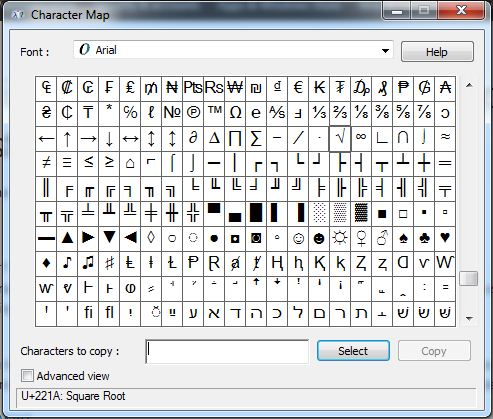
Wpisywanie znaków specjalnych na klawiaturze w systemie Windows.
Za pomocą kodów alt można wyświetlać znaki specjalne w systemie Windows. Przytrzymując Alt i naciskając określoną sekwencję cyfr, możesz wyświetlać znaki bez korzystania z narzędzi programowych, takich jak tablica znaków. Kliknij opcję laptop lub komputer stacjonarny , aby uzyskać więcej informacji na temat wpisywania znaków specjalnych na używanym komputerze lub zapoznać się z typowymi kodami alternatywnymi.
Jak wpisywać znaki specjalne na laptopie z systemem Windows.
W przypadku notebooków, które mają klawiaturę aktywowaną blokadą numeryczną zintegrowaną z klawiaturą, włączenie Number Lock aktywuje opcję klawiatury numerycznej zintegrowanej klawiatury. Te mają cyfry w różnych kolorach pod literami lub symbolami. Aby aktywować numeryczne w niektórych modelach, należy włączyć Number Lock, naciskając kombinację Fn + F2. Na poniższej ilustracji przedstawiono przykładową klawiaturę notebooka.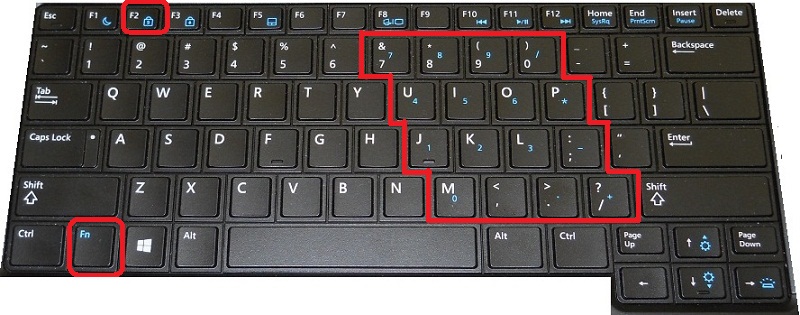
Uwaga: Jeśli notebook nie ma zintegrowanej lub dedykowanej klawiatury numerycznej, do wstawiania znaków specjalnych lub symboli potrzebna jest zewnętrzna klawiatura numeryczna lub tablica znaków. Rząd cyfr w górnej części klawiatury nie nadaje się do tego zadania.
Wpisywanie znaków specjalnych na klawiaturze komputera stacjonarnego systemu Windows.
W przypadku komputerów stacjonarnych włącz Number Lock na klawiaturze i użyj sekcji Klawiatura numeryczna. Na poniższej ilustracji przedstawiono przykład klawiatury biurkowej.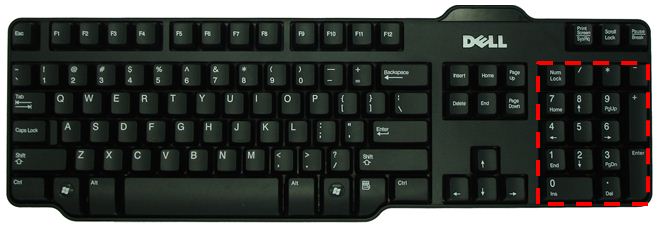
Używanie kodów alt do wpisywania symboli i znaków specjalnych na klawiaturze.
W poniższej tabeli przedstawiono przykład typowych znaków specjalnych i skojarzonych z nimi kodów alt. Wpisując kod alt, wpisujesz skojarzony z nim symbol.
| Znak specjalny (symbol) | Kod alternatywny do wpisania |
|---|---|
| ™ (znak towarowy) | Alt+0153 |
| ® (Zarejestrowany znak) | Alt+0174 |
| ° (znak stopnia) | Alt+0176 |
| € (znak euro) | Alt+0128 |
| ¢ (Znak centa) | Alt+0162 |
| ¶ (Znak Pilcrow) | Alt+0182 |
| Ø | Alt+0216 |
| ö | Alt+148 |
| Ö | Alternatywny+153 |
| Ω (Omega) | Alt+234 |
| ∞ (nieskończoność) | Alt+236 |
| √ (pierwiastek kwadratowy) | Alt+251 |
Informacje o znakach ASCII, znakach specjalnych, kodach alt i nie tylko można znaleźć na stronie Wstawianie symboli i znaków łacińskich ASCII lub Unicode.

対象製品
Alienware, Dell All-in-One, Dell Pro Max Micro, Dell Pro Max Slim, Dell Pro Max Tower, Dell Pro Micro, Dell Pro Slim, Dell Pro Tower, Dell Slim, Inspiron, OptiPlex, Vostro, XPS, G Series, G Series, Alienware, Dell Pro, Dell Pro Max, Dell Pro Plus
, Dell Pro Premium, Inspiron, Latitude, Dell Pro Rugged, Vostro, XPS, Fixed Workstations, Mobile Workstations, Dell Pro Max Micro XE FCM2250
...
文書のプロパティ
文書番号: 000175486
文書の種類: How To
最終更新: 14 7月 2025
バージョン: 11
質問に対する他のDellユーザーからの回答を見つける
サポート サービス
お使いのデバイスがサポート サービスの対象かどうかを確認してください。