Ввод специальных символов и знаков в Windows
概要: Узнайте, как вводить специальные символы на клавиатуре в Windows. Узнайте об альтернативных кодах, таблице символов и сочетаниях клавиш для ввода символов с помощью клавиатуры.
この記事は次に適用されます:
この記事は次には適用されません:
この記事は、特定の製品に関連付けられていません。
すべての製品パージョンがこの記事に記載されているわけではありません。
手順
Специальные символы — это символы, отсутствующие в раскладке клавиатуры. Доступ к ним можно получить, нажав комбинацию клавиш на клавиатуре или используя таблицу символов в Windows.
Ниже приведены некоторые примеры специальных символов. ® Ὠ ∞ √
Затронутые операционные системы:
- Windows
Символы можно вводить с помощью таблицы символов в Windows или с помощью клавиатуры. Выберите нужный способ, чтобы ознакомиться с дополнительными сведениями.
Как открыть таблицу символов (Windows 11 и Windows 10)
Таблица символов может использоваться для поиска доступных символов в выбранных шрифтах. Вы можете скопировать и вставить выбранный символ в соответствующее место.
- В поле поиска введите Таблица символов , а затем выберите Таблица символов (приложение) из результатов.
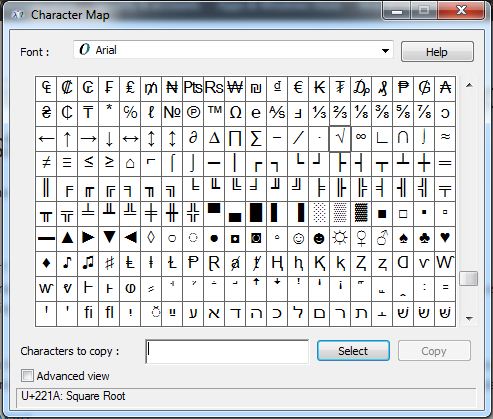
Как набирать специальные символы на клавиатуре в Windows.
Альтернативные коды можно использовать для отображения специальных символов в Windows. Удерживая клавишу Alt и нажимая определенную последовательность цифр, можно отображать символы без использования программных средств, таких как таблица символов. Выберите Ноутбук или Рабочий стол для получения дополнительной информации о том, как вводить специальные символы на используемом компьютере, или для просмотра распространенных альтернативных кодов.
Как вводить специальные символы на ноутбуке с ОС Windows.
Для ноутбуков, оснащенных встроенной клавиатурой, активируемой функцией Number Lock, при включении функции Number Lock активируется вариант цифровой панели встроенной клавиатуры. Под буквами или символами этих клавиш расположены цифры разными цветами. Для активации клавиш цифровой панели на некоторых моделях необходимо включить блокировку клавиш Number Lock, нажав комбинацию клавиш Fn+F2. На следующем рисунке показан пример клавиатуры ноутбука.
Примечание. Если ноутбук не имеет встроенной или специальной цифровой клавиатуры, то для вставки специальных символов или символов потребуется либо внешняя цифровая клавиатура, либо карта символов. Числовой ряд в верхней части клавиатуры не подходит для этой задачи.
Как набирать специальные символы на настольной клавиатуре Windows.
Для настольных компьютеров включите Number Lock на клавиатуре и используйте раздел клавиш «Цифровая клавиатура». На следующем рисунке показан пример настольной клавиатуры.
Использование альтернативных кодов для ввода символов и специальных символов на клавиатуре.
В таблице ниже приведены примеры распространенных специальных символов и связанных с ними альтернативных кодов. Вводя альтернативный код, вы вводите связанный символ.
| Специальный символ (символ) | Альтернативный код для ввода |
|---|---|
| ™ (знак товарного знака) | Alt+0153 |
| ® (Зарегистрированный знак) | Alt+0174 |
| ° (знак градуса) | Alt+0176 |
| € (знак евро) | Alt+0128 |
| ¢ (знак цента) | Alt+0162 |
| ¶ (Знак Пилкроу) | Alt+0182 |
| Ø | Альт+0216 |
| ö | Alt+148 |
| Ö | Альт+153 |
| Ω (Омега) | Альт+234 |
| ∞ (Бесконечность) | Альт+236 |
| √ (квадратный корень) | Альт+251 |
Информацию о символах ASCII, специальных символах, альтернативных кодах и т. д. можно найти в разделе Вставка символов и символов на основе латиницы ASCII или Юникода.

対象製品
Alienware, Dell All-in-One, Dell Pro Max Micro, Dell Pro Max Slim, Dell Pro Max Tower, Dell Pro Micro, Dell Pro Slim, Dell Pro Tower, Dell Slim, Inspiron, OptiPlex, Vostro, XPS, G Series, G Series, Alienware, Dell Pro, Dell Pro Max, Dell Pro Plus
, Dell Pro Premium, Inspiron, Latitude, Dell Pro Rugged, Vostro, XPS, Fixed Workstations, Mobile Workstations, Dell Pro Max Micro XE FCM2250
...
文書のプロパティ
文書番号: 000175486
文書の種類: How To
最終更新: 14 7月 2025
バージョン: 11
質問に対する他のDellユーザーからの回答を見つける
サポート サービス
お使いのデバイスがサポート サービスの対象かどうかを確認してください。