Hvordan skrive spesialtegn og symboler i Windows
概要: Lær hvordan du skriver spesialtegn på et tastatur i Windows. Lær om alt-koder, tegnkartet og snarveier for å skrive symboler med tastaturet.
この記事は次に適用されます:
この記事は次には適用されません:
この記事は、特定の製品に関連付けられていません。
すべての製品パージョンがこの記事に記載されているわけではありません。
手順
Spesialtegn er tegn som ikke finnes på tastaturoppsettet. De er tilgjengelige ved å trykke på en kombinasjon av taster på tastaturet eller ved å bruke tegnkartet i Windows.
Her er noen eksempler på spesialtegn: ® Ὠ ∞ √
Berørte operativsystemer:
- Windows
Du kan skrive inn symboler enten ved hjelp av tegnkartet i Windows eller ved å bruke et tastatur. Klikk på den aktuelle metoden for å få mer informasjon.
Slik åpner du tegnkartet (Windows 11 og Windows 10)
Tegnkartet kan brukes til å søke etter tilgjengelige tegn i valgte skrifter. Du kan kopiere og lime inn det valgte tegnet på riktig sted.
- Skriv inn Character Map i søkeboksen, og velg deretter Character Map (App) fra resultatene.

Hvordan skrive spesialtegn på et tastatur i Windows.
Du kan bruke alternative koder til å vise spesialtegn i Windows. Ved å holde nede Alt-tasten og trykke på en bestemt tallsekvens, kan du vise tegn uten å bruke programvareverktøy som tegnkartet. Klikk på bærbar eller stasjonær datamaskin hvis du vil ha mer informasjon om hvordan du skriver inn spesialtegnene på datamaskinen du bruker, eller se vanlige alt-koder.
Hvordan skrive spesialtegn på en Windows-bærbar PC.
For bærbare PC-er som har et låst tastatur med nummer integrert i tastaturet, aktiveres talltastaturalternativet for det integrerte tastaturet når du slår på talllås. Disse tastene har tallene i forskjellige farger under bokstavene eller symbolene. Hvis du vil aktivere talltastaturtastene på noen modeller, må du aktivere talllåsen ved å trykke på kombinasjonen Fn + F2. Følgende bilde viser et eksempel på et tastatur til en bærbar PC.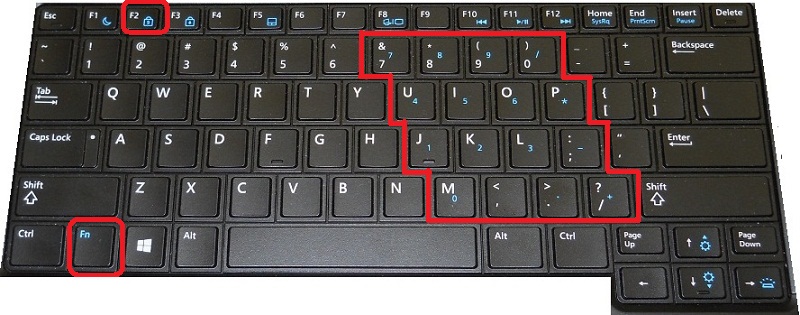
Merk: Hvis en bærbar datamaskin ikke har et integrert eller dedikert numerisk tastatur, er det nødvendig med enten et eksternt numerisk tastatur eller tegnkartet for å sette inn spesialtegn eller symboler. Talleraden øverst på tastaturet fungerer ikke for denne oppgaven.
Hvordan skrive spesialtegn på et Windows-skrivebordstastatur.
For stasjonære datamaskiner slår du på talllåsen på tastaturet og bruker Talltastatur-delen av tastene. Følgende bilde viser et eksempel på et tastatur på en stasjonær datamaskin.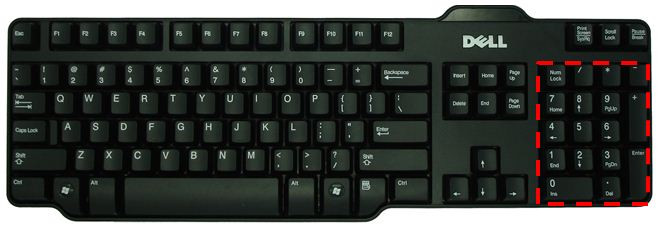
Bruke alternative koder til å skrive symboler og spesialtegn på et tastatur.
Tabellen nedenfor inneholder et eksempel på vanlige spesialtegn og deres tilknyttede alt-koder. Ved å skrive inn den alternative koden, skriver du inn det tilknyttede symbolet.
| Spesialtegn (symbol) | Alternativ kode for å skrive |
|---|---|
| ™ (Varemerke Sign) | ALT+0153 |
| ® (Registrert skilt) | ALT+0174 |
| ° (gradstegn) | ALT+0176 |
| € (Eurotegn) | ALT+0128 |
| ¢ (Cent-tegn) | ALT+0162 |
| ¶ (Pilcrow Sign) | ALT+0182 |
| Ø | ALT+0216 |
| ö | ALT+148 |
| Ö | ALT+153 |
| Ω (Omega) | ALT+234 |
| ∞ (Infinity) | ALT+236 |
| √ (kvadratrot) | ALT+251 |
Du finner informasjon om ASCII-tegn, spesialtegn, alt-koder og mer på Sette inn latinbaserte ASCII- eller Unicode-symboler og -tegn
対象製品
Alienware, Dell All-in-One, Dell Pro Max Micro, Dell Pro Max Slim, Dell Pro Max Tower, Dell Pro Micro, Dell Pro Slim, Dell Pro Tower, Dell Slim, Inspiron, OptiPlex, Vostro, XPS, G Series, G Series, Alienware, Dell Pro, Dell Pro Max, Dell Pro Plus
, Dell Pro Premium, Inspiron, Latitude, Dell Pro Rugged, Vostro, XPS, Fixed Workstations, Mobile Workstations, Dell Pro Max Micro XE FCM2250
...
文書のプロパティ
文書番号: 000175486
文書の種類: How To
最終更新: 14 7月 2025
バージョン: 11
質問に対する他のDellユーザーからの回答を見つける
サポート サービス
お使いのデバイスがサポート サービスの対象かどうかを確認してください。