Como digitar caracteres especiais e símbolos no Windows
概要: Saiba como digitar caracteres especiais em um teclado no Windows. Saiba mais sobre códigos alternativos, o Mapa de Caracteres e atalhos para digitar símbolos com o teclado.
この記事は次に適用されます:
この記事は次には適用されません:
この記事は、特定の製品に関連付けられていません。
すべての製品パージョンがこの記事に記載されているわけではありません。
手順
Caracteres especiais são caracteres que não estão presentes no layout do teclado. Eles podem ser acessados pressionando uma combinação de teclas no teclado ou usando o Mapa de Caracteres no Windows.
Alguns exemplos de caracteres especiais incluem: ® Ὠ ∞ √
Sistemas operacionais afetados:
- Windows
Você pode digitar símbolos usando o Mapa de Caracteres no Windows ou usando um teclado. Clique no método adequado para obter mais informações.
Como abrir o mapa de caracteres (Windows 11 e Windows 10)
O Mapa de Caracteres pode ser usado para procurar caracteres disponíveis em fontes selecionadas. Você pode copiar e colar o caractere selecionado no local apropriado.
- Na caixa de pesquisa, digite Mapa de Caracteres e selecione Mapa de Caracteres (App) nos resultados.

Como digitar caracteres especiais em um teclado no Windows.
Você pode usar códigos alternativos para exibir caracteres especiais no Windows. Mantendo pressionada a tecla Alt e pressionando uma sequência específica de números, você pode exibir caracteres sem usar ferramentas de software como o Mapa de Caracteres. Clique em notebook ou desktop para obter mais informações sobre como digitar os caracteres especiais no computador que você está usando ou ver códigos alternativos comuns.
Como digitar caracteres especiais em um notebook Windows.
Para notebooks que têm um teclado ativado por bloqueio numérico integrado ao teclado, ativar o bloqueio numérico ativa a opção de teclado numérico do teclado integrado. Essas teclas têm os números em cores diferentes abaixo das letras ou símbolos. Para ativar as teclas do teclado numérico em alguns modelos, você deve ativar o Bloqueio numérico pressionando a combinação Fn+F2. A imagem a seguir mostra um exemplo de teclado de notebook.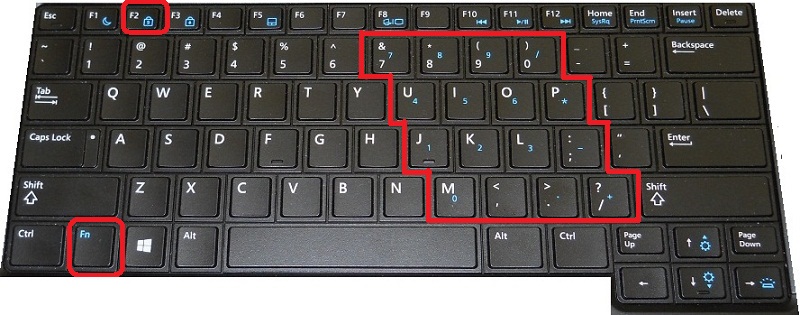
Nota: Se um notebook não tiver um teclado numérico integrado ou dedicado, um teclado numérico externo ou o mapa de caracteres será necessário para inserir caracteres ou símbolos especiais. A linha de números na parte superior do teclado não funciona para essa tarefa.
Como digitar caracteres especiais em um teclado de desktop do Windows.
Para desktops, ative o Bloqueio numérico do teclado e use a seção Teclado numérico das teclas. A imagem a seguir mostra um exemplo de teclado de desktop.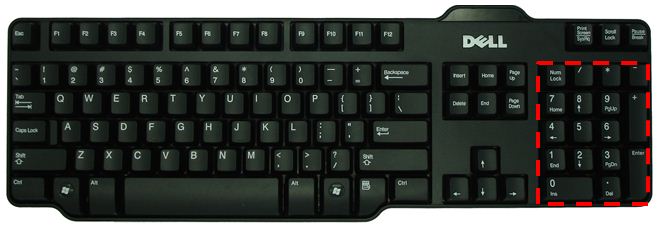
Usando códigos alternativos para digitar símbolos e caracteres especiais em um teclado.
A tabela abaixo contém um exemplo de caracteres especiais comuns e seus códigos alternativos associados. Ao digitar o código alternativo, digite o símbolo associado.
| Caractere especial (símbolo) | Código alternativo para digitar |
|---|---|
| ™ (Sinal de marca registrada) | Alt+0153 |
| ® (Sinal Registrado) | Alt+0174 |
| ° (sinal de grau) | Alt+0176 |
| € (Sinal do Euro) | Alt+0128 |
| ¢ (sinal de centavos) | Alt+0162 |
| ¶ (Sinal de Pilcrow) | Alt+0182 |
| Ø | Alt+0216 |
| ö | Alt+148 |
| Ö | Alt+153 |
| Ω (Ômega) | Alt+234 |
| ∞ (infinito) | Alt+236 |
| √ (raiz quadrada) | Alt+251 |
Informações sobre caracteres ASCII, caracteres especiais, códigos alternativos e muito mais podem ser encontradas em Inserir símbolos e caracteres
対象製品
Alienware, Dell All-in-One, Dell Pro Max Micro, Dell Pro Max Slim, Dell Pro Max Tower, Dell Pro Micro, Dell Pro Slim, Dell Pro Tower, Dell Slim, Inspiron, OptiPlex, Vostro, XPS, G Series, G Series, Alienware, Dell Pro, Dell Pro Max, Dell Pro Plus
, Dell Pro Premium, Inspiron, Latitude, Dell Pro Rugged, Vostro, XPS, Fixed Workstations, Mobile Workstations, Dell Pro Max Micro XE FCM2250
...
文書のプロパティ
文書番号: 000175486
文書の種類: How To
最終更新: 14 7月 2025
バージョン: 11
質問に対する他のDellユーザーからの回答を見つける
サポート サービス
お使いのデバイスがサポート サービスの対象かどうかを確認してください。