Cómo escribir caracteres especiales y símbolos en Windows
概要: Aprenda a escribir caracteres especiales en un teclado en Windows. Obtenga información sobre los códigos alternativos, el mapa de caracteres y los accesos directos para escribir símbolos con el teclado. ...
この記事は次に適用されます:
この記事は次には適用されません:
この記事は、特定の製品に関連付けられていません。
すべての製品パージョンがこの記事に記載されているわけではありません。
手順
Los caracteres especiales son caracteres que no están presentes en la distribución del teclado. Se puede acceder a ellos presionando una combinación de teclas en el teclado o usando el mapa de caracteres dentro de Windows.
Algunos ejemplos de caracteres especiales incluyen: ® Ὠ ∞ √
Sistemas operativos afectados:
- Windows
Puede escribir símbolos mediante el mapa de caracteres en Windows o con un teclado. Haga clic en el método correspondiente para obtener más información.
Cómo abrir el mapa de caracteres (Windows 11 y Windows 10)
El mapa de caracteres se puede utilizar para buscar caracteres disponibles en fuentes seleccionadas. Puede copiar y pegar el carácter seleccionado en la ubicación adecuada.
- En el cuadro de búsqueda, escriba Mapa de caracteres y, a continuación, seleccione Mapa de caracteres (aplicación) en los resultados.
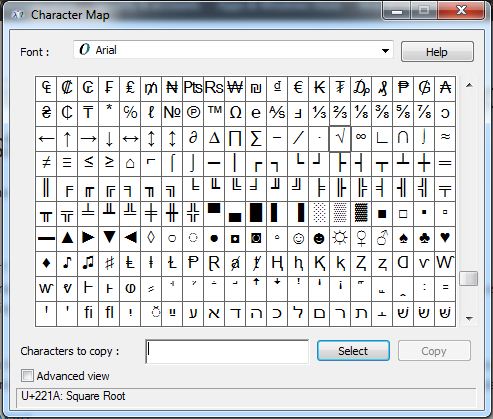
Cómo escribir caracteres especiales en un teclado en Windows.
Puede utilizar códigos alternativos para mostrar caracteres especiales en Windows. Al mantener presionada la tecla Alt y presionar una secuencia específica de números, puede mostrar caracteres sin usar herramientas de software como el Mapa de caracteres. Haga clic en laptop o escritorio para obtener más información sobre cómo escribir los caracteres especiales en la computadora que está utilizando o consulte los códigos alternativos comunes.
Cómo escribir caracteres especiales en una laptop Windows.
Para las laptops que tienen un teclado activado con bloqueo numérico integrado en el teclado, activar la opción de teclado numérico del teclado integrado activa activar la opción de teclado numérico. Estas teclas tienen los números en diferentes colores debajo de las letras o símbolos. Para activar las teclas del teclado numérico en algunos modelos, debe activar la tecla Bloq Núm presionando la combinación Fn+F2. En la siguiente imagen, se muestra un ejemplo de un teclado de laptop.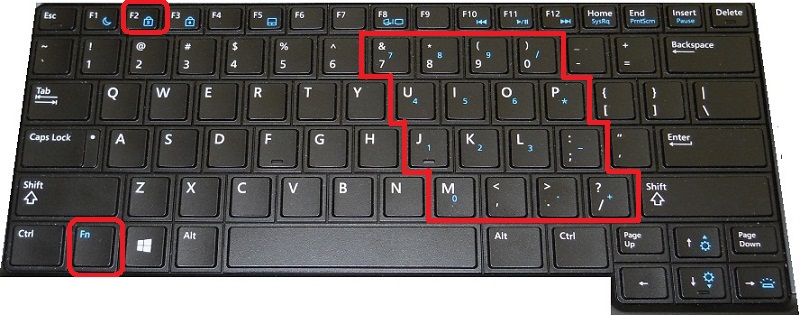
Nota: Si una laptop no tiene un teclado numérico integrado o dedicado, se necesita un teclado numérico externo o el mapa de caracteres para insertar caracteres especiales o símbolos. La fila numérica en la parte superior del teclado no sirve para esta tarea.
Cómo escribir caracteres especiales en un teclado de escritorio de Windows.
En computadoras de escritorio, active el bloqueo numérico en el teclado y utilice la sección Teclado numérico de las teclas. En la siguiente imagen, se muestra un ejemplo de un teclado de escritorio.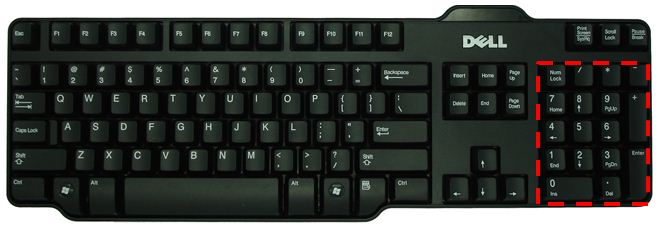
Uso de códigos alternativos para escribir símbolos y caracteres especiales en un teclado.
La siguiente tabla contiene un ejemplo de caracteres especiales comunes y sus códigos alternativos asociados. Al escribir el código alternativo, se escribe el símbolo asociado.
| Carácter especial (símbolo) | Código alternativo para escribir |
|---|---|
| ™ (Signo de marca registrada) | Alt+0153 |
| ® (Signo registrado) | Alt+0174 |
| ° (signo de grado) | ALT+0176 |
| € (signo del euro) | Alt+0128 |
| ¢ (Signo de centavo) | Alt+0162 |
| ¶ (Signo de Pilcrow) | Alt+0182 |
| Ø | Alt+0216 |
| ö | Alt+148 |
| Ö | Alt+153 |
| Ω (Omega) | Alt+234 |
| ∞ (infinito) | Alt+236 |
| √ (raíz cuadrada) | Alt+251 |
Puede encontrar información sobre caracteres ASCII, caracteres especiales, códigos alternativos y más en Insertar símbolos y caracteres basados en el latín ASCII o Unicode.

対象製品
Alienware, Dell All-in-One, Dell Pro Max Micro, Dell Pro Max Slim, Dell Pro Max Tower, Dell Pro Micro, Dell Pro Slim, Dell Pro Tower, Dell Slim, Inspiron, OptiPlex, Vostro, XPS, G Series, G Series, Alienware, Dell Pro, Dell Pro Max, Dell Pro Plus
, Dell Pro Premium, Inspiron, Latitude, Dell Pro Rugged, Vostro, XPS, Fixed Workstations, Mobile Workstations, Dell Pro Max Micro XE FCM2250
...
文書のプロパティ
文書番号: 000175486
文書の種類: How To
最終更新: 14 7月 2025
バージョン: 11
質問に対する他のDellユーザーからの回答を見つける
サポート サービス
お使いのデバイスがサポート サービスの対象かどうかを確認してください。