Speciale tekens en symbolen typen in Windows
概要: Informatie over het typen van speciale tekens op een toetsenbord in Windows. Lees meer over alternatieve codes, de tekenkaart en snelkoppelingen om symbolen met het toetsenbord te typen. ...
この記事は次に適用されます:
この記事は次には適用されません:
この記事は、特定の製品に関連付けられていません。
すべての製品パージョンがこの記事に記載されているわけではありません。
手順
Speciale tekens zijn tekens die niet aanwezig zijn op uw toetsenbordindeling. Ze zijn toegankelijk door op een combinatie van toetsen op het toetsenbord te drukken of door de tekenkaart in Windows te gebruiken.
Enkele voorbeelden van speciale tekens zijn: ® Ὠ ∞ √
Betreffende besturingssystemen:
- Windows
U kunt symbolen typen met behulp van de tekenkaart in Windows of met behulp van een toetsenbord. Klik op de gewenste methode voor meer informatie.
De tekenkaart openen (Windows 11 en Windows 10)
Het tekenoverzicht kan worden gebruikt om te zoeken naar beschikbare tekens in geselecteerde lettertypen. U kunt het geselecteerde teken kopiëren en plakken op de juiste locatie.
- Typ in het zoekvak Karakterkaart en selecteer vervolgens Tekenkaart (app) in de resultaten.
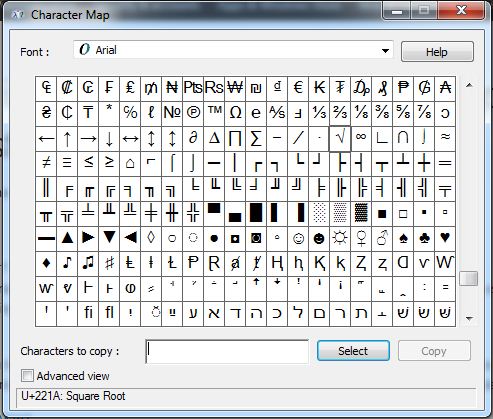
Speciale tekens typen op een toetsenbord in Windows.
U kunt alt-codes gebruiken om speciale tekens weer te geven in Windows. Door de Alt-toets ingedrukt te houden en op een specifieke reeks cijfers te drukken, kunt u tekens weergeven zonder gebruik te maken van softwaretools zoals de Character Map. Klik op laptop of desktop voor meer informatie over het typen van de speciale tekens op de computer die u gebruikt of algemene alternatieve codes bekijken.
Speciale tekens typen op een Windows-laptop.
Voor laptops met een toetsenbord dat geactiveerd is in het toetsenbord, activeert het inschakelen van het Cijferslot de numerieke pad-optie van uw geïntegreerde toetsenbord. Deze toetsen hebben de cijfers in verschillende kleuren onder de letters of symbolen. Als u de numerieke toetsenbloktoetsen op sommige modellen wilt activeren, moet u het cijferslot inschakelen door op de combinatie Fn+F2 te drukken. De volgende afbeelding toont een voorbeeld van een laptoptoetsenbord.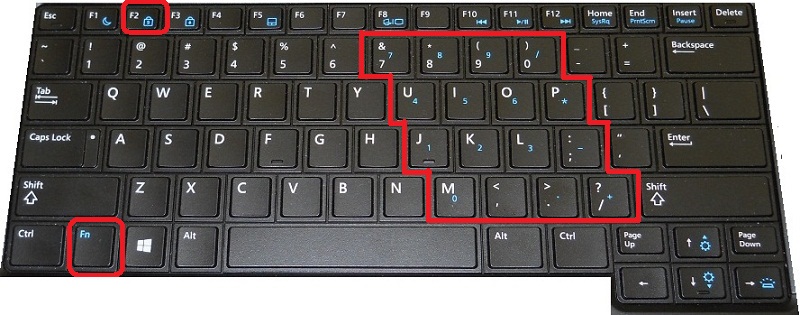
Opmerking: Als een laptop geen geïntegreerd of speciaal numeriek toetsenblok heeft, is een extern numeriek toetsenblok of een tekenkaart nodig voor het invoegen van speciale tekens of symbolen. De cijferrij boven aan het toetsenbord werkt niet voor deze taak.
Speciale tekens typen op een Windows-desktoptoetsenbord.
Voor desktops schakelt u het cijferslot op uw toetsenbord in en gebruikt u het toetsenblok met toetsenblok. De volgende afbeelding toont een voorbeeld van een desktoptoetsenbord.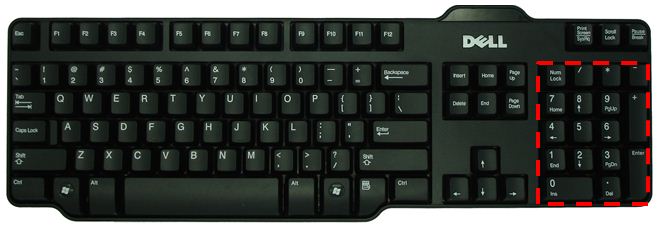
Alt-codes gebruiken om symbolen en speciale tekens op een toetsenbord te typen.
De onderstaande tabel bevat een voorbeeld van veelgebruikte speciale tekens en de bijbehorende alternatieve codes. Door de alt-code in te typen, typ je het bijbehorende symbool.
| Speciaal teken (symbool) | Alt-code om te typen |
|---|---|
| ™ (Handelsmerkteken) | ALT+0153 |
| ® (Geregistreerd teken) | ALT +0174 |
| ° (gradenteken) | ALT+0176 |
| € (Euroteken) | ALT+0128 |
| ¢ (Het Teken van de cent) | ALT+0162 |
| ¶ (Pilcrow Teken) | ALT +0182 |
| Ø | ALT +0216 |
| ö | Alt+148 |
| Ö | Alt+153 |
| Ω (Omega) | Alt+234 |
| ∞ (oneindig) | Alt+236 |
| √ (vierkantswortel) | Alt+251 |
Informatie over ASCII-tekens, speciale tekens, alternatieve codes en meer vindt u op ASCII- of Unicode-symbolen en -tekens
対象製品
Alienware, Dell All-in-One, Dell Pro Max Micro, Dell Pro Max Slim, Dell Pro Max Tower, Dell Pro Micro, Dell Pro Slim, Dell Pro Tower, Dell Slim, Inspiron, OptiPlex, Vostro, XPS, G Series, G Series, Alienware, Dell Pro, Dell Pro Max, Dell Pro Plus
, Dell Pro Premium, Inspiron, Latitude, Dell Pro Rugged, Vostro, XPS, Fixed Workstations, Mobile Workstations, Dell Pro Max Micro XE FCM2250
...
文書のプロパティ
文書番号: 000175486
文書の種類: How To
最終更新: 14 7月 2025
バージョン: 11
質問に対する他のDellユーザーからの回答を見つける
サポート サービス
お使いのデバイスがサポート サービスの対象かどうかを確認してください。