SSDまたはハード ドライブ ファームウェアのリビジョンとアップデートを確認する方法
概要: ストレージ デバイスのファームウェア バージョンを確認し、必要に応じてアップデートする方法。
この記事は次に適用されます:
この記事は次には適用されません:
この記事は、特定の製品に関連付けられていません。
すべての製品パージョンがこの記事に記載されているわけではありません。
手順
ストレージの問題をトラブルシューティングするには、多くの場合、ファームウェアのアップデートが必要な場合は、 ソリッド ステート ドライブ (SSD)または ハード ドライブ ファームウェア (FW)を確認する必要があります。
工場出荷時のファームウェア バージョンが ディスク ラベルに印刷されています。(この方法の欠点は、ドライブの取り外し作業が必要なことです)。現在のドライブ ファームウェアは、Windows PowerShellコマンドを使用して確認できます。
- PowerShell を開きます。
- 次のコマンドを入力します 。
Get-WmiObject -Class Win32_DiskDrive | Select-Object Model, FirmwareRevision [Enter]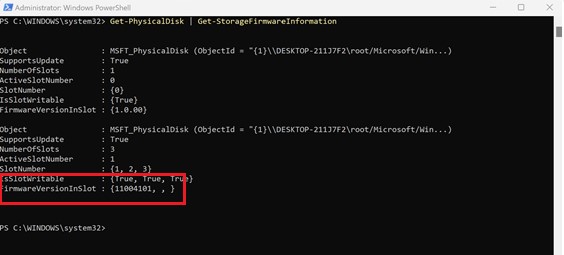
(図1 - PowerShellを使用したドライブ ファームウェア バージョンの特定)
- ハード ドライブまたはSSDドライブのモデルを識別するには、[スタート]ボタンを右クリックし、[デバイス マネージャー]をクリックして [デバイス マネージャー ]を開きます。
- ディスク ドライブの横にある矢印をクリックすると、ドライブと モデルが一覧表示されます。

(図2 - デバイス マネージャーに表示されるドライブ)
- DellサポートWebサイトにアクセスし、[製品の識別]にPCのサービス タグ ナンバーまたはエクスプレス サービス コードを入力します。
- ページでお使いのコンピューターが識別されたら、[ ドライバーおよびダウンロード ]タブをクリックします。
- ドライブ ファームウェアがある ストレージ カテゴリー をクリックします。
- ドライブ モデルには、ファームウェアがリストされています。ファームウェアがリストされている場合は、右端にある下矢印をクリックして ファームウェア情報を表示します。
- ファームウェアがPowerShellに表示されているバージョンよりも新しい場合は、アップデートをダウンロードし、ページの ドライバーのインストール手順 に従います。
ハードウェアのバージョンを確認するために使用できるユーティリティは他にもあります。Dellナレッジベース記事 「使用可能なユーティリティーを使用してハードウェア デバイスの現在のファームウェア バージョンを確認する方法」を参照してください。
その他の情報
対象製品
Inspiron, OptiPlex, Vostro, XPS, Inspiron, Latitude, Dell Pro Rugged, Vostro, XPS, XPS Tablets, Fixed Workstations, Mobile Workstations文書のプロパティ
文書番号: 000175541
文書の種類: How To
最終更新: 24 7月 2025
バージョン: 10
質問に対する他のDellユーザーからの回答を見つける
サポート サービス
お使いのデバイスがサポート サービスの対象かどうかを確認してください。