PowerEdge:iDRAC9およびLifecycle Controllerのネットワーク設定を構成する方法
概要: この記事は、Integrated Dell Remote Access Controller 9 (iDRAC9)とLifecycle Controllerのネットワーク設定を構成する方法についてのステップバイステップ ガイドを提供します。
この記事は次に適用されます:
この記事は次には適用されません:
この記事は、特定の製品に関連付けられていません。
すべての製品パージョンがこの記事に記載されているわけではありません。
手順
目次
- iDRAC設定ユーティリティー(POST中にF2)を使用したiDRACネットワーク設定の構成
- iDRAC設定ユーティリティーを使用したiDRAC9 IPの設定(ビデオ)
- サーバーのLCDパネルを使用したiDRACネットワーク設定の構成
- サーバーのLCDパネルを使用したiDRAC9 IPの設定(ビデオ)
- Lifecycle Controllerを使用したiDRACとLifecycle Controller両方のネットワーク設定の構成
- Lifecycle Controllerを使用したiDRAC9の初期セットアップ(ビデオ)
Integrated Dell Remote Access Controller 9 (iDRAC9) with Lifecycle Controllerは、システム管理者の生産性を高め、Dell製システムの全体的な可用性を向上させるように設計されています。iDRACは、システムの問題を管理者に警告して、リモートでシステムを管理しやすくし、システムへの物理的なアクセスの必要性を減らします。iDRACとの間の通信を有効にするには、お使いのネットワーク インフラストラクチャに基づいて初期ネットワーク設定を行う必要があります。
IPアドレスは、次のいずれかのインターフェイスを使用して設定できます。
iDRAC設定ユーティリティー(POST中にF2)を使用したiDRACネットワーク設定の構成
iDRACのネットワーク設定を構成するには、次の手順を実行します。
- 管理対象のシステムの電源を入れます。
- <を押す電源投入時の自己診断(POST)中にF2>
![[System Setup]のPOSTメニュー](https://supportkb.dell.com/img/ka0Do000000ZbTHIA0/ka0Do000000ZbTHIA0_ja_1.jpeg)
図1: [System Setup]のPOSTメニュー
- [System Setup Main Menu]ページで[iDRAC Settings]をクリックします。「iDRAC Settings(iDRAC設定)」ページが表示されます。
![[System Setup]のメイン メニュー](https://supportkb.dell.com/img/ka0Do000000ZbTHIA0/ka0Do000000ZbTHIA0_ja_2.jpeg)
図2:[System Setup]のメイン メニュー
- [ネットワーク]をクリックします。「Network(ネットワーク)」ページが表示されます。
![[System Setup]>[iDRAC Settings]>[Network]](https://supportkb.dell.com/img/ka0Do000000ZbTHIA0/ka0Do000000ZbTHIA0_ja_3.jpeg)
図3:[System Setup]>[iDRAC Settings]>[Network]
- ネットワーク設定を構成します。
- [Enable NIC]で[Enabled]を選択します。
- [NIC Selection]ドロップダウン メニューから、ネットワーク要件に基づいて次のいずれかのポートを選択します。
- [Dedicated] - リモート アクセス デバイスがリモート アクセス コントローラーで使用可能な専用ネットワーク インターフェイスを使用できるようにします。このインターフェイスは、ホスト オペレーティング システムと共有されません。メモ:ブレード サーバーでは、[Dedicated]オプションは[Chassis (Dedicated)]と表示されます。
- [LOM1]
- [LOM2]
- [LOM3] - サーバー モデルとネットワーク カードの選択によっては使用できない場合があります。
- [LOM4] - サーバー モデルとネットワーク カードの選択によっては使用できない場合があります。
- [Failover Network]ドロップダウン メニューから、残りのLOMのいずれかを選択します。ネットワークに障害が発生した場合、トラフィックはフェールオーバー ネットワークを介してルーティングされます。メモ:[NIC Selection]が[Dedicated]に設定されている場合、このオプションは無効になります。
- [Auto Negotiation]で、iDRACが[Duplex Mode]と[Network Speed]を自動的に設定する必要がある場合は、[On]を選択します。メモ:このオプションは[Dedicated]モードで使用できます。
- [Network Speed]で、[10 Mbps]または[100 Mbps]のいずれかを選択します。メモ:[1000 Mbps]は、[Auto Negotiation]オプションが[On]になっている場合にのみ使用できます。
- [Duplex Mode]で、[Half Duplex]または[Full Duplex]オプションを選択します。メモ:[Auto Negotiation]が[On]に設定されている場合、このオプションは無効になります。
![[System Setup]>[iDRAC Settings]>[Network]>[Network Settings]](https://supportkb.dell.com/img/ka0Do000000ZbTHIA0/ka0Do000000ZbTHIA0_ja_4.jpeg)
図4:[System Setup]>[iDRAC Settings]>[Network]>[Network Settings]
- [Common Settings]を構成します。
ネットワーク インフラストラクチャにDNSサーバーがある場合は、DNSにiDRACを登録します。これらは、Active DirectoryまたはLDAP、シングル サインオン、スマート カードなどのディレクトリー サービスの高度な機能における初期設定要件です。
iDRACを登録するには、次の手順を実行します。
- [Register DRAC on DNS]を有効にします。
- [DNS DRAC Name]を入力します。
- DHCPからドメイン名を自動的に取得するには、[Auto Config Domain Name]を選択します。それ以外の場合は、[DNS Domain Name]を入力します。
- IPv4設定を構成します。
- IPv4を有効にするで、有効オプションを選択します。
- IPアドレス、ゲートウェイ、およびサブネット マスクをiDRACに自動的に割り当てるには、[Enable DHCP]で[Enabled]オプションを選択します。それ以外の場合は、[Disabled]を選択し、次の値を入力します。
- [Static IP Address]
- [Static Gateway]
- [Static Subnet Mask]
![[System Setup]>[iDRAC Settings]>[Network]>[IPv4 Settings]](https://supportkb.dell.com/img/ka0Do000000ZbTHIA0/ka0Do000000ZbTHIA0_ja_5.jpeg)
図5:[System Setup]>[iDRAC Settings]>[Network]>[IPv4 Settings]
- IPv6設定を構成します。
- IPv6の有効化で、有効オプションを選択します。
- DHCPv6サーバーからIPアドレス、ゲートウェイ、およびサブネットマスクをiDRACに自動的に割り当てるには、[Enable Auto-configuration]で[Enabled]オプションを選択します。
- [Static IP Address 1]ボックスに、静的IPv6アドレスを入力します。
- [Static Prefix Length]ボックスに、0~128の値を入力します。
- [Static Gateway]ボックスに、ゲートウェイ アドレスを入力します。
- DHCPを使用している場合、DHCPv6サーバーからプライマリーおよびセカンダリーDNSサーバー アドレスを取得するには、[Use DHCPv6 to obtain DNC Server address]を有効にします。必要に応じて、次を設定できます。
- [Static Preferred DNS Server]に、DNSサーバーの静的IPv6アドレスを入力します。
- [Static Alternate DNS Server]ボックスに、静的代替DNSサーバー アドレスを入力します。
- [Back]をクリックします。
- [Finish](完了)をクリックします。[Saving Changes]ポップアップが表示されます。
![[Warning, Saving Changes]](https://supportkb.dell.com/img/ka0Do000000ZbTHIA0/ka0Do000000ZbTHIA0_ja_6.jpeg)
図6:[Warning, Saving Changes]
- [Yes]をクリックして、変更を保存します。ネットワーク情報が保存され、システムが再起動します。
![[Success, Saving Changes.]](https://supportkb.dell.com/img/ka0Do000000ZbTHIA0/ka0Do000000ZbTHIA0_ja_7.jpeg)
図7:正常な変更が保存されました。
目次に戻る
iDRAC設定ユーティリティーを使用したiDRAC9 IPの設定
Dell EMC PowerEdgeサーバーの初期セットアップ時にiDRAC9を設定する方法。
再生時間:00:01:48 (hh:mm:ss)
利用可能な場合、このビデオ プレーヤーのCCアイコンを使用してクローズド キャプション(字幕)の言語設定を選択できます。
LCDパネルには、システムが正常に機能しているか、または注意が必要かを示すシステム情報、ステータス、エラー メッセージが表示されます。また、LCDパネルを使用して、システムのiDRAC IPアドレスを設定または表示することもできます。LCDパネルは、オプションの前面ベゼルでのみ使用できます。オプションの前面ベゼルはホット プラグ対応です。
iDRACのネットワーク設定を構成するには、次の手順を実行します。
- デフォルトのIPを変更するには、LCDパネルの チェックマークボタンを押します 。
- 矢印キーを使用して[Setup]に移動して確定します。
- [iDRAC]を選択して確定します。
- IPアドレス、ゲートウェイ、サブネット マスクをiDRACに自動的に割り当てるには、[DHCP]を選択します。それ以外の場合は、[Static IP]を選択し、次の値を入力します。
- [Static IP Address]
- [Static Gateway]
- [Static Subnet Mask]
- [Setup DNS]を選択してDNSを設定します。
目次に戻る
サーバーのLCDパネルを使用したiDRAC9 IPの設定
LCDを使用してPowerEdgeサーバーでiDRAC9をセットアップする方法Dell Lifecycle Controllerは、高度な組み込み型システム管理機能を提供し、ユーザー インターフェイス(UI)を使用して、導入、設定、アップデート、保守、診断などのシステム管理タスクを実行します。これは、Integrated Dell Remote Access Controller (iDRAC)の一部として提供されます。
Lifecycle ControllerおよびiDRACのネットワーク設定を行うには、次の手順を実行します。
- <を押す電源投入時の自己診断(POST)中にF10>を押します。
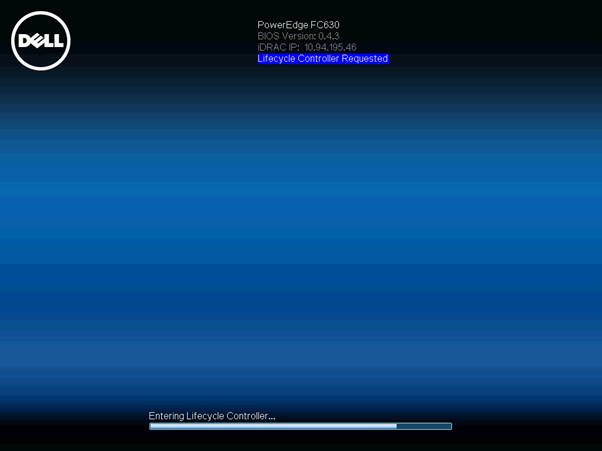
図8:F10を使用したLifecycle Controllerの起動
- 初回のみ、Lifecycle Controllerの[Initial Setup Wizard]が表示されます。[Initial Setup Wizard]を使用して、言語とキーボードを選択したり、ネットワーク設定、iDRACネットワーク設定、認証情報設定を構成したり、設定の概要を確認したりします。後で構成を変更するには、Lifecycle Controllerのホーム ページから[Settings]を選択します。
- 言語とキーボード タイプを設定します。
必要に応じて、左側のペインで[Settings]をクリックします。[Settings]ペインで、[Language and Keyboard]をクリックします。
- [Language]ドロップダウン メニューから、言語を選択します。
- [Keyboard Type]ドロップダウン メニューから、キーボード タイプを選択します。
- [Next]をクリックして、新しい変更を保存します。
![[Lifecycle Controller]>[Settings]>[Language and Keyboard Selection]](https://supportkb.dell.com/img/ka0Do000000ZbTHIA0/ka0Do000000ZbTHIA0_ja_9.jpeg)
図9:[Lifecycle Controller]>[Settings]>[Language and Keyboard Selection]
- 製品の概要を確認します。
- Lifecycle ControllerおよびiDRACの概要を確認します。
- 「Next(次へ)」をクリックして続行します。
![[Lifecycle Controller]>[Product Overview]](https://supportkb.dell.com/img/ka0Do000000ZbTHIA0/ka0Do000000ZbTHIA0_ja_10.jpeg)
図10:[Lifecycle Controller]>[Product Overview]
- Lifecycle Controllerのネットワーク設定を構成します。
必要に応じて、左側のペインで[Settings]をクリックします。[Settings]ペインで、[Network Settings]をクリックします。
- [NIC Card]ドロップダウン メニューから、設定するNICポートを選択します。
- [IPV4 Network Settings]>[IP Address Source]ドロップダウン メニューから、次のいずれかのオプションを選択します。
- [DHCP] - DHCPサーバーからのIPアドレスを使用してNICを設定する必要があることを示します。[DHCP]がデフォルトのオプションである場合、[Network Settings]ページにDHCP IPアドレスが表示されます。
- [Static IP] — 固定IPを使用してNICを設定する必要があることを示します。[IP Address Properties] - [IP Address]、[Subnet Mask]、[Default Gateway]、[DNS Address]を入力します。この情報がない場合は、ネットワーク管理者にお問い合わせください。
- [No Configuration] — NICを設定する必要がないことを示します。
- [IPV6 Network Settings]>[IP Address Source]ドロップダウン メニューから、次のいずれかのオプションを選択します。
- [DHCPv6] — DHCPv6サーバーのIPアドレスを使用してNICを設定する必要があることを示します。[DHCPv6]が選択されている場合は、[Network Settings]ページにDHCPv6 IPアドレスが表示されます。メモ:IPv6を使用したDHCPサーバーの設定中に、転送またはアドバタイズ オプションを無効にすると、設定は失敗します。
- [Static IP] — 固定IPを使用してNICを設定する必要があることを示します。[IP Address Properties] - [IP Address]、[Subnet Mask]、[Default Gateway]、[DNS Address]を入力します。この情報がない場合は、ネットワーク管理者にお問い合わせください。
- [Enabled]をクリックし、[Lifecycle Controller VLAN Settings]で[VLAN ID]と[Priority]を入力して、NICのVLAN設定を構成します。
- [次へ]をクリックしますメモ:Lifecycle Controllerの設定が正しく構成されていない場合は、エラー メッセージが表示されます。
![[Lifecycle Controller]>[Settings]>[Lifecycle Controller Network Settings]](https://supportkb.dell.com/img/ka0Do000000ZbTHIA0/ka0Do000000ZbTHIA0_ja_11.jpeg)
図11:[Lifecycle Controller]>[Settings]>[Lifecycle Controller Network Settings]
- iDRACのネットワークと認証情報を構成します。
- [IP Address Source]メニューから、次のいずれかのオプションを選択します。
- [Static] — 固定IPを使用してネットワークを設定する必要があることを示します。[IP Address Properties] - [IP Address]、[Subnet Mask]、[Default Gateway]、[DNS Address Source]、[DNS Address]を入力します。この情報がない場合は、ネットワーク管理者にお問い合わせください。
- [DHCP] - DHCPサーバーからのIPアドレスを使用してNICを設定する必要があることを示します。[DHCP]がデフォルトのオプションである場合、[Network Settings]ページにDHCP IPアドレスが表示されます。
- 次の認証情報を入力します。
- [Account Username] - iDRACネットワークにアクセスするためのユーザー名です。
- [Password] - iDRACネットワークにアクセスするためのパスワードです。
- [Confirm Password] - iDRACネットワークにアクセスするためのパスワードです。
- [次へ]をクリックします
- [IP Address Source]メニューから、次のいずれかのオプションを選択します。
![[Lifecycle Controller]>[Settings]>[iDRAC Network and Credential Configuration]](https://supportkb.dell.com/img/ka0Do000000ZbTHIA0/ka0Do000000ZbTHIA0_ja_12.jpeg)
図12:[Lifecycle Controller]>[Settings]>[iDRAC Network and Credential Configuration]
- ネットワーク設定の概要を確認します。
- Lifecycle ControllerおよびiDRACのネットワーク設定の概要を確認します。
- [Finish]をクリックして、設定を保存します。

図13:概要の確認
目次に戻る
Lifecycle Controllerを使用したiDRAC9の初期セットアップ
Lifecycle Controllerを介した新しいPowerEdgeサーバーでのiDRAC9初期セットアップ
再生時間:00:01:58 (hh:mm:ss)
利用可能な場合は、このビデオ プレーヤーのCCアイコンを使用してクローズド キャプション(字幕)の言語設定を選択できます。
iDRACネットワーク設定を構成すると、iDRAC Webインターフェイスにアクセスできるようになります。iDRACにログインするためのデフォルト パスワードについては、「Integrated Dell Remote Access Controller (iDRAC)のデフォルトのユーザー名とパスワードについて」を参照してください。
目次に戻る
その他の情報
初期設定および導入に関する詳細については、「Dell PowerEdgeサーバー スタートアップ ガイド」を参照してください。
対象製品
C Series, HS Series, Modular Infrastructure, Rack Servers, Tower Servers, XE Servers, XR Servers, iDRAC9, OEM Server Solutions, PowerEdge XR2, Poweredge C4140, PowerEdge C6420, PowerEdge C6520, PowerEdge C6525, PowerEdge C6615, PowerEdge C6620
, PowerEdge FC640, PowerEdge HS5610, PowerEdge HS5620, PowerEdge M640, PowerEdge M640 (for PE VRTX), PowerEdge MX740C, PowerEdge MX750c, PowerEdge MX760c, PowerEdge MX840C, PowerEdge R240, PowerEdge R250, PowerEdge R260, PowerEdge R340, PowerEdge R350, PowerEdge R360, PowerEdge R440, PowerEdge R450, PowerEdge R540, PowerEdge R550, PowerEdge R640, PowerEdge R6415, PowerEdge R650, PowerEdge R650xs, PowerEdge R6515, PowerEdge R6525, PowerEdge R660, PowerEdge R660xs, PowerEdge R6615, PowerEdge R6625, PowerEdge R740, PowerEdge R740XD, PowerEdge R740XD2, PowerEdge R7415, PowerEdge R7425, PowerEdge R750, PowerEdge R750XA, PowerEdge R750xs, PowerEdge R7515, PowerEdge R7525, PowerEdge R760, PowerEdge R760XA, PowerEdge R760xd2, PowerEdge R760xs, PowerEdge R7615, PowerEdge R7625, PowerEdge R840, PowerEdge R860, PowerEdge R940, PowerEdge R940xa, PowerEdge R960, PowerEdge T140, PowerEdge T150, PowerEdge T160, PowerEdge T340, PowerEdge T350, PowerEdge T360, PowerEdge T440, PowerEdge T550, PowerEdge T560, PowerEdge T640, PowerEdge XE2420, PowerEdge XE7100, PowerEdge XE7420, PowerEdge XE7440, PowerEdge XE8545, PowerEdge XE8640, PowerEdge XE9640, PowerEdge XE9680, PowerEdge XR11, PowerEdge XR12, PowerEdge XR4510c, PowerEdge XR4520c, PowerEdge XR7620, PowerEdge XR8610t, PowerEdge XR8620t, PowerFlex appliance R650, PowerFlex appliance R6525, PowerFlex appliance R660, PowerFlex appliance R6625, Powerflex appliance R750, PowerFlex appliance R760, PowerFlex appliance R7625, PowerFlex appliance R640, PowerFlex appliance R740XD, PowerFlex appliance R7525, PowerFlex appliance R840
...
製品
PowerEdge XR2, PowerEdge M640, PowerEdge M640 (for PE VRTX), PowerEdge MX740C, PowerEdge MX750c, PowerEdge MX760c, PowerEdge MX840C, PowerEdge R240, PowerEdge R250, PowerEdge R260, PowerEdge R340, PowerEdge R350, PowerEdge R360, PowerEdge R440
, PowerEdge R450, PowerEdge R540, PowerEdge R550, PowerEdge R640, PowerEdge R6415, PowerEdge R650, PowerEdge R650xs, PowerEdge R6515, PowerEdge R6525, PowerEdge R660, PowerEdge R660xs, PowerEdge R6615, PowerEdge R6625, PowerEdge R740, PowerEdge R740XD, PowerEdge R740XD2, PowerEdge R7415, PowerEdge R7425, PowerEdge R750, PowerEdge R750XA, PowerEdge R750xs, PowerEdge R7515, PowerEdge R7525, PowerEdge R760, PowerEdge R760XA, PowerEdge R760xd2, PowerEdge R760xs, PowerEdge R7615, PowerEdge R7625, PowerEdge R840, PowerEdge R860, PowerEdge R940, PowerEdge R940xa, PowerEdge R960, PowerEdge T140, PowerEdge T150, PowerEdge T160, PowerEdge T340, PowerEdge T350, PowerEdge T360, PowerEdge T440, PowerEdge T550, PowerEdge T560, PowerEdge T640, PowerEdge XE2420, PowerEdge XE7100, PowerEdge XE7420, PowerEdge XE7440, PowerEdge XE8545, PowerEdge XE8640, PowerEdge XE9640, PowerEdge XE9680, PowerEdge XR11, PowerEdge XR12, PowerEdge XR4510c, PowerEdge XR4520c, PowerEdge XR7620, PowerEdge XR8610t, PowerEdge XR8620t
...
文書のプロパティ
文書番号: 000177212
文書の種類: How To
最終更新: 14 4月 2025
バージョン: 19
質問に対する他のDellユーザーからの回答を見つける
サポート サービス
お使いのデバイスがサポート サービスの対象かどうかを確認してください。