Dell Power Manager 指南
概要: 本文提供有关 Dell Power Manager 功能的信息,以及有关如何下载和安装 Dell Power Manager 应用程序的说明。查找关于如何使用 Dell Power Manager 管理笔记本电脑电池的信息。
この記事は次に適用されます:
この記事は次には適用されません:
この記事は、特定の製品に関連付けられていません。
すべての製品パージョンがこの記事に記載されているわけではありません。
手順
Dell Power Manager 应用程序可帮助您根据个人偏好来配置电池的维护方式,从而最大限度地延长笔记本电脑的电池续航时间。Dell Power Manager 仅在运行 Windows 10 的戴尔 Inspiron 灵越、Vostro 成就和 XPS 笔记本电脑上受支持,并且要求在计算机上安装 Microsoft .NET Framework 4.6.1。
根据戴尔笔记本电脑的硬件配置,Dell Power Manager 还支持与电源适配器、电池、坞站和 USB-C 设备或协议不兼容相关的警报通知。
Dell Power Manager 的主要功能
- 电池信息 — 可根据系统功能显示最多六个已安装电池的运行状况信息,并能够编辑电池设置或创建自定义电池设置。
- 高级充电 — 控制电池充电以延长电池续航时间。
- 峰值偏移 — 通过在一天中的特定时间将计算机自动切换到电池供电来降低功耗,即使计算机已插入直接电源,情况也是如此。
- 散热管理 — 控制处理器和冷却风扇设置,以管理性能、计算机表面温度和风扇噪音。
- 电池扩展器 — 通过影响 CPU 功率级别、屏幕亮度和键盘照明级别以及静音来节省电池电量。
- 警报设置 — 此功能允许您还原默认警报设置。
要了解详细信息,请单击下面的功能。
Dell Power Manager 提供有关您的戴尔笔记本电脑电池的详细信息,包括:
- 您的计算机是插入电源还是使用电池供电
- 计算机的总电池剩余电量百分比
- 峰值偏移和电池扩展器状态(如果适用)
- 电池使用状况
- 电池充电状态
- 电池设置
- 电池类型(标准、延保或增强)
- 连接(主要、电池片或模块化托架)
- 厂商
- 戴尔电池(是或否)
- 序列号
- PPID(零部件 ID)
提醒:电池的 PPID 可能并不总是显示在 Dell Power Manager 应用程序中。

图 1:Dell Power Manager 应用程序中的电池信息(图像仅以英文显示)。
电池使用状况
电池运行状况指示计算机可用的电量。通常情况下,电池的运行状况会随时间的推移而降低,具体取决于电池的使用频率和使用条件。
电池运行状况用心形图标以及一组四个圆形图标表示。填充的圆形图标数量表示电池的运行状况。

图 2:电池运行状况指示灯(图像以英语显示)。
提醒:只有当戴尔电池连接到计算机时,电池运行状况信息才可用。
| 代码 | 描述 |
|---|---|
 |
优异 — 电池以最大容量工作。 |
 |
良好 — 电池可以正常充电;但是,您可能会注意到由于长期电池续航时间下降,电池运行时间缩短。 |
 |
一般 — 电池可以正常充电;但是,它接近其使用寿命的末期。建议您尽快购买新电池。 |
 |
较差 — 电池不再提供充足的电力。建议您更换此电池。 |
 |
电池不再正常工作,或者电池状态无法确定。建议您更换电池。 |
电池充电状态
您可以通过查看电池信息屏幕上电池编号旁边显示的电池充电状态指示灯代码,快速了解电池的充电状态。
提醒:只有当戴尔电池连接到计算机时,才会提供电池运行状况信息。
| 代码 | 剩余电量 |
|---|---|
 |
80-100% |
 |
60-79% |
 |
40-59% |
 |
20-39% |
 |
0-19% |
电池设置
Dell Power Manager 允许您选择针对特定计算机使用模式优化的电池设置。例如,某些设置侧重于延长电池续航时间,而其他设置则侧重于提供快速充电。可用设置可能会受到限制,具体取决于电池。可能的电池设置包括:
- 标准 — 以适中的速率对电池进行完全充电。此设置提供一种平衡的方式,既能延长电池续航时间,又能提供相对较快的充电速度。对于经常在电池和外部电源之间切换的用户,建议使用此选项。
- ExpressCharge 快速充电 — 使用戴尔的快速充电技术快速为电池充电。对于需要为电池快速充电的用户,建议使用此选项。如果计算机已关机,则电池通常会在一小时内充电至 80%,并在两小时内充电至 100%。如果计算机处于开机状态,充电时间可能会更长。
- 主要使用交流电源 — 通过降低充电阈值延长电池续航时间,使电池永远不会充电至电量的 100%。建议主要在插入外部电源时操作计算机的用户使用。
- 自适应 — 根据用户的典型模式自动优化电池设置。建议想要“一劳永逸”的用户使用。
- 自定义 — 用户选择电池开始和停止充电的时间。建议高级用户使用。

图 3:Dell Power Manager 应用程序中的电池充电设置(图像以英文显示)。
高级充电是一项可选功能,它可延长计算机电池的使用寿命,具体方法是在您在启用高级充电时设立的每天开始充电时间之前,每天只把电池充满电一次。在一天中的其余时间,高级充电会使电池维持在较低的充电状态,即使是在计算机插入直接电源时也是如此。
提醒:如果分配给峰值偏移和高级充电的时间重叠,则峰值偏移优先。电池在峰值偏移时段不充电。
启用高级充电
默认不启用高级充电。高级充电功能启用后将应用于计算机中的所有电池,单个电池的配置将被禁用。
- 单击左侧窗格中的 Advanced Charge 选项卡。
- 要启用 Advanced Charge,请单击页面顶部的开关切换至“On”。

图 4:在 Dell Power Manager 应用程序中启用高级充电。(图像以英语显示)。 - 单击一周的每一天的开关,以为每一天启用或禁用高级充电。
- 要设置高级充电处于活动和非活动状态的时间,请单击 设置。
- 在 Time Settings 屏幕中,单击一周中的某一天。在页面的主要部分中,您可以使用圆形滑块或下拉菜单来设置时间。

图 5:Dell Power Manager 应用程序中的高级充电计划(图像以英语显示) - 选中“Copy the same settings to multiple days”复选框。在左侧窗格中,选择应用这些设置的日期。
- 单击 OK 保存设置,或单击 CANCEL 放弃设置。
峰值偏移是一项可选功能,通过在一天中的特定时间将计算机自动切换到电池供电来降低功耗,即使计算机已插入直接电源,情况也是如此。峰值偏移开始后,计算机将使用电池电源运行,直至所有电池的总充电级别达到最低阈值。有关如何更改这些设置的说明,请参阅“启用峰值偏移”。然后,如果计算机已插入电源,则由直接电源供电;但是,在峰值偏移结束之前,电池不会充电。
提醒:如果分配给峰值偏移和高级充电的时间重叠,则峰值偏移优先。电池在峰值偏移时段不充电。
启用峰值偏移
- 单击左侧窗格中的 Peak Shift 选项卡。
- 要启用 Peak Shift,请单击页面顶部的开关以切换至“On”。
- 要选择计算机电量百分比(当可用的计算机电量低于该百分比时会恢复交流电源),请移动滑块。例如,选择 15% 会导致在峰值偏移期间,当计算机剩余电量低于 15% 时从电池切换到交流电源。
- 要启用或禁用某个特定日期的峰值偏移,请单击一周中每一天旁边的开关。
- 要设置峰值偏移激活的时间,请单击 Settings。
- 在 Time Settings 屏幕中,单击一周中的某一天。使用圆形滑块或下拉菜单:
- 要保存更改,请单击 OK;要放弃更改,请单击 CANCEL。
- 设置一个时间,在该时间,计算机开始仅依靠交流电源运行而不为电池充电:选中“Operate on AC power without charging battery”复选框,然后选择您希望计算机开始仅依靠交流电源运行而不为电池充电的时间。
- 结束峰值偏移:选择要让峰值偏移结束的时间。
- 选择“Copy the same settings to multiple days”。然后,在左侧窗格中,选择应用这些设置的日期。
- 要保存更改,请单击 OK;要放弃更改,请单击 CANCEL。
Dell Power Manager 允许您管理计算机的处理器和冷却风扇设置,以便您可以管理性能、计算机表面温度和风扇噪音。每个选项代表这三个元素的不同组合。选择最适合您的计算机使用方式的配置。
注意:如果计算机中的任何风扇发生故障,则会禁用散热管理功能。
提醒:如果您的计算机不支持散热设置,则散热管理功能将不可用。
| 设置 | 描述 |
|---|---|
| Optimized | 平衡性能、噪声和温度。 |
| Cool | 提升散热风扇速度以保持较低的计算机表面温度。您的计算机可能会产生更多噪音,并且性能会降低。 |
| Quiet | 冷却风扇和处理器速度会降低,以减少风扇噪音。此外,此配置也可能会降低计算机性能并提高计算机表面温度。 |
| Ultra performance | 处理器和冷却风扇的速度均增加,以提高计算机性能。此配置可能会产生更多的噪音并导致计算机表面温度升高。 |
更改散热管理设置
要更改散热管理设置,请执行以下操作:
- 单击左窗格中的 Thermal Management 选项卡。
- 单击要选择的散热管理设置旁边的单选按钮。

图 6:Dell Power Manager 应用程序中的散热管理设置(图像以英语显示)。
Dell Power Manager 的电池扩展器功能可帮助您节省电池电量。
- 降低 CPU 功耗级别
- 屏幕亮度级别
- 键盘照明级别
- 静音
提醒:如果您的计算机不支持降低 CPU 功率(静音散热设置),则电池扩展器功能将不可用。
提醒:电池扩展器仅报告您在电池扩展器功能中进行的设置更改。在 BIOS 和操作系统设置中所做的影响电池电量消耗的更改不会反映在电池扩展器中。
提醒:将计算机插入电源插座时,无法开启电池扩展器。
延长电池电量
利用 Dell Power Manager 的电池扩展器功能,您可以更改某些影响计算机电池消耗的计算机功能的设置。要访问电池扩展器,请执行以下操作:
- 单击左窗格中的 Battery Extender 选项卡。
- 单击 Settings 按钮。
- 单击要更改的功能旁边的框,并在适当的位置滑动滑块或输入百分比数字来调整要应用的更改级别。
- 单击 OK 应用更改,或单击 CANCEL 放弃更改。
- 单击开关切换至“On”。
要恢复使用电池扩展器更改的任何设置,请单击 Restore Defaults。
Dell Power Manager 中的警报设置功能允许您恢复默认警报设置。Dell Power Manager 支持以下类型的警报:
- 适配器警报
- 电池警报
- 坞站警报
- 其他警报
- 散热警报
还原警报默认设置
- 单击左侧窗格中的 Alerts Settings 选项卡。
- 单击 Restore Alert Settings 按钮。如果您之前单击了 Do not display this message again,则此功能将恢复警报的显示。

图 7:Dell Power Manager 应用程序中的还原警报设置。(图像以英语显示)。 - 将会出现一个确认对话框,显示消息 Are you sure you want to restore all alert settings?
- 单击 Yes 继续,或单击 Cancel 取消。
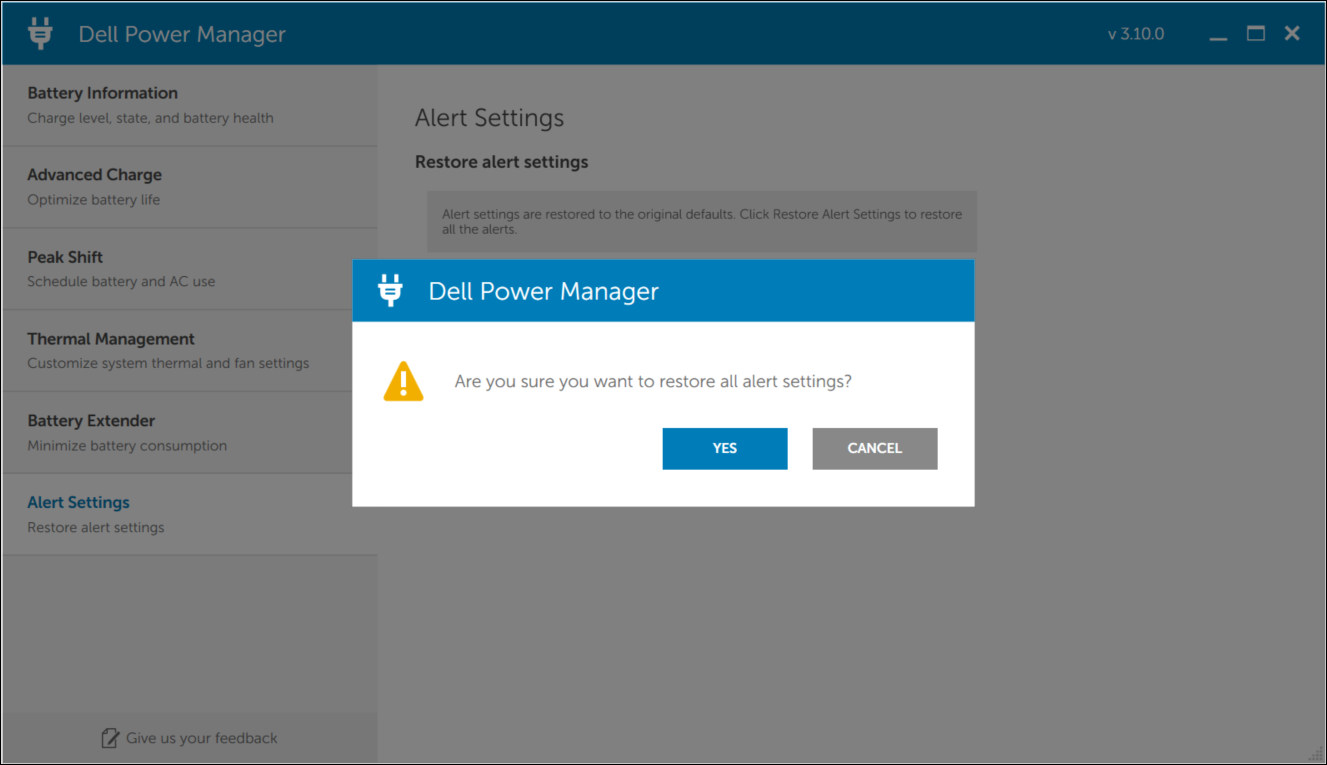
图 8:在 Dell Power Manager 应用程序中确认还原警报设置。(图像以英语显示)。
その他の情報
常见问题
Dell Power Manager 出厂时已安装在支持的戴尔计算机上。要从戴尔驱动程序和下载网站下载 Dell Power Manager 服务,请按照以下步骤作:
- 浏览至 Dell Power Manager Service 驱动程序下载页面。
- 单击 Download File 并保存安装程序文件。
- 浏览至保存位置并双击下载的安装程序文件。
- 按屏幕上的说明完成安装。
要卸载 Dell Power Manager 应用程序,请执行以下操作:
- 右键单击开始按钮,然后选择应用和功能。
- 此时会显示计算机上安装的应用程序和功能的列表。
- 在列表中,选择 Dell Power Manager,然后单击卸载。
対象製品
Dell Power Manager製品
G Series, Inspiron, Vostro, XPS文書のプロパティ
文書番号: 000177768
文書の種類: How To
最終更新: 10 3月 2025
バージョン: 17
質問に対する他のDellユーザーからの回答を見つける
サポート サービス
お使いのデバイスがサポート サービスの対象かどうかを確認してください。