Vejledning til Dell Power Manager
概要: Denne artikel indeholder oplysninger om funktioner i Dell Power Manager, instruktioner til, hvordan du downloader og installerer Dell Power Manager-appen. Find oplysninger om, hvordan du administrerer batteriet på en bærbare pc ved hjælp af Dell Power Manager. ...
この記事は次に適用されます:
この記事は次には適用されません:
この記事は、特定の製品に関連付けられていません。
すべての製品パージョンがこの記事に記載されているわけではありません。
手順
Dell Power Manager-programmet hjælper dig med at maksimere den bærbare computers batterilevetid ved at konfigurere, hvordan batteriet skal vedligeholdes baseret på dine personlige præferencer. Dell Power Manager understøttes på bærbare Dell Inspiron-, Vostro- og XPS-computere, der udelukkende kører på Windows 10, og kræver, at Microsoft .NET Framework 4.6.1 er installeret på computeren.
Afhængigt af hardwarekonfigurationen på din bærbare Dell-pc understøtter Dell Power Manager også advarselsmeddelelser, der er relateret til strømadapteren, batteriet, docking- og USB-C-enhedens eller protokollens inkompatibilitet.
Nøglefunktioner i Dell Power Manager
- Batterioplysninger – Viser tilstandsoplysninger for op til seks installerede batterier afhængigt af systemfunktionerne og giver mulighed for at redigere batteriindstillinger eller oprette en brugerdefineret batteriindstilling.
- Avanceret opladning – Styring af batteriopladning for at forlænge batteriets levetid.
- Skift ved spidsbelastning – Reducer strømforbruget ved automatisk at skifte computeren til batteristrøm på visse tider af dagen, selvom computeren er tilsluttet en direkte strømkilde.
- Termisk styring – Styr indstillinger af processor og blæser for at administrere ydeevne, computerens overfladetemperatur og blæserstøj.
- Batteriforlænger – Bevar batteriopladning ved at påvirke CPU-strømniveau, skærmens lysstyrke og tastaturets lysstyrke og ved at slå lyden fra.
- Advarselsindstillinger – Dette gør det muligt at gendanne standardindstillingerne for advarsler.
Klik på funktionerne nedenfor for at få detaljerede oplysninger.
Dell Power Manager indeholder detaljerede oplysninger om batteriet i din bærbare Dell-pc, herunder:
- Om din computer er tilsluttet en stikkontakt eller bruger batteristrøm
- Resterende procent af computerens totale batteristrøm
- Skift ved spidsbelastning og status for batteriudvidelsen, hvis det er relevant
- Batteristatus
- Batteriopladningsstatus
- Batteriindstillinger
- Batteritype (standard, udvidet garanti eller udvidet)
- Forbindelse (primær, batteridel eller modulbås)
- Producent
- Dell-batteri (ja eller nej)
- Serienummer
- PPID (enhedsdelens ID)
BEMÆRK: Batteriets PPID vises muligvis ikke altid i Dell Power Manager-appen.
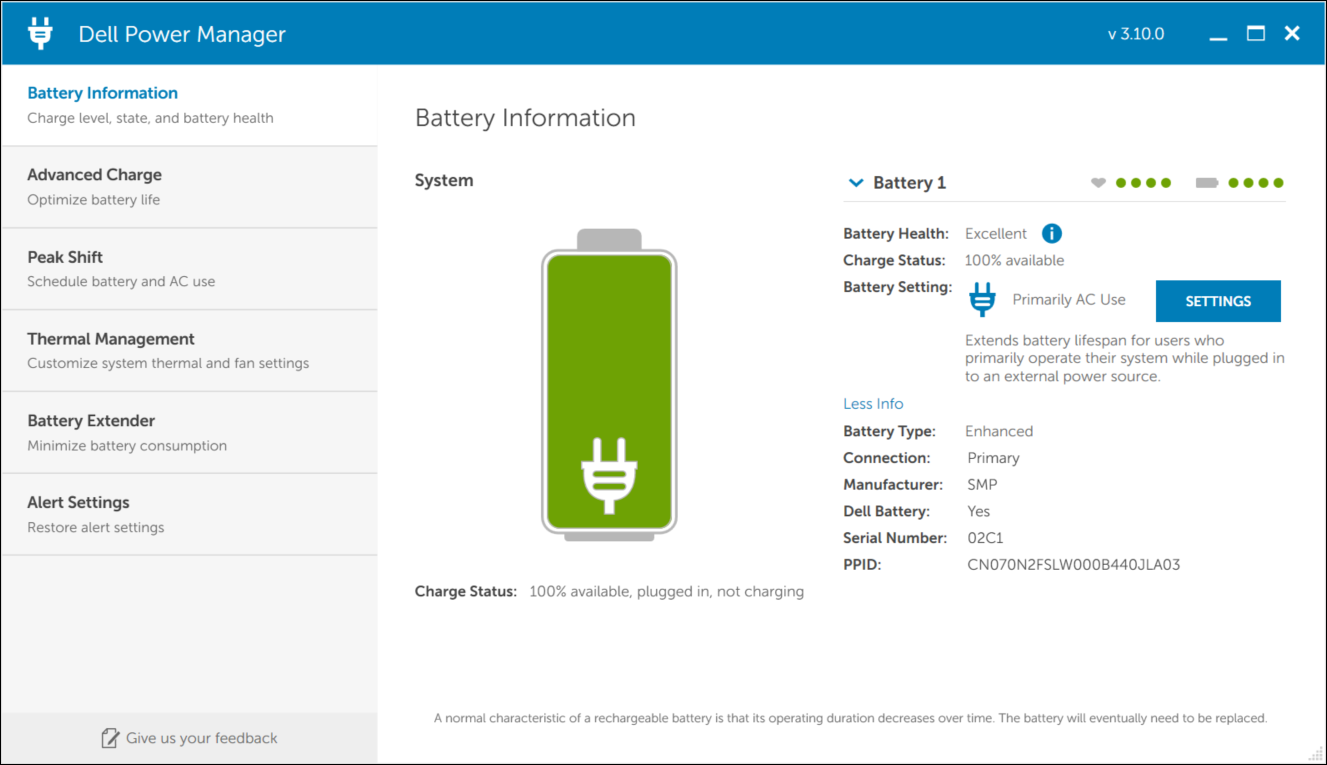
Figur 1: Batterioplysninger i Dell Power Manager-appen (billedet er kun på engelsk).
Batteritilstand
Batteritilstand angiver mængden af opladning, der er tilgængelig for en computer. Generelt reduceres batteriets tilstand over tid med en hastighed, der afhænger af, hvor ofte batteriet bruges, og under hvilke omstændigheder det anvendes.
Batteriets tilstand er angivet med et hjerteikon efterfulgt af et sæt med fire cirkelikoner. Antallet af cirkelikoner, der er udfyldt, angiver batteriets tilstand.
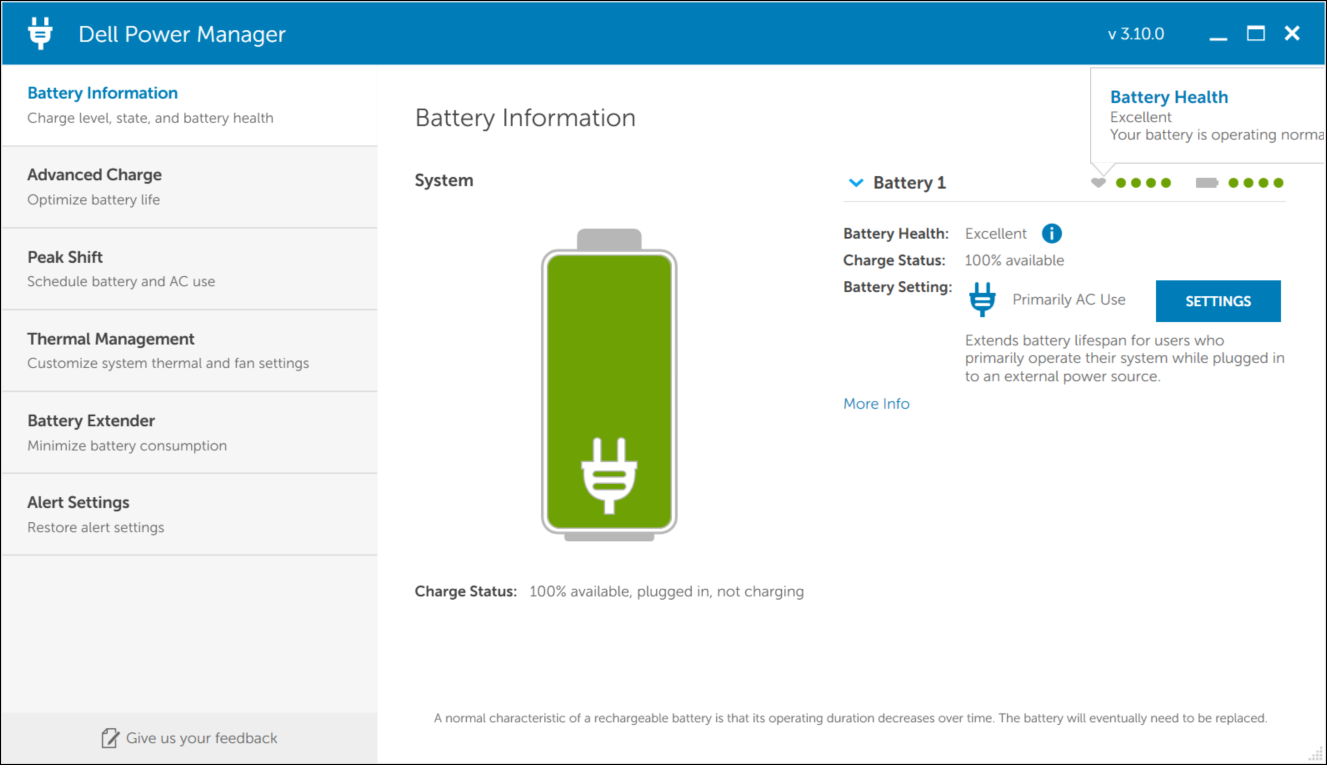
Figur 2: Indikator for batteritilstand (billedet er på engelsk).
BEMÆRK: Oplysninger om batteritilstand er kun tilgængelige, hvis der er tilsluttet et Dell-batteri til computeren.
| Kode | Beskrivelse |
|---|---|
 |
Fremragende - Batteriet fungerer med maksimal kapacitet. |
 |
God - Batteriet oplades normalt; Du kan dog bemærke reduceret driftstid, fordi langvarig batterilevetid falder. |
 |
Fair - Batteriet oplades normalt; Det er dog nær slutningen af dets brugbare levetid. Det anbefales, at du snart køber et nyt batteri. |
 |
Dårlig – Batteri giver ikke længere tilstrækkelig strøm. Det anbefales, at du udskifter batteriet. |
 |
Batteriet virker ikke længere, eller batteristatus kan ikke fastlægges. Det anbefales, at du udskifter batteriet. |
Batteriopladningsstatus
Du kan hurtigt se batteriets opladningsstatus ved at se statusindikatorkoden for batteriopladning blive vist ud for batterinummeret på skærmen Batteriinformation.
BEMÆRK: Oplysninger om batteriopladningsstatus er kun tilgængelige, hvis der er tilsluttet et Dell-batteri til computeren.
| Kode | Strøm tilbage |
|---|---|
 |
80-100 procent |
 |
60-79 procent |
 |
40-59 procent |
 |
20-39 procent |
 |
0-19 procent |
Batteriindstillinger
Dell Power Manager giver dig mulighed for at vælge en batteriindstilling, der er optimeret til specifikke computerbrugsmønstre. Nogle indstillinger fokuserer f.eks. på at forlænge batteriets levetid, mens andre giver hurtige opladningstider. De tilgængelige indstillinger kan være begrænset afhængigt af batteriet. Mulige batteriindstillinger omfatter:
- Standard – Oplader batteriet helt med moderat hastighed. Denne indstilling giver en afbalanceret indfaldsvinkel til at forlænge batteriets levetid, samtidig med at den stadig giver rimelig hurtig opladningstid. Anbefales til brugere, der ofte skifter mellem batteri og eksterne strømkilder.
- ExpressCharge™ – Oplader hurtigt batteriet ved hjælp af Dells hurtigopladningsteknologi. Anbefales til brugere, der har brug for at oplade batteriet hurtigt. Hvis computeren er slukket, oplades batteriet typisk til 80 procent inden for 1 time og 100 procent i løbet af to timer. Opladningstiden kan være længere, hvis computeren er tændt.
- Brug primært AC-strøm – Forlænger batterikapaciteten ved at sænke grænseværdierne for opladning, så batteriet aldrig oplades til 100 procents kapacitet. Anbefales til brugere, der primært anvender computeren, mens den er tilsluttet en ekstern strømkilde.
- Tilpasset – Optimerer automatisk batteriindstillingerne baseret på brugerens typiske brugsmønstre. Anbefales til brugere, som ønsker at "indstille og glemme".
- Brugerdefineret – Brugeren vælger, hvornår batteriet skal starte og stoppe opladningen. Anbefales til erfarne brugere.
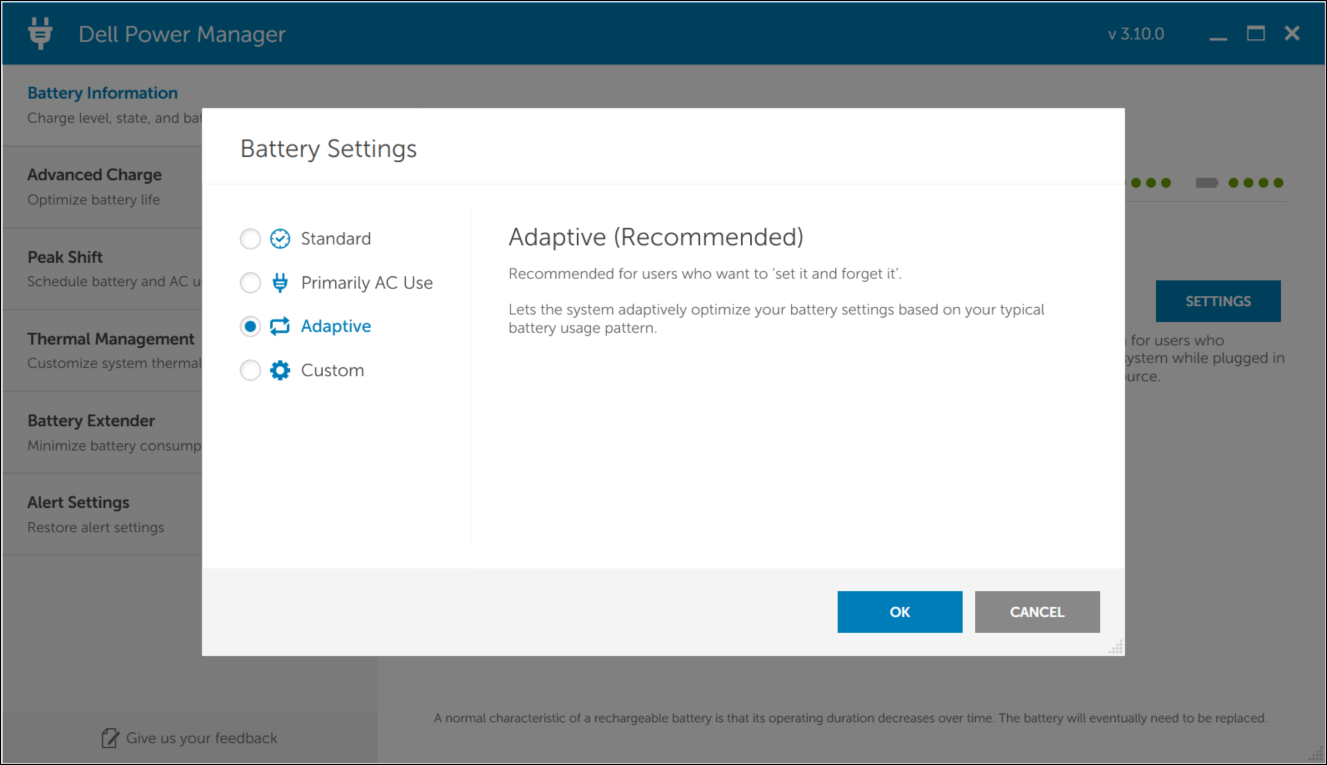
Figur 3: Indstillinger for batteriopladning i Dell Power Manager-appen (billedet er på engelsk).
Avanceret opladning er en valgfri funktion, der forlænger driftstiden af computerens batterier ved kun at oplade dem til fuld kapacitet én gang om dagen før Start på dagen, som du angiver, når du aktiverer Avanceret opladning. Resten af dagen holder den avancerede opladning batterierne i en lavere opladningstilstand, der er bedre for lagring, selvom computeren er tilsluttet en direkte strømkilde.
BEMÆRK: Hvis de timer, der er tildelt Skift ved spidsbelastning og Avanceret opladning, overlapper hinanden, prioriteres Skift ved spidsbelastning. Batterierne oplades ikke i spidsbelastningsperioder.
Aktivering af Avanceret opladning
Avanceret opladning er som standard ikke aktiveret. Når Avanceret opladning er aktiveret, gælder funktionen for alle batterier i computeren, så individuel batterikonfiguration er deaktiveret.
- Klik på fanen Avanceret opladning i venstre rude.
- Du kan aktivere Avanceret opladning ved at klikke på til/fra-knappen øverst på siden og indstille den til positionen Til.
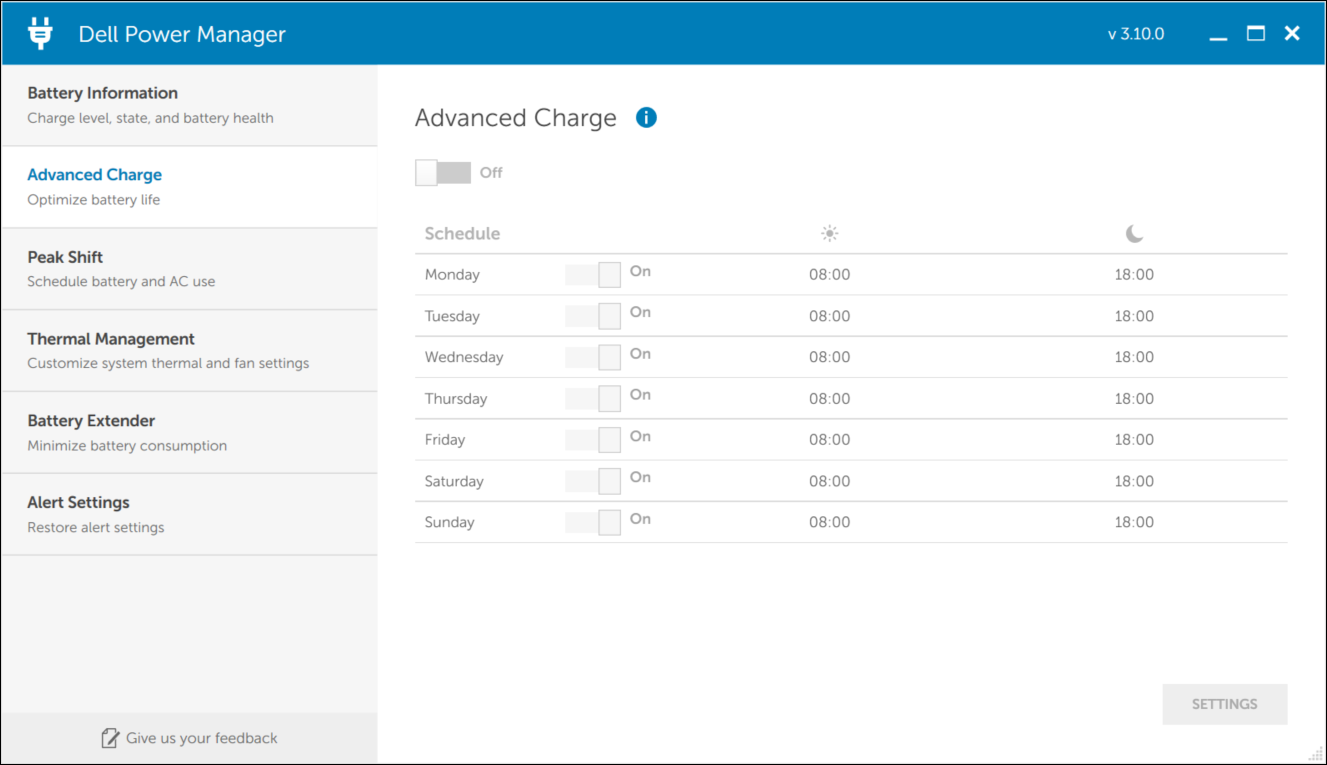
Figur 4: Aktivér Avanceret opladning i Dell Power Manager-appen. (Billedet er på engelsk) - Klik for at skifte for hver dag i ugen for at aktivere eller deaktivere Avanceret opladning for hver dag.
- Hvis du vil indstille, hvornår på dagen Avanceret opladning skal være aktiv og inaktiv, skal du klikke på Indstillinger.
- Klik på en ugedag på skærmen Tidsindstillinger . I sidens hoveddel kan du bruge enten den cirkulære skyder eller rullemenuerne til at indstille klokkeslættet.
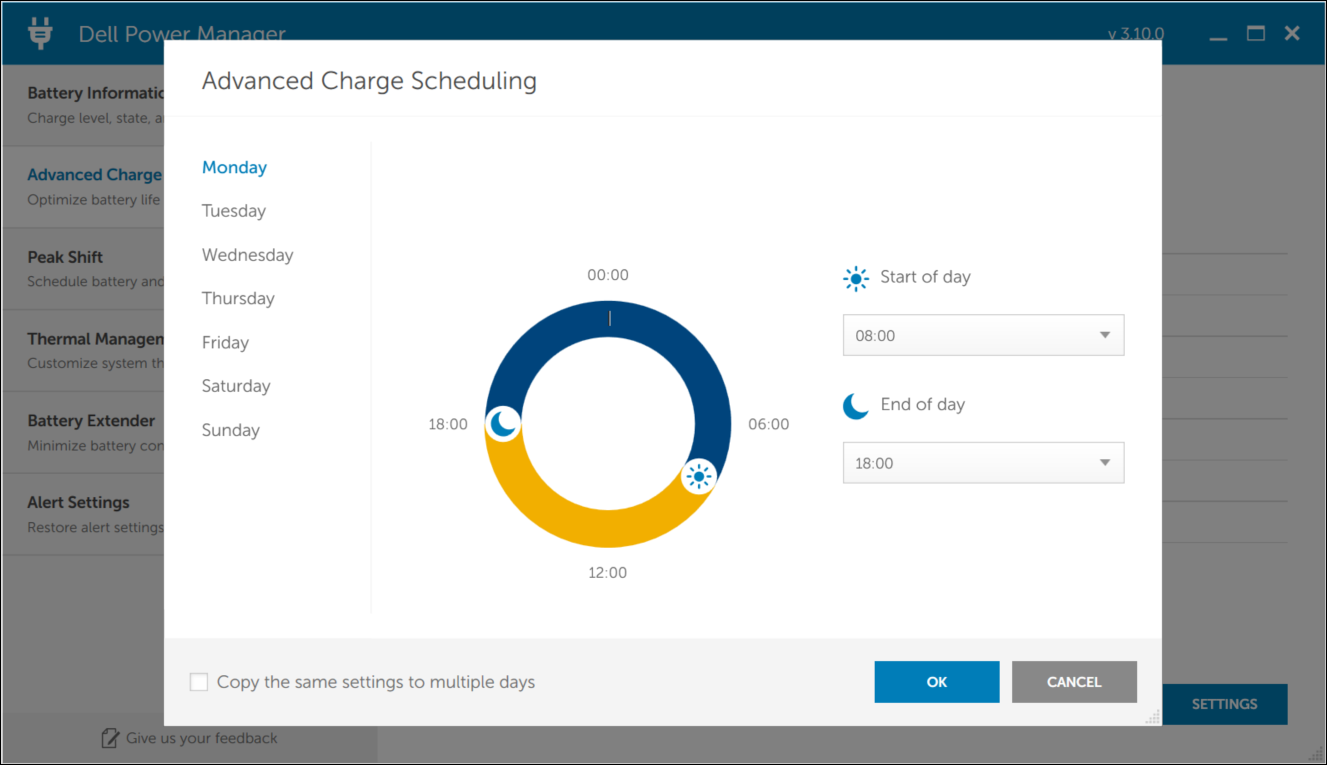
Figur 5: Avanceret planlægning af opladning i Dell Power Manager-appen (billedet er på engelsk) - Markér afkrydsningsfeltet 'Kopiér de samme indstillinger til flere dage'. I venstre rude skal du vælge de dage, hvor indstillingerne skal være gældende.
- Klik på OK for at gemme indstillingerne, eller klik på ANNULLER for at kassere dem.
Skift ved spidsbelastning er en valgfri funktion, der reducerer energiforbruget ved automatisk at skifte computeren til batteristrøm på visse tider af dagen, selvom computeren er tilsluttet en direkte strømkilde. Når Skift ved spidsbelastning starter, kører computeren på batteristrøm, indtil det samlede opladningsniveau af alle batterier når en minimumgrænse. Se aktivering af Spidsbelastning for at få oplysninger om, hvordan du ændrer disse indstillinger. Hvis computeren er tilsluttet, får den derefter strøm fra den direkte strømkilde; Batteriet oplades dog ikke, før Skift ved spidsbelastning slutter.
BEMÆRK: Hvis de timer, der er tildelt Skift ved spidsbelastning og Avanceret opladning, overlapper hinanden, prioriteres Skift ved spidsbelastning. Batterierne oplades ikke i spidsbelastningsperioder.
Aktivering af Spidsbelastning
- Klik på fanen Skift ved spidsbelastning i venstre rude.
- Du kan aktivere Skift ved spidsbelastning ved at klikke på til/fra-knappen øverst på siden og indstille den til positionen Til.
- Flyt skyderen for at vælge den procentsats, ved hvilken computeren vil Gendan vekselstrøm, hvis den tilgængelige computeropladning falder derunder. Hvis du f.eks. vælger 15 procent, skifter computeren fra batteri til vekselstrøm under Skift ved spidsbelastning, hvis den resterende strøm falder til under 15 procent.
- Hvis du vil aktivere eller deaktivere Spidsbelastning for en bestemt dag, skal du klikke på til/fra-knappen ud for hver dag i ugen.
- Hvis du vil indstille, hvornår på dagen Skift ved spidsbelastning skal være aktiv og inaktiv, skal du klikke på Indstillinger.
- Klik på en ugedag på skærmen Tidsindstillinger . Brug enten den cirkulære skyder eller rullemenuerne:
- Klik på OK for at gemme ændringerne, eller klik på ANNULLER for at kassere dem.
- Indstil det tidspunkt, hvor computeren skal begynde at køre på vekselstrøm uden at oplade batteriet: Markér afkrydsningsfeltet Kør på vekselstrøm uden opladning af batteri, og vælg derefter det tidspunkt, hvor computeren skal begynde at køre på vekselstrøm uden at oplade batteriet.
- Afslut Skift ved spidsbelastning: Vælg det tidspunkt, hvor Skift ved spidsbelastning skal slutte.
- Vælg 'Kopier de samme indstillinger til flere dage'. I venstre rude skal du derefter vælge de dage, hvor indstillingerne skal være gældende.
- Klik på OK for at gemme ændringerne, eller klik på ANNULLER for at kassere dem.
Dell Power Manager giver dig mulighed for at administrere computerens indstillinger for processor og blæser, så du kan administrere ydeevne, computerens overfladetemperatur og blæserstøj. Hver indstilling repræsenterer en forskellig saldo for disse tre elementer. Vælg den konfiguration, der passer bedst til, hvordan du bruger computeren.
FORSIGTIG: Hvis en af blæserne i computeren svigter, deaktiveres funktionen for termisk styring.
BEMÆRK: Hvis din computer ikke understøtter termiske indstillinger, er funktionen for termisk styring ikke tilgængelig.
| Indstilling | Beskrivelse |
|---|---|
| Optimeret | Afbalancerer ydeevne, støj og temperatur. |
| Køling | Blæserens hastighed øges for at bevare computerens køligere overfladetemperatur. Din computer vil måske frembringe mere støj og opleve reduceret ydeevne. |
| Støjsvag | Køleblæseren og processorhastighederne sænkes for at reducere blæserstøj. Denne konfiguration kan også reducere systemets ydeevne og øge computerens overfladetemperatur. |
| Ultra-ydeevne | Både processorens og blæserens hastighed øges for at give computeren højere ydeevne. Denne konfiguration kan også frembringe mere støj og højere computeroverfladetemperatur. |
Ændring af indstillinger for termisk styring
For at ændre indstillingen for den termiske styring:
- Klik på fanen Termisk styring i venstre rude.
- Klik på alternativknappen ud for den indstilling for termisk styring, du vil vælge.
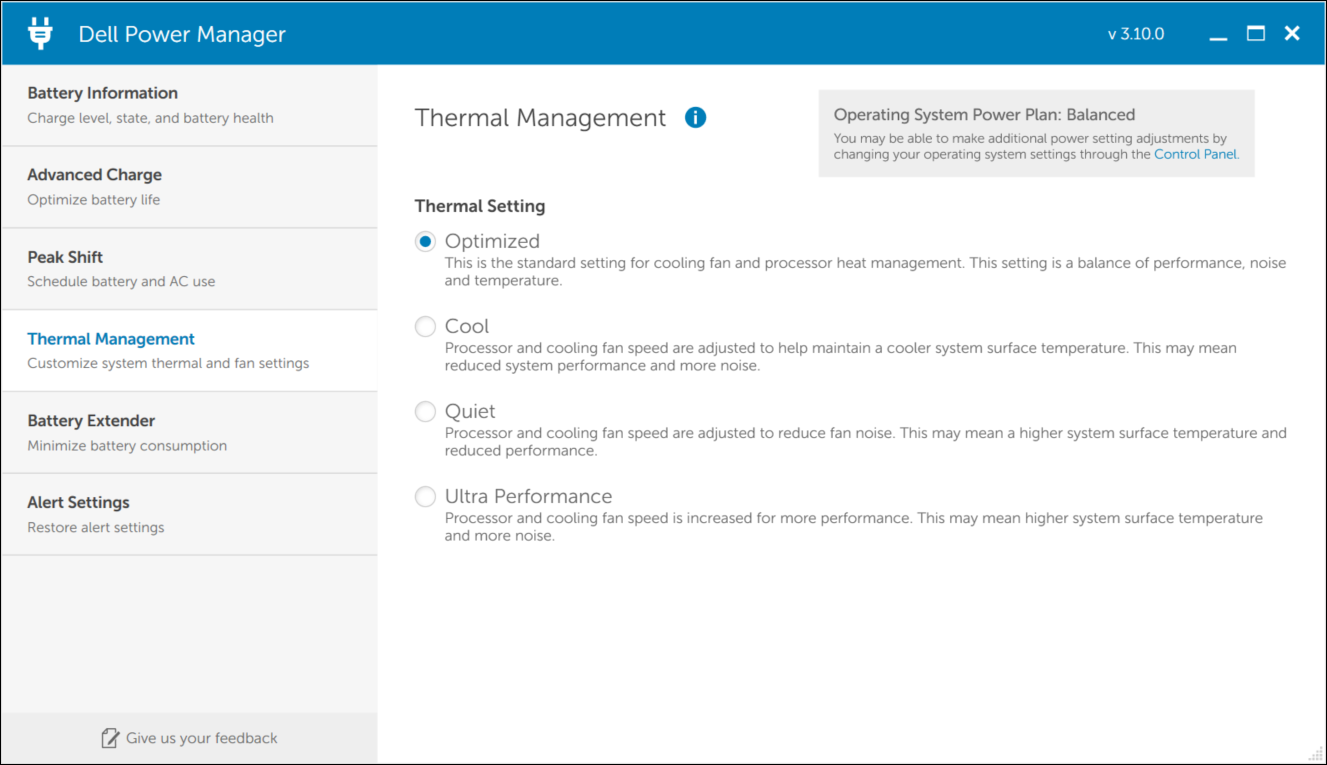
Figur 6: Indstillinger for termisk styring i Dell Power Manager-appen (billedet er på engelsk).
Funktionen til batteriudvidelse i Dell Power Manager giver dig mulighed for at spare på batteriopladningen.
- Reduktion af CPU-strømniveauet
- Skærmens lysstyrkeniveau
- Tastaturets belysningsniveau
- Slå lyd fra
BEMÆRK: Hvis din computer ikke understøtter reducering af CPU-strømforbrug (Stille termisk indstilling), er funktionen Batteriforlænger ikke tilgængelig.
BEMÆRK: Batteriforlænger rapporterer kun om ændringer af indstillinger, som du foretager i funktionen Batteriforlænger. Ændringer, du foretager i BIOS-indstillingerne og operativsystemets indstillinger, som påvirker batteriets forbrug, afspejles ikke i Batteriudvidelse.
BEMÆRK: Batteriforlængeren kan ikke tændes, når computeren er sluttet til en stikkontakt.
Udvidet batteriopladning
Med funktionen Batteriforlænger i Dell Power Manager kan du ændre indstillingerne for visse computerfunktioner, der påvirker computerens batteriforbrug. Sådan får du adgang til Batteriudvidelse:
- Klik på fanen Batteriforlænger i venstre rude.
- Klik på knappen Indstillinger .
- Klik i feltet ud for den funktion, du vil påvirke, og flyt skyderen eller indtast et procenttal for at justere det ændringsniveau, du vil anvende.
- Klik på OK for at anvende ændringerne, eller klik på ANNULLER for at kassere ændringerne.
- Klik på til/fra-knappen, så den flyttes til positionen Til.
Hvis du vil gendanne indstillinger, du har ændret ved hjælp af Batteriforlænger, skal du klikke på Gendan standarder.
Funktionen Advarselsindstillinger i Dell Power Manager giver dig mulighed for at gendanne standardindstillingerne for advarsler. Dell Power Manager understøtter følgende typer advarsler:
- Adapteradvarsler
- Batteriadvarsler
- Advarsler for dockingstation
- Andre advarsler
- Termiske advarsler
Gendannelse af advarselsindstillinger
- Klik på fanen Alarmindstillinger i venstre rude.
- Klik på knappen Gendan advarselsindstillinger. Denne funktion gendanner visningen af en advarsel, hvis du tidligere har klikket på Vis ikke denne meddelelse igen.
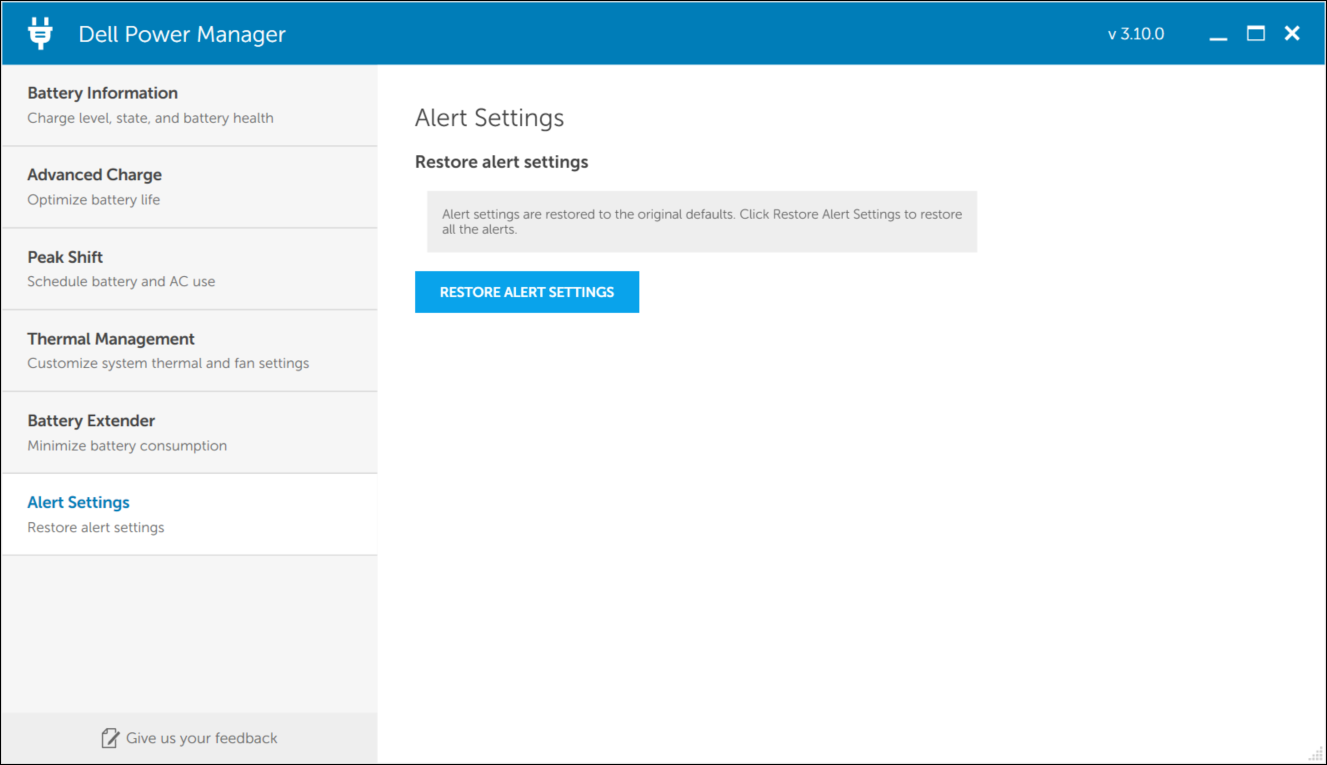
Figur 7: Gendan advarselsindstillinger i Dell Power Manager-appen. (Billedet er på engelsk) - Der vises en bekræftelsesdialogboks med meddelelsen Er du sikker på, at du vil gendanne alle advarselsindstillinger?
- Klik på Ja for at fortsætte eller Annuller for at annullere.
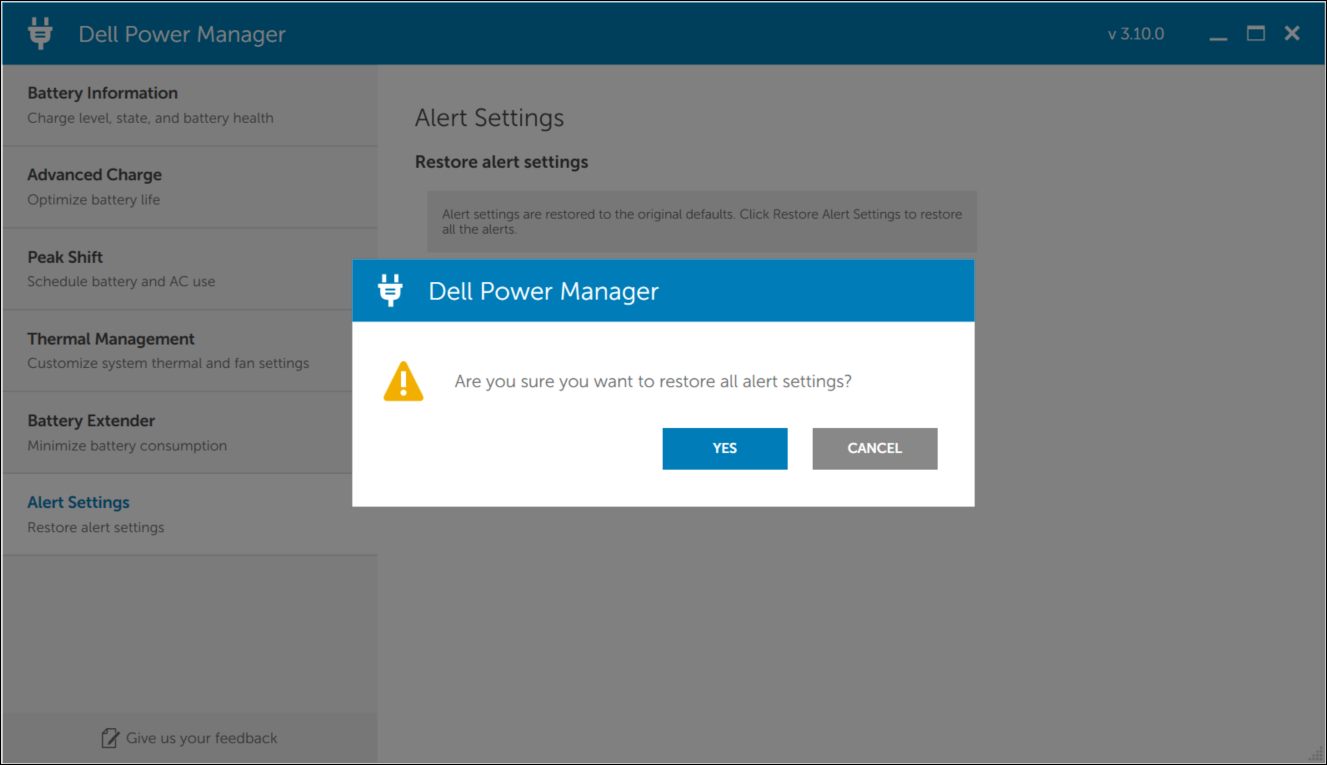
Figur 8: Bekræft for at gendanne advarselsindstillingerne i Dell Power Manager-appen. (Billedet er på engelsk)
その他の情報
Ofte stillede spørgsmål
Dell Power Manager er fabriksinstalleret på understøttede Dell-computere. Følg disse trin for at downloade Dell Power Manager-tjenesten fra Dells websiteDrivere og downloads:
- Gå til downloadsiden for Dell Power Manager Service-driveren.
- Klik på Download fil , og gem installationsfilen.
- Gå til den gemte placering, og dobbeltklik på den downloadede installationsfil.
- Følg anvisningerne på skærmen for at gennemføre installationen.
Sådan afinstalleres Dell Power Manager-applikationen:
- Højreklik på Start, og vælg Programmer og funktioner.
- Der vises en liste over programmer og funktioner, der er installeret på computeren.
- Vælg Dell Power Manager på listen, og klik på Afinstaller.
対象製品
Dell Power Manager製品
G Series, Inspiron, Vostro, XPS文書のプロパティ
文書番号: 000177768
文書の種類: How To
最終更新: 10 3月 2025
バージョン: 17
質問に対する他のDellユーザーからの回答を見つける
サポート サービス
お使いのデバイスがサポート サービスの対象かどうかを確認してください。