Jak korzystać z Monitora niezawodności systemu Windows w celu identyfikowania problemów z oprogramowaniem
概要: Monitor niezawodności systemu Windows to aplikacja systemu Windows, która pomaga w identyfikacji problemów z oprogramowaniem.
この記事は次に適用されます:
この記事は次には適用されません:
この記事は、特定の製品に関連付けられていません。
すべての製品パージョンがこの記事に記載されているわけではありません。
手順
Co to jest Monitor niezawodności systemu Windows?
Monitor niezawodności systemu Windows pomaga zidentyfikować problemy z oprogramowaniem wpływające na wydajność i niezawodność systemu.
Monitor niezawodności systemu Windows znajduje się w Panelu sterowania systemu Windows w sekcji System i zabezpieczenia\Zabezpieczenia i konserwacja (patrz Rysunek 1).

Rysunek 1. Monitor niezawodności systemu Windows
Dostęp do monitora niezawodności można również uzyskać za pomocą pola wyszukiwania systemu Windows z menu Start. Wpisz magiczne litery "reliab" (bez cudzysłowów) i kliknij opcję Wyświetl historię niezawodności. (Patrz Rysunek 2).

Rysunek 2. Monitor niezawodności w wyszukiwarce menu Start
Trzecim sposobem uruchomienia monitora niezawodności jest otwarcie okna wiersza poleceń systemu Windows (klawisz Windows + R) i wpisanie polecenia: perfmon /rel i wciśnięcie klawisza Enter.
Ta funkcja była pierwotnie przeznaczona dla administratorów systemu (administratorów) korzystających z systemu Windows Server 2008, a nie dla systemów opartych na użytkownikach systemu Windows. Może to wyjaśniać, dlaczego narzędzie jest stosunkowo nieznane i jest niedostatecznie nieużywane.
Jak ono wygląda? (Patrz rysunek 3).

Rysunek 3. Interfejs monitora niezawodności
Jak to działa?
Podobnie jak samochód monitoruje wskaźniki wydajności, system Windows śledzi stan systemu od logowania do wyłączenia.
Krytyczne komponenty systemu (pamięć, dyski danych, wentylatory i procesor) są stale sondowane, a wyniki są gromadzone w licznikach wydajności. Zdarzenia systemowe i aplikacji (takie jak działanie w programie Outlook, dostęp do dokumentów programu Word) są śledzone i zapisywane jako dane śledzenia zdarzeń. Aby uzyskać informacje na temat dzienników zdarzeń systemu Windows i sposobu ich eksportowania, zobacz artykuł bazy wiedzy Jak wyeksportować dzienniki zdarzeń systemu Windows.
Monitor wydajności używa liczników i zdarzeń do wizualnego podsumowania kluczowych danych dotyczących wydajności systemu (patrz Rysunek 4).

Rysunek 4. Badanie zdarzeń w monitorze niezawodności.
Każda kolumna pokazuje datę (dzień lub tydzień w zależności od ustawienia "Wyświetl według") ze zdarzeniami wymienionymi poniżej według wagi – najpierw krytyczne. Ostrzeżenie, Informacja - w kolejności występowania. Ten system pokazuje dwa krytyczne zdarzenia 29 czerwca, MapsBroker i LinkCollector w pewnym momencie ulegają awarii. Potrzebujemy dodatkowych informacji o tym, co robi każda aplikacja lub czy ma jakieś przyzwoite cechy. Teraz kliknijmy link Wyświetl szczegóły techniczne w kolumnie Akcja: (Patrz Rysunek 5).

Rysunek 5. - Badanie aplikacji powodujących błędy.
Po wpisaniu w szybkim wyszukiwaniu svchost.exe_MapsBroker znajdziemy artykuł McAfee , według którego problem został rozwiązany w programie McAfee Antivirus w wersji 10.1.2. Czy mogę zaktualizować produkt McAfee do tej lub nowszej wersji, czy problem z McAfee został rozwiązany?
Drugi wpis to aplikacja menedżera zakładek (LinkCollector), starsza aplikacja, z której użytkownik korzysta od kilku lat. Zobaczmy, czego możemy się dowiedzieć z widoku szczegółów: (patrz rys. 6).
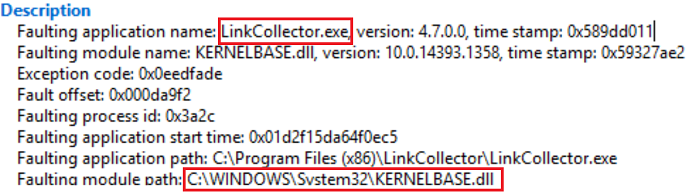
Rysunek 6. Szczegóły Linkcollector
Badanie szczegółów Kernelbase.dll powoduje awarię uruchamiania pliku wykonywalnego LinkCollector. Jeśli jest to plik powodujący problem? Przyjrzyjmy się Kernelbase.dll bliżej. Na podstawie nazwy i lokalizacji plik wydaje się być legalną częścią jądra systemu Windows 10. Chcemy jednak być po bezpiecznej stronie (patrz Rysunek 6).
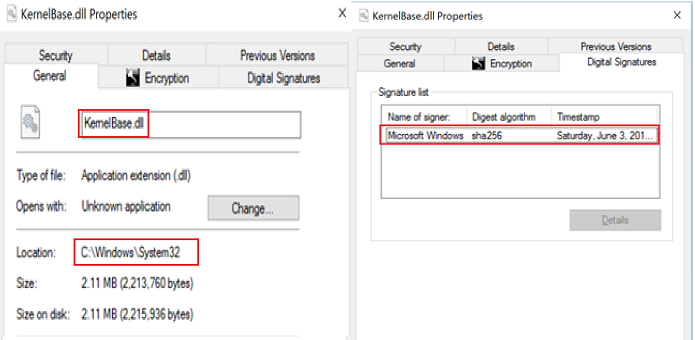
Rysunek 6. Sprawdzanie podpisu cyfrowego modułu powodującego błąd
Plik się zgadza i przekazuje prawidłowy podpis od firmy Microsoft.
Uwaga: Jądro systemu Windows nie powoduje awarii aplikacji, ponieważ jądro i aplikacje użytkownika, takie jak LinkCollector lub Outlook, działają w różnych przestrzeniach systemowych. Gdy pliki jądra systemu Windows pojawiają się w takich scenariuszach, jak w plikach minizrzutów, winowajca leży w samej aplikacji lub dodatku, z którego korzysta aplikacja.
Teraz nadszedł czas, aby zbadać LinkCollectora. Dowiedzieliśmy się od użytkownika, że aplikacja została zakupiona ponad sześć lat temu w 2011 r. i prawdopodobnie działała bez problemów w systemie Windows 7.
Podczas sprawdzania procesu uruchomienia aplikacji LinkCollector okazało się, że uruchamianie było bardzo wolne, a aplikacja nie radziła sobie z rozdzielczością ekranu 4K w systemie, który był w trakcie rozwiązywania problemów.
Jaki jest następny krok? Rozwiązywanie problemów ze zgodnością z systemem Windows! (Patrz Rysunek 7).

Rysunek 7. Uruchamianie narzędzia do rozwiązywania problemów systemu Windows.
Zmiana zgodności na Windows 7 i wyłączenie skalowania wysokiej rozdzielczości DPI rozwiązało awarię (patrz Rysunek 8).

Rysunek 8. Korzystanie z opcji trybu zgodności w celu rozwiązania problemów ze starszymi programami.
その他の情報
Polecane artykuły
Poniżej przedstawiono niektóre polecane artykuły dotyczące tego tematu, które mogą Cię zainteresować.
対象製品
Alienware, Inspiron, Legacy Desktop Models, OptiPlex, Vostro, XPS, G Series, G Series, Alienware, Inspiron, Latitude, Vostro, XPS, Legacy Laptop Models, Fixed Workstations, Mobile Workstations文書のプロパティ
文書番号: 000178177
文書の種類: How To
最終更新: 21 7月 2025
バージョン: 8
質問に対する他のDellユーザーからの回答を見つける
サポート サービス
お使いのデバイスがサポート サービスの対象かどうかを確認してください。