Как использовать монитор надежности Windows для определения проблем с программным обеспечением
概要: Монитор надежности Windows — это приложение Windows, которое помогает выявлять проблемы с программным обеспечением.
この記事は次に適用されます:
この記事は次には適用されません:
この記事は、特定の製品に関連付けられていません。
すべての製品パージョンがこの記事に記載されているわけではありません。
手順
Что такое монитор надежности Windows?
Монитор надежности Windows помогает выявлять проблемы с программным обеспечением, влияющие на производительность и надежность системы.
Монитор надежности Windows находится в панели управления Windows в разделе Система и безопасность\Безопасность и обслуживание (см. рис. 1).

Рис. 1 - Монитор стабильности системы Windows
Доступ к Reliability Monitor также можно получить через поле поиска Windows из меню «Пуск». Введите «reliab» (без кавычек) и нажмите Просмотр истории надежности. (См. Рис. 2).

Рис. 2. - Монитор стабильности системы в меню «Пуск»
Третий вариант запуска приложения Монитор стабильности системы — открыть окно «Выполнить» в Windows (клавиша Windows + R) и ввести команду: perfmon /rel, а затем нажать клавишу Enter.
Изначально эта функция предназначалась для системных администраторов (администраторов), работающих под управлением Windows Server 2008, но не для пользовательских систем Windows. Это может объяснить, почему инструмент относительно неизвестен и используется недостаточно.
Как он выглядит? (См. рис. 3).
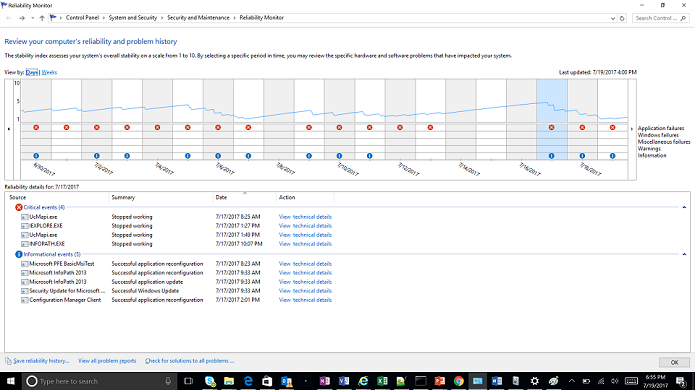
Рис. 3. - Интерфейс Монитора стабильности системы
Принцип действия
Подобно тому, как автомобиль отслеживает показатели производительности, Windows отслеживает состояние системы от входа в систему до завершения работы.
Критически важные компоненты системы (память, накопители данных, вентиляторы и ЦП) постоянно проверяются, и результаты собираются в счетчиках производительности. Системные события и события приложений (например, действия Outlook, доступ к документам Word) отслеживаются и сохраняются как данные трассировки событий. Дополнительные сведения о журналах событий Windows и их экспорте см. в статье базы знаний Экспорт журналов событий Windows.
Системный монитор использует счетчики и события для визуального обобщения ключевых данных о производительности системы (см. рис. 4).

Рис. 4. - Изучение событий в Мониторе стабильности системы
В каждом столбце отображается дата (день или неделя, в зависимости от параметра «Просмотр по») с событиями, перечисленными ниже по степени серьезности. Сначала критические. Предупреждение, Информация - в порядке встречаемости. Эта система показывает два критических события 29 июня, MapsBroker и LinkCollector в какой-то момент падают. Нам нужна дополнительная информация о том, что делает то или иное приложение, и есть ли в нем какие-либо приличия. Теперь давайте нажмем на ссылку View technical details в столбце Action: (См. Рис. 5).

Рис. 5. - Исследование неисправных приложений.
Быстрый поиск svchost.exe_MapsBroker находит статью McAfee  , в которой описывается, что проблема была решена в McAfee Antivirus версии 10.1.2. Если я могу выполнить обновление до этой или более новой версии продукта McAfee, решена ли проблема с McAfee?
Вторая запись — это приложение менеджера закладок (LinkCollector), более старое приложение, которое используется пользователем в течение нескольких лет. Давайте посмотрим, что мы можем узнать из подробного представления: (См. рис. 6)
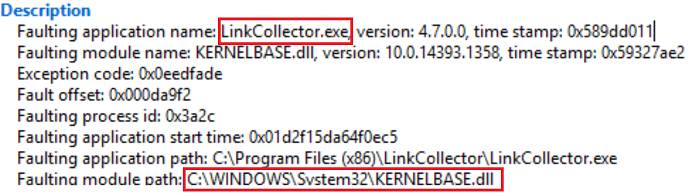
Рис. 6. - Сведения о LinkCollector
Изучив подробности, Kernelbase.dll не может запустить исполняемый файл LinkCollector. Если это проблемный файл? Рассмотрим Kernelbase.dll подробнее. Судя по имени и расположению, файл выглядит как подлинная часть ядра Windows 10. Но мы хотим перестраховаться (см. рис. 6).
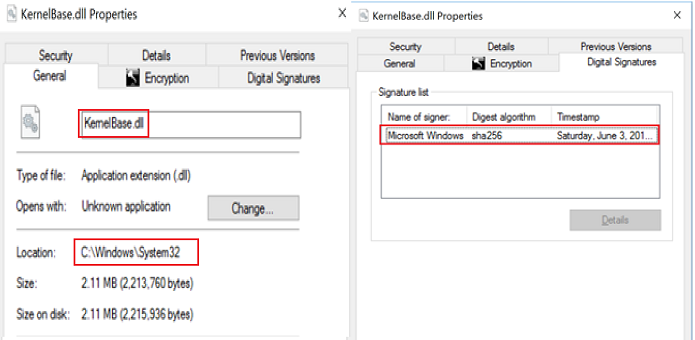
Рис. 6. - Проверка цифровой подписи неисправного модуля
В файле есть соответствующая подпись от Microsoft, а значит он подлинный.
ПРИМЕЧАНИЕ. Ядро Windows не вызывает сбоев приложений, так как ядро и пользовательские приложения, такие как LinkCollector или Outlook, выполняются в разных системных пространствах. Когда файлы ядра Windows появляются в таких сценариях, как в файлах minidump, виновником является само приложение или надстройка, используемая приложением.
Теперь пришло время изучить LinkCollector. Дальнейшее расследование с пользователем показало, что приложение было приобретено более шести лет назад в 2011 году, и, вероятно, оно работало без проблем в Windows 7.
Исследование запуска приложения LinkCollector показало, что приложение запускается медленно и не может справиться с разрешением экрана 4K в исследуемой системе.
Каков следующий шаг? Средство устранения неполадок совместимости Windows! (См. Рис. 7).

Рис. 7. - Запуск средства устранения неполадок Windows.
Изменение совместимости с Windows 7 и отключение масштабирования High DPI устранили сбой (см. рис. 8).

Рис. 8. - Использование параметров режима совместимости для устранения проблем с более старыми программами.
その他の情報
Рекомендованные статьи
Ниже приведены некоторые рекомендованные статьи по этой теме, которые могут вас заинтересовать.
対象製品
Alienware, Inspiron, Legacy Desktop Models, OptiPlex, Vostro, XPS, G Series, G Series, Alienware, Inspiron, Latitude, Vostro, XPS, Legacy Laptop Models, Fixed Workstations, Mobile Workstations文書のプロパティ
文書番号: 000178177
文書の種類: How To
最終更新: 21 7月 2025
バージョン: 8
質問に対する他のDellユーザーからの回答を見つける
サポート サービス
お使いのデバイスがサポート サービスの対象かどうかを確認してください。