Cómo utilizar el Monitor de confiabilidad de Windows para identificar problemas de software
概要: Windows Monitor de confiabilidad es una aplicación de Windows que lo ayuda a identificar problemas de software.
この記事は次に適用されます:
この記事は次には適用されません:
この記事は、特定の製品に関連付けられていません。
すべての製品パージョンがこの記事に記載されているわけではありません。
手順
¿Qué es el Monitor de confiabilidad de Windows?
Windows Reliability Monitor ayuda a identificar problemas de software que afectan el rendimiento y la confiabilidad del sistema.
El Monitor de confiabilidad de Windows se encuentra dentro del panel de control de Windows, en Sistema y Seguridad\Seguridad y mantenimiento (consulte la Figura 1).

Figura 1. - Monitor de confiabilidad de Windows
También puede acceder al Monitor de confiabilidad a través del cuadro de búsqueda de Windows en el menú Inicio. Escriba las letras mágicas "reliab" (sin comillas) y haga clic en Ver historial de confiabilidad. (Consulte la Figura 2).

Figura 2. - Monitor de confiabilidad en la opción de búsqueda del menú inicio
La tercera opción para iniciar el monitor de confiabilidad es abrir el cuadro Ejecutar de Windows (tecla Windows + R) y escribir el comando: perfmon /rel; luego, presione la tecla Intro.
Originalmente, esta función estaba destinada a los administradores del sistema (administradores) que ejecutaban Windows Server 2008, no a sistemas basados en usuarios de Windows. Esto puede explicar por qué la herramienta es relativamente desconocida y no se usa lo suficiente.
¿Qué aspecto tiene? (Consulte la Figura 3).

Figura 3. - La interfaz del monitor de confiabilidad
¿Cómo funciona?
Al igual que un automóvil monitorea las métricas de rendimiento, Windows rastrea el estado del sistema desde el inicio de sesión hasta el apagado.
Los componentes críticos del sistema (memoria, unidades de datos, ventiladores y CPU) se prueban constantemente y los resultados se recopilan en contadores de rendimiento. Los eventos del sistema y de la aplicación (como en la actividad de Outlook, el acceso a documentos de Word) se rastrean y se guardan como datos de seguimiento de eventos. Para obtener información sobre los registros de eventos de Windows y cómo exportarlos, consulte el artículo de la base de conocimientos Cómo exportar registros de eventos de Windows.
El Monitor de rendimiento utiliza contadores y eventos para resumir visualmente los datos clave de rendimiento del sistema (consulte la figura 4).

Figura 4. - Investigación de eventos en el monitor de confiabilidad.
Cada columna muestra una fecha (día o semana, según la configuración de "Ver por") con eventos enumerados a continuación por gravedad: crítico primero. Advertencia, Información: en orden de aparición. Este sistema muestra dos eventos críticos el 29 de junio, MapsBroker y LinkCollector se están bloqueando en algún momento. Necesitamos información adicional sobre lo que hace cualquiera de las dos aplicaciones, o si tiene alguna decencia. Ahora, hagamos clic en el enlace Ver detalles técnicos en la columna Acción: (Consulte la Figura 5).

Figura 5. - Investigación de aplicaciones defectuosas.
Una búsqueda rápida de svchost.exe_MapsBroker arroja un artículo de McAfee  en el que se señala que el problema se resolvió en la versión 10.1.2 del antivirus McAfee. Si puedo actualizar a esta o a una versión más reciente del producto McAfee, ¿se resolvió el problema con McAfee?
La segunda entrada es una aplicación de administrador de marcadores (LinkCollector), una aplicación más antigua que utiliza el usuario durante varios años. Veamos lo que podemos aprender de la vista de detalles: (Consulte la Figura 6).

Figura 6. - Detalles de Linkcollector
Al investigar los detalles, Kernelbase.dll falla al iniciar el archivo ejecutable de LinkCollector. ¿Si se trata de un archivo de problemas? Echemos un vistazo más de cerca a Kernelbase.dll. Según su nombre y ubicación, el archivo parece ser una parte legítima del kernel de Windows 10. Sin embargo, queremos estar seguros (consulte la Figura 6).
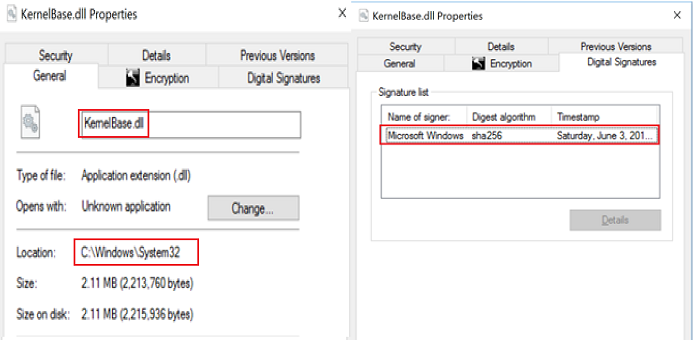
Figura 6. - Comprobación de la firma digital del módulo con fallas
Se comprueba que el archivo es verídico y lleva una firma adecuada de Microsoft.
NOTA: El kernel de Windows no crea bloqueos de aplicaciones, ya que el kernel y las aplicaciones de usuario, como LinkCollector o Outlook, se ejecutan en diferentes espacios del sistema. Cuando los archivos del kernel de Windows aparecen en estos escenarios, como en los archivos de minidump, el culpable es la propia aplicación o un complemento que la aplicación esté usando.
Ahora es el momento de investigar LinkCollector. Una investigación más profunda con el usuario arrojó que la aplicación fue adquirida hace más de seis años en el 2011 y probablemente se ejecutó sin problemas en Windows 7.
Al investigar el inicio de la aplicación LinkCollector, este fue muy lento y la aplicación no compatibilizó con la resolución de pantalla 4K del sistema al que se le intentaba solucionar el problema.
¿Cuál es el siguiente paso? ¡El solucionador de problemas de compatibilidad de Windows! (Consulte la Figura 7).

Figura 7. - Ejecución del solucionador de problemas de Windows.
Cambiar la compatibilidad a Windows 7 y deshabilitar el escalado alto de PPP resolvió el bloqueo (consulte la Figura 8).

Figura 8. - Uso de opciones del modo de compatibilidad para resolver problemas con programas más antiguos.
その他の情報
Artículos recomendados
Estos son algunos artículos recomendados relacionados con este tema que podrían ser de su interés.
対象製品
Alienware, Inspiron, Legacy Desktop Models, OptiPlex, Vostro, XPS, G Series, G Series, Alienware, Inspiron, Latitude, Vostro, XPS, Legacy Laptop Models, Fixed Workstations, Mobile Workstations文書のプロパティ
文書番号: 000178177
文書の種類: How To
最終更新: 21 7月 2025
バージョン: 8
質問に対する他のDellユーザーからの回答を見つける
サポート サービス
お使いのデバイスがサポート サービスの対象かどうかを確認してください。