Yazılım Sorunlarını Belirlemek için Windows Güvenilirlik İzleyicisi'ni Kullanma
概要: Windows Güvenilirlik İzleyicisi, yazılım sorunlarını tanımlamanıza yardımcı olan bir Windows uygulamasıdır.
この記事は次に適用されます:
この記事は次には適用されません:
この記事は、特定の製品に関連付けられていません。
すべての製品パージョンがこの記事に記載されているわけではありません。
手順
Windows Güvenilirlik İzleyicisi nedir?
Windows Güvenilirlik İzleyicisi, sistem performansını ve güvenilirliğini etkileyen yazılım sorunlarının belirlenmesine yardımcı olur.
Windows Güvenilirlik İzleyicisi, Windows Denetim Masası'nın içinde Sistem ve Güvenlik\Güvenlik ve Bakım altında bulunur (Bkz. Şekil 1).

Şekil 1. - Windows Güvenilirlik İzleyicisi
Güvenilirlik İzleyicisi'ne Başlat Menüsü'ndeki Windows arama kutusundan da erişebilirsiniz. Sihirli harflerle "reliab" yazın (tırnak işaretleri olmadan) ve View reliability history öğesine tıklayın. (Bkz. Şekil 2.)

Şekil 2. - Başlat menüsü aramasında Güvenilirlik İzleyicisi
Güvenilirlik İzleyicisi'ni başlatmak için üçüncü seçenek Windows Çalıştır Kutusunu (Windows Tuşu + R) açmak ve şu komutu yazmaktır: perfmon /rel. Ardından Enter tuşuna basın.
Bu özellik başlangıçta Windows Server 2008 çalıştıran sistem yöneticileri (yöneticiler) için tasarlanmıştı, Windows kullanıcı tabanlı sistemlerde değil. Aracın pek bilinmemesi ve yeterince kullanılmaması bundan kaynaklanıyor olabilir.
Nasıl görünür? (Bkz. Şekil 3.)

Şekil 3. - Güvenilirlik İzleyicisi Arayüzü
Nasıl çalışır?
Bir arabanın performans ölçümlerini izlemesi gibi, Windows da oturum açmadan kapatmaya kadar sistem durumunu izler.
Kritik sistem bileşenleri (bellek, veri sürücüleri, fanlar ve CPU) sürekli olarak incelenir ve sonuçlar Performans Sayaçlarında toplanır. Sistem ve uygulama olayları (Outlook etkinliğinde, Word belgesi erişiminde olduğu gibi) izlenir ve olay izleme verileri olarak kaydedilir. Windows olay günlükleri ve bunların nasıl dışa aktarılacağı hakkında daha fazla bilgi için Windows Olay Günlüklerini Dışa Aktarma adlı KB makalesine bakın.
Performans İzleyicisi, önemli sistem performans verilerini görsel olarak özetlemek için sayaçları ve olayları kullanır (Bkz. şekil 4).

Şekil 4: - Güvenilirlik İzleyicisi'nde olayları inceleme.
Her sütunda bir tarih ("Görüntüleme Ölçütü" ayarına göre gün veya hafta) gösterilir ve olaylar aşağıda önem derecesine göre (Önce Kritik) listelenir. Uyarı, Bilgi - oluş sırasına göre. Bu sistem 29 Haziran'da iki kritik olay gösteriyor, MapsBroker ve LinkCollector bir noktada çöküyor. Her iki uygulamanın da ne yaptığı veya herhangi bir nezaketi olup olmadığı hakkında ek bilgiye ihtiyacımız var. Şimdi de Eylem sütunundaki Teknik ayrıntıları görüntüle bağlantısına tıklayalım: (Bkz. Şekil 5.)
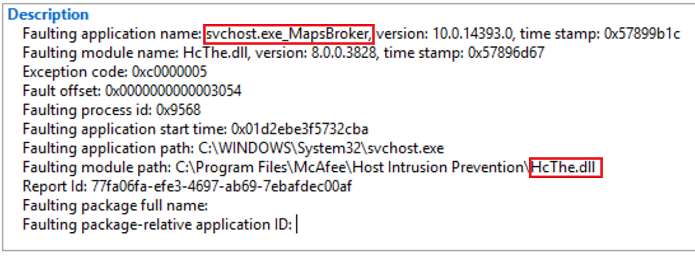
Şekil 5: - Hatay uygulamalarının araştırılması.
Hızlıca svchost.exe_MapsBroker ifadesi arandığında sorunun McAfee Antivirus sürüm 10.1.2'de çözüldüğünü özetleyen bir McAfee makalesi  görüntülenir. Bu veya daha yeni bir McAfee ürün sürümüne güncelleyebilirsem McAfee ile ilgili sorun çözüldü mü?
İkinci giriş, kullanıcı tarafından birkaç yıldır kullanılan eski bir uygulama olan yer imi yöneticisi uygulamasıdır (LinkCollector). Ayrıntılar görünümünden neler öğrenebileceğimizi görelim: (Bkz. Şekil 6.)

Şekil 6: - Linkcollector ayrıntıları
Ayrıntılar araştırıldığında LinkCollector yürütülebilir dosyasını başlatmada hata Kernelbase.dll. Bu sorunlu bir dosyaysa? Kernelbase.dll daha yakından bakalım. Adına ve konumuna bağlı olarak dosya, Windows 10 çekirdeğinin meşru bir parçası gibi görünür. Ancak, güvenli tarafta olmak istiyoruz (Bkz. Şekil 6).

Şekil 6: - Hata veren modülün dijital imzasını kontrol etme
Dosya kontrol edildi ve Microsoft'a ait uygun bir imza taşıdığı tespit edildi.
NOT: Windows Çekirdeği, çekirdek ve LinkCollector veya Outlook gibi kullanıcı uygulamaları farklı sistem alanlarında çalıştığından uygulama çökmeleri oluşturmaz. Windows Kernel dosyaları, mini döküm dosyalarında olduğu gibi bu tür senaryolarda göründüğünde, suçlu uygulamanın kendisinde veya uygulamanın kullandığı bir eklentide yatmaktadır.
Şimdi LinkCollector'ı araştırma zamanı. Kullanıcı ile yapılan detaylı araştırmanın sonucunda, uygulamanın altı yıl önce 2011 yılında satın alındığı ve muhtemelen Windows 7 altında sorunsuz çalıştığı tespit edildi.
LinkCollector uygulamasının başlangıcı incelendiğinde, başlangıcın yavaş ve durgun olduğu ve uygulamanın sorun giderilen sistemdeki 4K ekran çözünürlüğünü işleyemediği görüldü.
Bir sonraki adım nedir? Windows Uyumluluk Sorun Gidericisi! (Bkz. Şekil 7.)

Şekil 7: - Windows Sorun Gidericisi'ni çalıştırma.
Windows 7 uyumluluğunun değiştirilmesi ve yüksek DPI ölçeklendirmesinin devre dışı bırakılması çökme sorununu çözmüştür (Bkz. Şekil 8).

Şekil 8: - Eski programlarla ilgili sorunları çözmek için uyumluluk modu seçeneklerini kullanma.
その他の情報
Önerilen Makaleler
Bu konuyla ilgili ilginizi çekebilecek bazı önerilen makaleleri burada bulabilirsiniz.
対象製品
Alienware, Inspiron, Legacy Desktop Models, OptiPlex, Vostro, XPS, G Series, G Series, Alienware, Inspiron, Latitude, Vostro, XPS, Legacy Laptop Models, Fixed Workstations, Mobile Workstations文書のプロパティ
文書番号: 000178177
文書の種類: How To
最終更新: 21 7月 2025
バージョン: 8
質問に対する他のDellユーザーからの回答を見つける
サポート サービス
お使いのデバイスがサポート サービスの対象かどうかを確認してください。