Utilisation du Moniteur de fiabilité Windows pour identifier les problèmes logiciels
概要: Le Moniteur de fiabilité Windows est une application Windows qui vous aide à identifier les problèmes logiciels.
この記事は次に適用されます:
この記事は次には適用されません:
この記事は、特定の製品に関連付けられていません。
すべての製品パージョンがこの記事に記載されているわけではありません。
手順
Qu’est-ce que le moniteur de fiabilité Windows ?
Le Moniteur de fiabilité Windows permet d’identifier les problèmes logiciels affectant les performances et la fiabilité du système.
Le Moniteur de fiabilité Windows se trouve dans le Panneau de configuration Windows , sous Système et sécurité\Sécurité et maintenance (voir Figure 1).
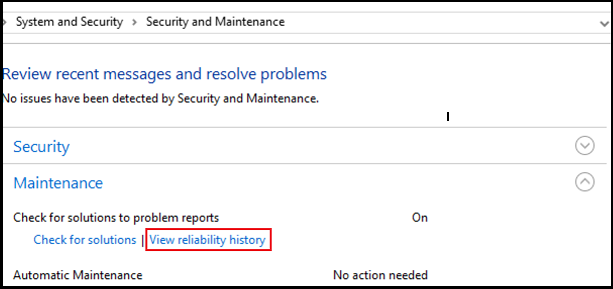
Figure 1. - Moniteur de fiabilité Windows
Vous pouvez également accéder au Moniteur de fiabilité via la zone de recherche Windows du menu Démarrer. Tapez les lettres magiques « fiable » (sans guillemets) et cliquez sur Afficher l’historique de fiabilité. (Voir Figure 2.)

Figure 2. - Moniteur de fiabilité sur la recherche du menu Démarrer
La troisième option pour démarrer le moniteur de fiabilité consiste à ouvrir le champ Exécuter de Windows (touche Windows + R) et de saisir la commande suivante : perfmon /rel puis appuyez sur la touche Entrée.
À l’origine, cette fonctionnalité était destinée aux administrateurs système (admins) exécutant Windows Server 2008, et non aux systèmes basés sur des utilisateurs Windows. C’est peut-être la raison pour laquelle l’outil est relativement peu connu et sous-utilisé.
À quoi ressemble-t-il ? (Voir Figure 3.)

Figure 3. - L’interface du moniteur de fiabilité
Comment fonctionne-t-il ?
De la même manière qu’une voiture surveille les mesures de performances, Windows suit l’état du système, de la connexion à l’arrêt.
Les composants critiques du système (mémoire, lecteurs de données, ventilateurs et processeur) sont constamment testés et les résultats sont collectés dans des compteurs de performances. Les événements système et d’application (tels que l’activité Outlook, l’accès aux documents Word) sont suivis et enregistrés en tant que données de suivi d’événement. Pour plus d’informations sur les journaux des événements Windows et leur exportation, voir l’article de la base de connaissances Exportation des journaux des événements Windows.
L’Analyseur de performances utilise des compteurs et des événements pour résumer visuellement les données clés de performances du système (voir Figure 4).

Figure 4. - Recherche d’événements dans le Moniteur de fiabilité.
Chaque colonne affiche une date (jour ou semaine, en fonction du paramètre « Afficher par ») avec les événements répertoriés ci-dessous par gravité, critique en premier. Avertissement, informations : par ordre d’occurrence. Ce système affiche deux événements critiques le 29 juin, MapsBroker et LinkCollector plantent tous les deux à un moment donné. Nous avons besoin d’informations supplémentaires sur ce que fait l’une ou l’autre application, ou si elle est conforme à la décence. Cliquons maintenant sur le lien View technical details dans la colonne Action : (Voir Figure 5.)
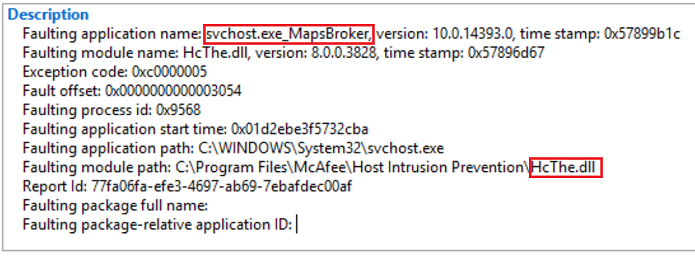
Figure 5. - Enquête sur les applications défaillantes.
Une recherche rapide de svchost.exe_MapsBroker permet de trouver un article de McAfee  indiquant que le problème a été résolu dans la version 10.1.2 de McAfee Antivirus. Si je peux effectuer une mise à jour vers cette version ou vers une version plus récente du produit McAfee, le problème lié à McAfee est-il résolu ?
La deuxième entrée est une application de gestion de signets (LinkCollector), une application plus ancienne qui est utilisée par l’utilisateur depuis plusieurs années. Voyons ce que nous pouvons apprendre de la vue détaillée : (Voir Figure 6.)

Figure 6. - Détails de LinkCollector
En examinant les détails, Kernelbase.dll est en défaut lors du lancement de l’exécutable LinkCollector. S’il s’agit d’un fichier problématique ? Examinons de plus près Kernelbase.dll. D’après son nom et son emplacement, le fichier semble être une partie légitime du noyau Windows 10. Mais nous voulons être du bon côté (voir Figure 6).
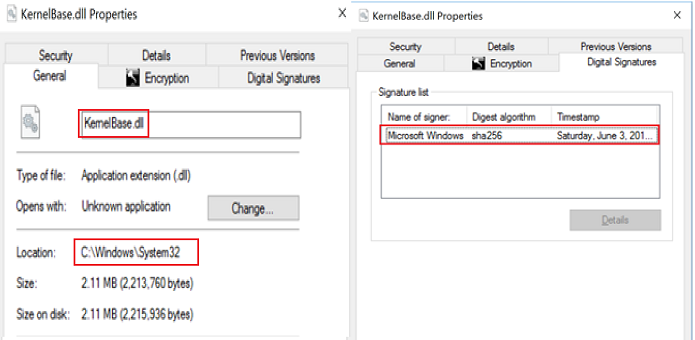
Figure 6. - Vérification de la signature du module numérique défectueux
Le fichier est extrait et porte une signature correcte de Microsoft.
Remarque : Le noyau Windows ne crée pas de pannes d’application, car le noyau et les applications utilisateur telles que LinkCollector ou Outlook s’exécutent dans des espaces système différents. Lorsque les fichiers du noyau Windows apparaissent dans de tels scénarios, comme dans les fichiers minidump, le coupable réside dans l’application elle-même ou dans un module complémentaire utilisé par l’application.
Il est maintenant temps d’enquêter sur LinkCollector. Une étude plus approfondie avec l’utilisateur a indiqué que l’application avait été achetée six ans plus tôt, en 2011, et qu’elle fonctionnait probablement sans problème sous Windows 7.
En enquêtant sur le démarrage de l’application LinkCollector, nous avons remarqué que ce dernier était lent et que l’application ne pouvait supporter la résolution d’écran 4 K sur le système en cours de dépannage.
Quelle est la prochaine étape ? Utilitaire de résolution des problèmes de compatibilité de Windows ! (Voir Figure 7.)

Figure 7. - Exécution de l’utilitaire de résolution des problèmes de Windows.
La modification de la compatibilité avec Windows 7 et la désactivation de la mise à l’échelle haute résolution ont résolu le blocage (voir Figure 8).

Figure 8. - Utilisation des options de mode de compatibilité pour résoudre les problèmes avec les programmes plus anciens.
その他の情報
Articles recommandés
Voici quelques articles recommandés sur ce sujet qui peuvent vous intéresser.
対象製品
Alienware, Inspiron, Legacy Desktop Models, OptiPlex, Vostro, XPS, G Series, G Series, Alienware, Inspiron, Latitude, Vostro, XPS, Legacy Laptop Models, Fixed Workstations, Mobile Workstations文書のプロパティ
文書番号: 000178177
文書の種類: How To
最終更新: 21 7月 2025
バージョン: 8
質問に対する他のDellユーザーからの回答を見つける
サポート サービス
お使いのデバイスがサポート サービスの対象かどうかを確認してください。