Come utilizzare Monitoraggio affidabilità di Windows per identificare i problemi software
概要: Monitoraggio affidabilità Windows è un'applicazione di Windows che facilita l'identificazione dei problemi software.
この記事は次に適用されます:
この記事は次には適用されません:
この記事は、特定の製品に関連付けられていません。
すべての製品パージョンがこの記事に記載されているわけではありません。
手順
Che cos'è Monitoraggio affidabilità Windows?
Monitoraggio affidabilità di Windows consente di identificare i problemi software che influiscono sulle prestazioni e sull'affidabilità del sistema.
Monitoraggio affidabilità di Windows si trova all'interno del Pannello di controllo di Windows in Sistema e sicurezza\Protezione e manutenzione (vedere la Figura 1).

Figura 1. - Monitoraggio affidabilità di Windows
È inoltre possibile accedere a Reliability Monitor tramite la casella di ricerca di Windows dal menu Start. Digitare le lettere magiche "reliab" (senza virgolette) e cliccare su Visualizza cronologia affidabilità. (vedere la Figura 2).

Figura 2. - Monitoraggio affidabilità nella ricerca del menu Start
La terza opzione per avviare Monitoraggio affidabilità consiste nell'aprire la casella Esegui di Windows (tasto Windows+R) e digitare il comando: perfmon /rel, quindi premere il tasto Invio.
Questa funzione è stata originariamente progettata per i System Administrator (amministratori) che eseguono Windows Server 2008, non sui sistemi basati su utente Windows. Ciò potrebbe spiegare il motivo per cui lo strumento è relativamente sconosciuto e sottoutilizzato.
Come si presenta? (vedere la Figura 3).
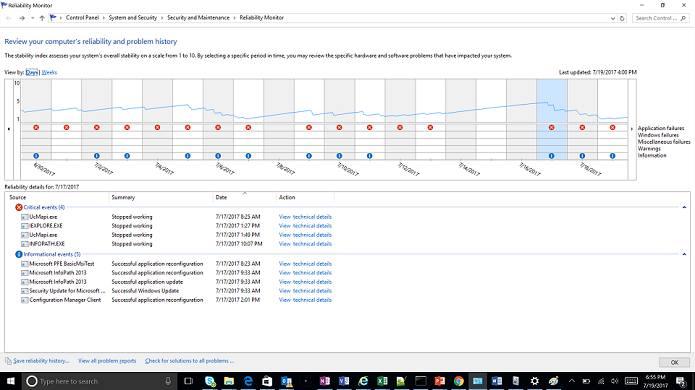
Figura 3. - Interfaccia di Monitoraggio affidabilità
Come funziona?
Come un'auto monitora le metriche delle prestazioni, Windows tiene traccia dello stato del sistema dall'accesso all'arresto.
I componenti critici del sistema (memoria, unità dati, ventole e CPU) vengono costantemente analizzati e i risultati vengono raccolti nei contatori delle prestazioni. Gli eventi di sistema e dell'app (come l'attività di Outlook, l'accesso ai documenti di Word) vengono monitorati e salvati come dati di traccia degli eventi. Per informazioni sui registri eventi di Windows e su come esportarli, consultare l'articolo della knowledgebase Come esportare i registri eventi di Windows.
Performance Monitor utilizza contatori ed eventi per riepilogare visivamente i dati chiave sulle prestazioni del sistema (vedere la figura 4).
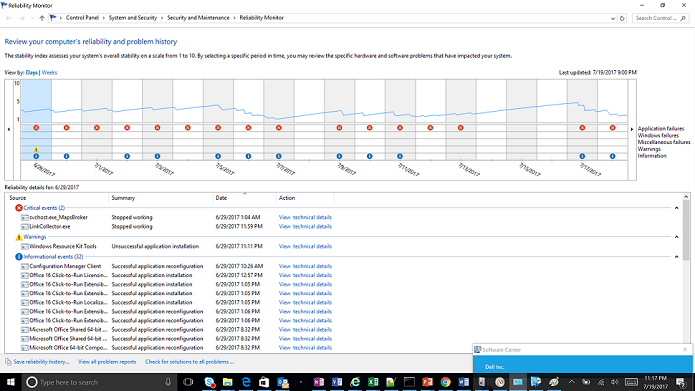
Figura 4. - Analisi degli eventi in Monitoraggio affidabilità
Ogni colonna mostra una data (giorno o settimana, in base all'impostazione "Visualizza per") con gli eventi elencati di seguito per gravità: prima Critico. Avvertenza, Informazioni - in ordine di occorrenza. Questo sistema mostra due eventi critici il 29 giugno, MapsBroker e LinkCollector si arrestano entrambi in modo anomalo ad un certo punto. Abbiamo bisogno di ulteriori informazioni su cosa fa l'applicazione o se presenta eventuali errori. Clicchiamo ora sul link Visualizza dettagli tecnici nella colonna Azione: (vedere la Figura 5).

Figura 5. - Indagine sulle applicazioni guaste.
Una rapida ricerca di svchost.exe_MapsBroker trova un articolo di McAfee che indica che il problema è stato risolto nell'antivirus McAfee versione 10.1.2. Se è possibile eseguire l'aggiornamento a questa versione o a una versione più recente del prodotto McAfee, il problema di McAfee è stato risolto?
La seconda voce è un'app per la gestione dei segnalibri (LinkCollector), un'applicazione meno recente utilizzata dall'utente per diversi anni. Vediamo cosa possiamo imparare dalla vista dei dettagli: (vedere la Figura 6).

Figura 6. - Dettagli di LinkCollector
Dopo aver esaminato i dettagli, Kernelbase.dll sta riscontrando un errore nell'avvio dell'eseguibile LinkCollector. Se si tratta di un file problematico? Diamo un'occhiata più da vicino a Kernelbase.dll. In base al nome e alla posizione, il file sembra essere una parte legittima del kernel di Windows 10. Ma vogliamo andare sul sicuro (vedere la Figura 6).
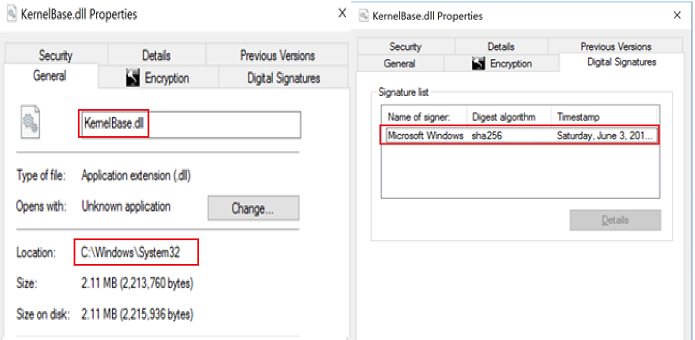
Figura 6. - Controllo della firma digitale del modulo problematico
Il file viene estratto e riporta una firma corretta di Microsoft.
NOTA: Il kernel di Windows non causa arresti anomali delle applicazioni quando il kernel e le app dell'utente come LinkCollector o Outlook vengono eseguite in spazi di sistema diversi. Quando i file del kernel di Windows vengono visualizzati in tali scenari, ad esempio nei file minidump, il colpevole risiede nell'applicazione stessa o in un componente aggiuntivo utilizzato dall'app.
Ora è il momento di analizzare LinkCollector. In base a ulteriori indagini con l'utente, risulta che l'applicazione è stata acquistata oltre sei anni fa nel 2011 e probabilmente funzionava senza problemi in Windows 7.
Esaminando l'avvio dell'applicazione LinkCollector, l'avvio risulta lento e l'applicazione non riesce a gestire la risoluzione dello schermo 4K sul sistema in esame.
Qual è il prossimo passo? Lo strumento di risoluzione dei problemi di compatibilità di Windows (vedere la Figura 7).
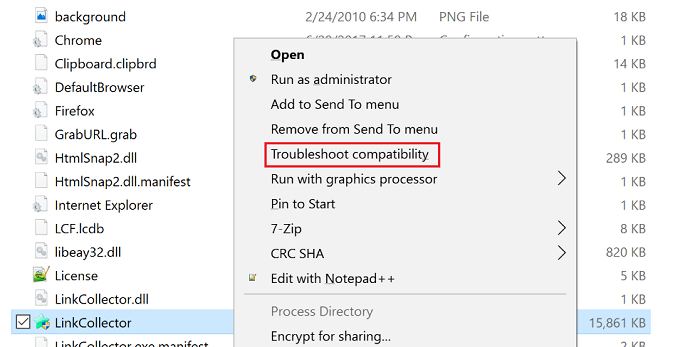
Figura 7. - Esecuzione dello strumento di risoluzione dei problemi di Windows.
La modifica della compatibilità con Windows 7 e la disabilitazione del ridimensionamento DPI elevato hanno risolto l'arresto anomalo (vedere la Figura 8).

Figura 8. - Utilizzo delle opzioni della modalità di compatibilità per risolvere i problemi con i programmi meno recenti
その他の情報
Articoli consigliati
Di seguito sono riportati alcuni articoli consigliati correlati a questo argomento che potrebbero essere di interesse per l'utente.
対象製品
Alienware, Inspiron, Legacy Desktop Models, OptiPlex, Vostro, XPS, G Series, G Series, Alienware, Inspiron, Latitude, Vostro, XPS, Legacy Laptop Models, Fixed Workstations, Mobile Workstations文書のプロパティ
文書番号: 000178177
文書の種類: How To
最終更新: 21 7月 2025
バージョン: 8
質問に対する他のDellユーザーからの回答を見つける
サポート サービス
お使いのデバイスがサポート サービスの対象かどうかを確認してください。