Dell製コンピューター、モニター、またはドッキング ステーションを物理的に保護する方法
概要: Dell製デスクトップ、ノートパソコン、ドッキング ステーション、またはモニターを、セキュリティ スロットを使用してケーブルで保護できます。
この記事は次に適用されます:
この記事は次には適用されません:
この記事は、特定の製品に関連付けられていません。
すべての製品パージョンがこの記事に記載されているわけではありません。
手順
ケンジントンまたはNobleのセキュリティ スロットとは
Dell製デスクトップ、一部のノートパソコン、ドッキング ステーション、モニターには、ケーブル ロックでデバイスを保護できるセキュリティ スロットがあります。
すべてのDellデバイスで同じタイプのロックが使用されるわけではありません。正しいオプションは、デバイスのモデル、世代、および物理的な設計によって異なります。
セキュリティ ケーブルを購入する前に、お使いのDell製デバイスがサポートするロック タイプを特定する必要があります。
以下の情報を使用して、お使いのデバイスに適したロック タイプを判断してください。
| ロック タイプ | 最も一般的な用途 | 所在国 |
|---|---|---|
| ノーブルウェッジ | 薄型で最新のDellノートパソコン (2016年から2018年頃) |
シャーシの左側または右側 |
| ケンジントン(Kスロット) (Tバー スロットとも呼ばれます) |
標準的なDellノートパソコン、モニター、ドッキング ステーション |
標準的なDellノートパソコン ‐ シャーシの左側または右側 モニター - モニターの背面、通常はモニターに向かって右側にあります ドッキング ステーション - シャーシの右側、アンドックボタンの横。 |
| スロットなし | 一部の超薄型またはタブレット デバイス |
表1:Dell製コンピューターで使用される主なセキュリティ ロック タイプ
Noble Wedgeロック スロット
- 形状:ほぼ正方形 の図 1.
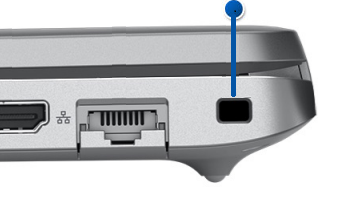
図1: くさび型セキュリティ ロックスロットメモ: 寸法は3/16 "x1/8"です。 - 使用場所:
- より新しく薄型の最新のDellノートパソコン
(2016年から2018年頃まで)
- より新しく薄型の最新のDellノートパソコン
- ロックの互換性: ノーブルウェッジスタイルのロックのみ(ケンジントンではない)
Kensingtonセキュリティ スロット(Kスロット)
- 形状:長方形スロット 図 2.
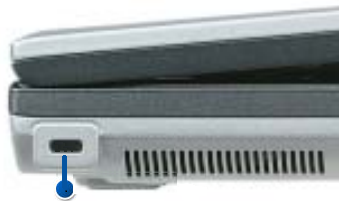
図2:Kensington標準KスロットまたはTバー ロックメモ: 寸法は1/4 "x1/8"です。スロットは垂直に取り付けることもできます。 - 使用場所:
- 古いDellノートパソコン
- Dell製デスクトップ
- Dell製モニターおよびドッキング ステーション
- ロックの互換性: Kensington互換ケーブルロック
お使いのDell製デバイスに必要なロック タイプを確認する方法
お使いのDellデバイスの ユーザー マニュアル またはオーナーズ マニュアルを参照してください。ユーザー マニュアルまたはオーナーズ マニュアルの入手方法については、Dellナレッジベース記事「デル製品のマニュアルと文書」を参照してください
ユーザー マニュアルまたはオーナーズ マニュアルを入手したら、次の手順を実行します。
チェック:
- システム ビュー
- ポートとコネクタ
- セキュリティ機能
メモ: 通常、セキュリティ スロットは、セキュリティ ケーブル スロット、セキュリティ ロック スロット、Noble Wedgeスロット、またはケンジントン ロック スロットとラベル付けされています。
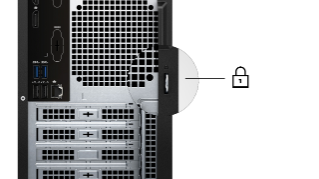
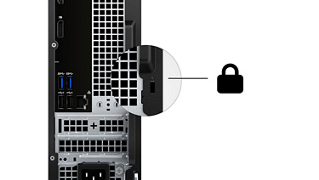
パドロックリングとは
Dell製デスクトップには、ケース内部への不正侵入を防ぐため、シャーシの背面にパドロック リングが装備されています。新しいDell製デスクトップ コンピューターには、セキュリティ スロットも装備されています。
その他のリソース
対象製品
Chromebox, Alienware, Dell All-in-One, Dell Pro All-in-One, Dell Pro Max Micro, Dell Pro Max Slim, Dell Pro Max Tower, Dell Pro Micro, Dell Pro Slim, Dell Pro Tower, Dell Slim, Dell Tower, Inspiron, Legacy Desktop Models, OptiPlex, Vostro, XPS
, G Series, Alienware and Dell Gaming Monitors, C Series, D Series, E Series, P Series, S Series, SE Series, UltraSharp Premier (UP) Series, UltraSharp (U) Series, Dell Monitors, Dell Plus Monitors, Dell Pro Monitors, Dell Pro Plus Monitors, Chromebook, G Series, Alienware, Dell Plus, Dell Pro, Dell Pro Max, Dell Pro Plus, Dell Pro Premium, Inspiron, Latitude, Dell Pro Rugged, Vostro, XPS, Legacy Laptop Models, Fixed Workstations, Mobile Workstations, D/Dock Expansion-Station, Dell Dock WD15, Dell Dual Charge Dock HD22Q, Dell Dual Video USB3.0 Docking Station D1000, Dell IN1720, Dell IN1910NWFP, Dell IN1920, Dell in1930, Dell IN1940MW, Dell IN2010NWFP, Dell IN2020, Dell IN2020M, Dell MR2217, Dell MR2416, Dell Pro Max Micro XE FCM2250, Dell Pro Max Slim XE FCS1250, Dell Pro Max Tower T2 XE FCT2250, Dell Pro Max 16 XE MC16250, Dell Pro Micro Thin Client Q9M1260, Dell Pro Micro Plus XE QBM1250, Dell Pro Slim Plus XE5 QBS1250, Dell Pro Tower Plus XE5 QBT1250, Dell Pro Smart Dock SD25, Dell Pro Thunderbolt 4 Smart Dock SD25TB4, Dell Pro Thunderbolt 5 Smart Dock SD25TB5, Dell Pro Dock WD25, Dell Pro Thunderbolt 4 Dock WD25TB4, Dell Pro Thunderbolt 5 Dock WD25TB5, Dell Pro Dock WD25Z, Dell Rugged Desk Dock, Dell SuperSpeed USB 3.0 Docking Station, Dell Thunderbolt Dock TB15, Dell Thunderbolt Dock TB16, Dell Precision Dual USB-C Thunderbolt Dock - TB18DC, Dell Universal Dock D6000, Dell Universal Dock - D6000S, Dell Universal Dock UD22, Dell USB3.0 dock D3100, Dell Dock WD19, Dell Performance Dock - WD19DC, Dell Performance Dock – WD19DCS, Dell Dock – WD19S, Dell Thunderbolt Dock - WD19TB, Dell Thunderbolt Dock – WD19TBS, Dell Wireless Dock, Dell Wireless Docking Station WLD15, C/Dock Expansion Station, C/Dock II Expansion Station, Dell Thunderbolt Dock – WD22TB4
...
文書のプロパティ
文書番号: 000179489
文書の種類: How To
最終更新: 27 3月 2026
バージョン: 12
質問に対する他のDellユーザーからの回答を見つける
サポート サービス
お使いのデバイスがサポート サービスの対象かどうかを確認してください。