Kuinka luoda Phoenix ISO -näköistiedosto Hypervisorilla Dell Nutanixille
概要: Opi luomaan Phoenixin ISO-näköistiedosto Hypervisorin uudelleenasennusta ja Controller VM:n (CVM) palauttamista varten Dell Nutanix-järjestelmissä. Vaiheittaiset ohjeet ovat mukana.
この記事は次に適用されます:
この記事は次には適用されません:
この記事は、特定の製品に関連付けられていません。
すべての製品パージョンがこの記事に記載されているわけではありません。
手順
Artikkelin yhteenveto
Tässä artikkelissa kerrotaan, miten luodaan Phoenixin ISO-tiedostoon vaadittava näköistiedosto, kun Hypervisor asennetaan uudelleen ja CVM (Controller VM) palautetaan.Sisällysluettelo
Lataa Hypervisorin asennustiedosto
Hae saman Hypervisor-version asennustiedosto kuin kohdesolmu.Akropolis hypervisor (AHV)
Lataa AHV-asennusohjelman ISO-tiedosto (Tiedostonimi: AHV-DVD-xxx.iso) tai kohdeversion AHV:n 1 napsautuksen asennusohjelma (Filename:host-bundle-xxx.tar.gz) Nutanixin tukisivulta
Huomautus: Sivun käyttö ja tiedoston lataaminen edellyttää Nutanix-tukiportaalitiliä.
Huomautus: Jos et löytänyt kohdeversion tiedostoa tai et pystynyt kirjautumaan sivustoon, ota yhteys Dellin tekniseen tukeen.
ESXi
Lataa Dellin mukauttama ESXi-asennusohjelman ISO-tiedosto seuraavan artikkelin VMware vSphere mukaan: Dellin mukauttamien VMware ESXi -näköistiedostojen lataaminen ja käyttäminen PowerEdge-palvelimia varten
Huomautus: Jos et löytänyt kohdeversion ISO-tiedostoa, ota yhteys Dellin tekniseen tukeen.
Luo Phoenix ISO -kuvatiedosto
Luo Phoenix ISO -kuvatiedosto noudattamalla alla olevia ohjeita.- Muodosta SSH-yhteys klusterin CVM:ään Nutanix-käyttäjänä
- Suorita alla oleva komento ja tarkista, missä CVM:ssä on eniten vapaata tilaa:
$ allssh df -h /home
Esimerkki:
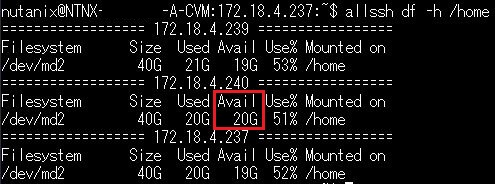
- Avaa SSH-yhteys CVM:ään, joka on vahvistettu vaiheessa 2 Nutanix-käyttäjäksi .
- Vahvista perusversio suorittamalla seuraava komento:
$ cat ~/foundation/foundation_version
- Luo hakemisto ISO-tiedostoille suorittamalla seuraava komento:
$ mkdir /home/nutanix/foundation/tmp
- Kopioi WinSCP:ssä Lataa Hypervisorin asennustiedosto -kohdassa ladattu Hypervisorin asennusohjelma vaiheessa 5 luotuun hakemistoon.
Huomautus: Poista ennen WinSCP-yhteyden muodostamista Lisäasetusten Yhteys-osan Optimoidun yhteyden puskurikokoasetuksenvalinta.


Se voi kestää muutamasta minuutista jopa 10 minuuttiin. Kun se on valmis, tulos on seuraava.

- Vaihda nykyinen hakemisto suorittamalla seuraava komento:
$ cd /home/nutanix/foundation/bin
- Luo Hypervisorin sisältävä Phoenix ISO -näköistiedosto suorittamalla seuraava komento:
AHV
$ ./generate_iso phoenix --kvm=/home/nutanix/foundation/tmp/<Hypervisor Installer Filename that was copied in Step 5>
Esimerkki:
$ ./generate_iso phoenix --kvm=/home/nutanix/foundation/tmp/AHV-DVD-x86_64-el7.nutanix.20201105.2286.iso
ESXi:
$ ./generate_iso phoenix --esx=/home/nutanix/foundation/tmp/<Hypervisor Installer Filename that was copied in Step 5>
Esimerkki:
$ ./generate_iso phoenix --esx=/home/nutanix/foundation/tmp/VMware-VMvisor-Installer-7.0.0.update01-17325551.x86_64-DellEMC_Customized-A01.iso
Se voi kestää muutamasta minuutista jopa 10 minuuttiin. Kun se on valmis, tulos on seuraava.
- Varmista, että ISO-näköistiedosto (Filename:phoenix-x.x.x-xxx-x86_64.iso) on luotu hakemistoon:
/home/nutanix/foundation/tmp.
- Vahvista Phoenix ISO -näköistiedostotiedoston md5-tarkistussumma komennolla.
$ md5sum /home/nutanix/foundation/tmp/<Phoenix ISO Filename that was confirmed in Step 9>
- Lataa luotu ISO-tiedosto WinSCP:llä mihin tahansa koneeseen.
Huomautus: Kuten vaiheessa 6, poista LisäasetustenYhteys-osan Optimoitu yhteys Puskurin koko -asetuksen valinta, ennen kuin muodostat yhteyden WinSCP:hen.
- Varmista vaiheessa 11 ladatun ISO-tiedoston md5-tarkistussumma ja vastaako se vaiheessa 10 vahvistettua arvoa. Jos arvo ei ole sama, ISO-tiedosto on saattanut vioittua latauksen aikana. Jos näin on, lataa ISO uudelleen.
- Poista Hypervisorin asennusohjelma- ja Phoenixin ISO-tiedostot
/home/nutanix/foundation/tmpsydän- ja seurantamekanismista.
その他の情報
Aiheeseen liittyviä resursseja:
Laitteistotuki
Ulkoinen tallennuslaite
- Mitä Nutanix tarkalleen ottaen tekee?
Googlen mukaan: Nutanix tarjoaa yhden alustan, jolla voit käyttää kaikkia sovelluksiasi ja tietojasi useissa pilvipalveluissa, yksinkertaistaa toimintaa ja vähentää monimutkaisuutta. Yritykset luottavat maailmanlaajuisesti Nutanixiin, ja se mahdollistaa hybridimuotoiset monipilviympäristöt tehokkaasti ja kustannustehokkaasti.
Katso lyhyt selitys Nutanixin verkkosivustolta.
Katso lyhyt selitys Nutanixin verkkosivustolta.
- Onko Nutanix sama kuin VMware?
Googlen mukaan: Ei, Nutanix ja VMware eivät ole sama asia, mutta ne tunnetaan hyvin hyperkonvergoidun infrastruktuurin (HCI) ja virtualisoinnin aloilla:
Polttopiste
Nutanix keskittyy HCI:hen, kun taas VMware käyttää virtualisointia:
- Nutanix: HCI:n edelläkävijänä Nutanix käyttää web-mittakaavan hajautettua pilviarkkitehtuuria. Se tarjoaa yhtenäisen HCI-arkkitehtuurin sekakuormituksille ja tukee tiedostoja, objekteja, kiintolevyjä sekä erilaisia laitteistoja ja pilvipalveluita.
- VMware: VMware käyttää virtualisointia mahdollistaakseen useiden työkuormien suorittamisen samassa fyysisessä palvelimessa. Sillä on kaksi erilaista vSAN-arkkitehtuuria, ESA ja OSA.
Hallinta
Nutanix ja VMware eroavat hypervisorien hallinnasta:
Laitteistotuki
Sekä Nutanixilla että VMwarella on tuettujen kolmansien osapuolten laitteistoluettelo, mutta VMwaren luettelo on laajempi.
Ulkoinen tallennuslaite
Nutanix ei tue ulkoista tallennuslaitetta.
Paras valinta
Valinta Nutanixin ja VMwaren välillä riippuu organisaation tarpeista:
- Skaalautuvuus ja yksinkertaisuus: Nutanix voi olla parempi valinta.
- Vanhat järjestelmät ja vakiintuneempi alusta: VMware voi olla paras vaihtoehto.
Katso Nakivon verkkosivustolta lyhyt vertailu näistä kahdesta.
対象製品
Dell XC720XD Hyper-converged Appliance, Dell XC430 Hyper-converged Appliance, Dell XC430 Xpress Hyper-converged Appliance, Dell XC630 Hyper-converged Appliance, Dell XC6320 Hyper-converged Appliance, Dell EMC XC Series XC640 Appliance
, Dell EMC XC Series XC6420 Appliance, Dell XC730 Hyper-converged Appliance, Dell XC730XD Hyper-converged Appliance, Dell EMC XC Series XC740xd Appliance, Dell EMC XC Series XC940 Appliance
...
文書のプロパティ
文書番号: 000179791
文書の種類: How To
最終更新: 29 7月 2025
バージョン: 9
質問に対する他のDellユーザーからの回答を見つける
サポート サービス
お使いのデバイスがサポート サービスの対象かどうかを確認してください。