Création d’une image ISO Phoenix avec hyperviseur pour Dell Nutanix
概要: Découvrez comment créer une image ISO Phoenix pour réinstaller l’hyperviseur et restaurer la machine virtuelle du contrôleur (CVM) sur les systèmes Dell Nutanix. Des instructions étape par étape sont incluses. ...
この記事は次に適用されます:
この記事は次には適用されません:
この記事は、特定の製品に関連付けられていません。
すべての製品パージョンがこの記事に記載されているわけではありません。
手順
Résumé de l’article
Cet article explique comment créer une image requise par l’ISO Phoenix lors de la réinstallation de l’hyperviseur et de la restauration de la machine virtuelle du contrôleur (CVM).Sommaire
- Télécharger le fichier du programme d’installation de l’hyperviseur
- Créer un fichier image ISO Phoenix
Télécharger le fichier du programme d’installation de l’hyperviseur
Obtenez le fichier d’installation pour la même version de l’hyperviseur que le nœud cible.Acropolis Hypervisor (AHV)
Téléchargez le fichier ISO du programme d’installation AHV (nom du fichier : AHV-DVD-xxx.iso) ou Programme d’installation en 1 clic (Filename:host-bundle-xxx.tar.gz) AHV de la version cible à partir de la page de support Nutanix
Remarque : Un compte sur le portail de support Nutanix est requis pour accéder à la page et télécharger le fichier.
Remarque : Si vous ne trouvez pas le fichier de la version cible ou si vous ne vous connectez pas au site, contactez le support technique Dell.
ESXi
Téléchargez l’ISO du programme d’installation ESXi personnalisé Dell en suivant l’article VMware vSphere : Téléchargement et utilisation des images VMware ESXi personnalisées Dell pour les serveurs PowerEdge
Remarque : Si vous ne trouvez pas le fichier ISO de la version cible, contactez le support technique Dell.
Créer un fichier image ISO Phoenix
Créez le fichier image ISO de Phoenix en suivant les étapes ci-dessous.- SSH dans une CVM du cluster en tant qu’utilisateur Nutanix
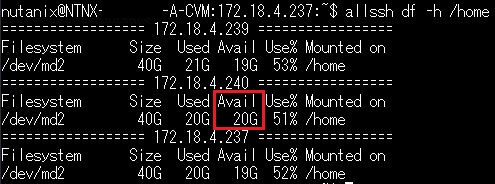
- Exécutez la commande ci-dessous et vérifiez quelle CVM a le plus d’espace disponible :
$ allssh df -h /home
Exemple :
- SSH dans la CVM vérifiée à l’étape 2 en tant qu’utilisateur Nutanix .
- Exécutez la commande ci-dessous pour confirmer la version de Foundation :
$ cat ~/foundation/foundation_version
- Exécutez la commande ci-dessous pour créer un répertoire pour les ISO :
$ mkdir /home/nutanix/foundation/tmp
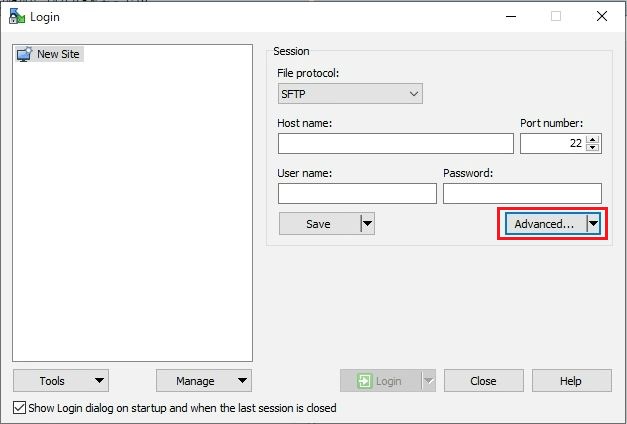
- À l’aide de WinSCP, copiez le programme d’installation de l’hyperviseur téléchargé dans Télécharger le fichier du programme d’installation de l’hyperviseur dans le répertoire qui a été créé à l’étape 5.
Remarque : Avant de vous connecter à WinSCP, décochez le paramètre Taille de la mémoire tampon de connexion optimisée dans la section Connexion des paramètres avancés.

Cette opération peut prendre de quelques minutes à 10 minutes. Une fois l’opération terminée, le résultat est le suivant.

- Exécutez la commande suivante pour modifier le répertoire actuel :
$ cd /home/nutanix/foundation/bin
- Exécutez la commande suivante pour créer le fichier image ISO Phoenix, y compris l’hyperviseur :
AVS
$ ./generate_iso phoenix --kvm=/home/nutanix/foundation/tmp/<Hypervisor Installer Filename that was copied in Step 5>
Exemple :
$ ./generate_iso phoenix --kvm=/home/nutanix/foundation/tmp/AHV-DVD-x86_64-el7.nutanix.20201105.2286.iso
ESXi :
$ ./generate_iso phoenix --esx=/home/nutanix/foundation/tmp/<Hypervisor Installer Filename that was copied in Step 5>
Exemple :
$ ./generate_iso phoenix --esx=/home/nutanix/foundation/tmp/VMware-VMvisor-Installer-7.0.0.update01-17325551.x86_64-DellEMC_Customized-A01.iso
Cette opération peut prendre de quelques minutes à 10 minutes. Une fois l’opération terminée, le résultat est le suivant.
- Vérifiez que le fichier image ISO (Filename:phoenix-x.x.x-xxx-x86_64.iso) est créé dans le répertoire :
/home/nutanix/foundation/tmp.
- Exécutez la commande pour confirmer la somme de contrôle md5 du fichier image ISO Phoenix.
$ md5sum /home/nutanix/foundation/tmp/<Phoenix ISO Filename that was confirmed in Step 9>
- Téléchargez l’image ISO créée avec WinSCP sur n’importe quelle machine.
Remarque : Comme à l’étape 6, décochez le paramètre Taille de la mémoire tampon de connexion optimisée dans la section Connexion des paramètres avancés avant de vous connecter à WinSCP.
- Vérifiez la somme de contrôle md5 du fichier ISO téléchargé à l’étape 11 et vérifiez si elle correspond à la valeur confirmée à l’étape 10. Si la valeur n’est pas la même, il se peut que l’image ISO ait été corrompue pendant le téléchargement. Si c’est le cas, téléchargez à nouveau l’ISO.
- Supprimez le programme d’installation de l’hyperviseur et les fichiers ISO Phoenix dans
/home/nutanix/foundation/tmpde la MCV.
その他の情報
Ressources connexes :
Support matériel
Stockage externe
- Que fait exactement Nutanix ?
D’après Google : Nutanix propose une plate-forme unique pour exécuter toutes vos applications et données sur plusieurs Clouds, tout en simplifiant les opérations et en réduisant la complexité. Plébiscitée par des sociétés du monde entier, Nutanix alimente les environnements multicloud hybrides de manière efficace et rentable.
Consultez le site Web Nutanix pour une brève explication.
Consultez le site Web Nutanix pour une brève explication.
- Nutanix et VMware sont-ils identiques ?
D’après Google : Non, Nutanix et VMware ne sont pas identiques, mais ils sont tous deux bien connus dans les domaines de l’infrastructure hyperconvergée (HCI) et de la virtualisation :
Foyer
Nutanix se concentre sur la HCI, tandis que VMware utilise la virtualisation :
- Nutanix : Pionnier de la HCI, Nutanix utilise une architecture Cloud distribuée à l’échelle du Web. Il offre une architecture HCI unifiée pour les charges mixtes et prend en charge les fichiers, les objets, les disques durs et un choix de matériel ou de Cloud.
- VMware : VMware utilise la virtualisation pour permettre l’exécution de plusieurs charges applicatives sur le même serveur physique. Il existe deux architectures vSAN différentes : ESA et OSA.
Gestion
Nutanix et VMware se distinguent par leur façon de gérer leurs hyperviseurs :
Support matériel
Nutanix et VMware disposent tous deux d’une liste de matériel tiers pris en charge, mais la liste de VMware est plus longue.
Stockage externe
Nutanix ne prend pas en charge le stockage externe.
Meilleur choix
Le choix entre Nutanix et VMware dépend des besoins de l’organisation :
- Évolutivité et simplicité : Nutanix est peut-être le meilleur choix.
- Des systèmes hérités et une plate-forme plus établie : VMware est peut-être la meilleure option.
Voir le site Web de Nakivo pour une brève comparaison des deux.
対象製品
Dell XC720XD Hyper-converged Appliance, Dell XC430 Hyper-converged Appliance, Dell XC430 Xpress Hyper-converged Appliance, Dell XC630 Hyper-converged Appliance, Dell XC6320 Hyper-converged Appliance, Dell EMC XC Series XC640 Appliance
, Dell EMC XC Series XC6420 Appliance, Dell XC730 Hyper-converged Appliance, Dell XC730XD Hyper-converged Appliance, Dell EMC XC Series XC740xd Appliance, Dell EMC XC Series XC940 Appliance
...
文書のプロパティ
文書番号: 000179791
文書の種類: How To
最終更新: 29 7月 2025
バージョン: 9
質問に対する他のDellユーザーからの回答を見つける
サポート サービス
お使いのデバイスがサポート サービスの対象かどうかを確認してください。