Come creare un'immagine ISO Phoenix con Hypervisor per Dell Nutanix
概要: Istruzioni per creare un'immagine ISO Phoenix per la reinstallazione dell hypervisor e il ripristino della VM controller (CVM) sui sistemi Dell Nutanix. Le istruzioni passo-passo sono incluse. ...
この記事は次に適用されます:
この記事は次には適用されません:
この記事は、特定の製品に関連付けられていません。
すべての製品パージョンがこの記事に記載されているわけではありません。
手順
Riepilogo dell'articolo
Questo articolo spiega come creare un'immagine Phoenix richiesta per l'ISO quando si reinstalla Hypervisor e si ripristina la VM controller (CVM).Sommario
- Scaricare il file del programma di installazione di Hypervisor
- Creazione del file di immagine ISO Phoenix
Scaricare il file del programma di installazione di Hypervisor
Ottenere il file di installazione per la stessa versione di Hypervisor del nodo di destinazione.Hypervisor Acropolis (AHV)
Scaricare l'ISO del programma di installazione AHV (nome del file: AHV-DVD-xxx.iso) o AHV 1-Click Installer (Filename:host-bundle-xxx.tar.gz) della versione di destinazione dalla pagina del supporto Nutanix
Nota: Per accedere alla pagina e scaricare il file è necessario un account sul portale di supporto Nutanix.
Nota: Se non si riesce a trovare il file della versione di destinazione o non si accede al sito, contattare il supporto tecnico Dell.
ESXi
Scaricare l'ISO del programma di installazione ESXi personalizzato di Dell dal seguente articolo VMware vSphere: Come scaricare e utilizzare le immagini VMware ESXi personalizzate Dell per i server PowerEdge
Nota: Se non si riesce a trovare l'ISO della versione di destinazione, contattare il supporto tecnico Dell.
Creazione del file di immagine ISO Phoenix
Creare il file di immagine ISO Phoenix attenendosi alla procedura riportata di seguito.- Accedere tramite SSH a un CVM nel cluster come utente Nutanix
- Eseguire il comando riportato di seguito e verificare quale CVM dispone di più spazio disponibile:
$ allssh df -h /home
Esempio:
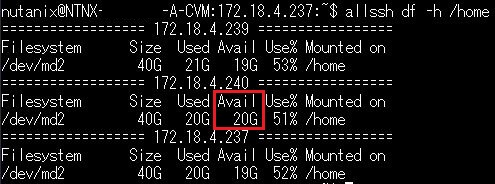
- Accedere tramite SSH al CVM verificato nel passaggio 2 come utente Nutanix .
- Eseguire il comando riportato di seguito per confermare la versione di base:
$ cat ~/foundation/foundation_version
- Eseguire il comando seguente per creare una directory per gli ISO:
$ mkdir /home/nutanix/foundation/tmp
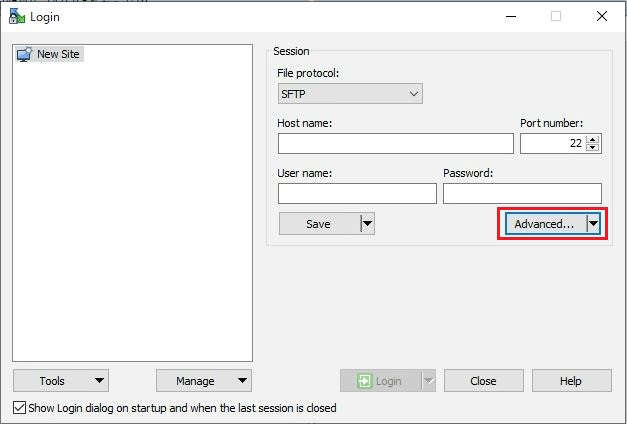
- Utilizzando WinSCP, copiare il programma di installazione di Hypervisor scaricato in Download Hypervisor Installer File nella directory creata nel passaggio 5.
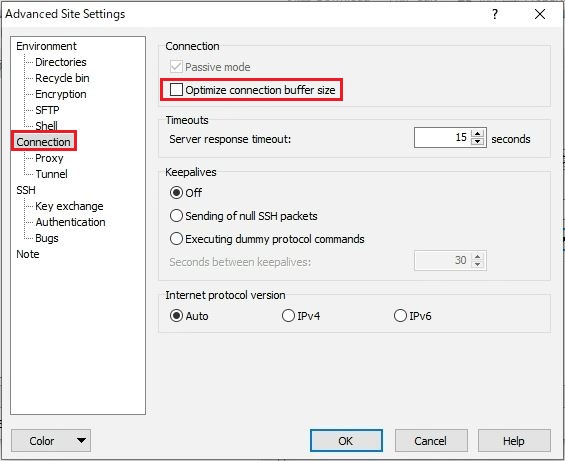
Nota: Prima di connettersi a WinSCP, cancellare l'impostazione Optimized Connection buffer size nella sezione Connection delle Advanced Settings.
Il completamento può richiedere da pochi minuti fino a 10 minuti. Al termine, l'output è il seguente.

- Eseguire il seguente comando per modificare la directory corrente:
$ cd /home/nutanix/foundation/bin
- Eseguire il seguente comando per creare il file di immagine ISO Phoenix comprensivo di hypervisor:
AVS
$ ./generate_iso phoenix --kvm=/home/nutanix/foundation/tmp/<Hypervisor Installer Filename that was copied in Step 5>
Esempio:
$ ./generate_iso phoenix --kvm=/home/nutanix/foundation/tmp/AHV-DVD-x86_64-el7.nutanix.20201105.2286.iso
ESXi:
$ ./generate_iso phoenix --esx=/home/nutanix/foundation/tmp/<Hypervisor Installer Filename that was copied in Step 5>
Esempio:
$ ./generate_iso phoenix --esx=/home/nutanix/foundation/tmp/VMware-VMvisor-Installer-7.0.0.update01-17325551.x86_64-DellEMC_Customized-A01.iso
Il completamento può richiedere da pochi minuti fino a 10 minuti. Al termine, l'output è il seguente.
- Verificare che il file di immagine ISO (Filename:phoenix-x.x.x-xxx-x86_64.iso) sia stato creato nella directory:
/home/nutanix/foundation/tmp.
- Eseguire il comando per confermare il checksum md5 del file di immagine ISO Phoenix.
$ md5sum /home/nutanix/foundation/tmp/<Phoenix ISO Filename that was confirmed in Step 9>
- Scaricare l'ISO creato con WinSCP su qualsiasi computer.
Nota: Come per il passaggio 6, cancellare l'impostazione Dimensione buffer connessione ottimizzata nella sezione Connessione delle Impostazioni avanzate prima di connettersi con WinSCP.
- Verificare il checksum md5 dell'ISO scaricato nel passaggio 11 e se corrisponde al valore confermato nel passaggio 10. Se il valore è diverso, l'ISO potrebbe essere stato danneggiato durante il download. In tal caso, scaricare nuovamente l'ISO.
- Eliminare il programma di installazione di Hypervisor e i file ISO Phoenix in
/home/nutanix/foundation/tmpdell'MCV.
その他の情報
Risorse correlate:
Supporto hardware
Storage esterno
- Cosa fa esattamente Nutanix?
Per Google: Nutanix offre un'unica piattaforma per eseguire tutte le app e i dati su più cloud, semplificando le operazioni e riducendo la complessità. Scelto da aziende di tutto il mondo, Nutanix potenzia gli ambienti multicloud ibridi in modo efficiente e a costi contenuti.
Consultare il sito web di Nutanix per una breve spiegazione.
Consultare il sito web di Nutanix per una breve spiegazione.
- Nutanix e VMware sono la stessa cosa?
Per Google: No, Nutanix e VMware non sono la stessa cosa, ma sono entrambe ben note nel campo dell'hyper-converged infrastructure (HCI) e della virtualizzazione:
Fuoco
Nutanix si concentra sull HCI, mentre VMware utilizza la virtualizzazione:
- Nutanix: Pioniere nell'HCI, Nutanix utilizza un'architettura cloud distribuita web-scale. Offre un'architettura HCI unificata per carichi di lavoro misti e supporta file, oggetti, HDD e una scelta di hardware o cloud.
- VMware: VMware utilizza la virtualizzazione per consentire l'esecuzione di più carichi di lavoro sullo stesso server fisico. Dispone di due diverse architetture vSAN, ESA e OSA.
Gestione
Nutanix e VMware si differenziano per il modo in cui gestiscono i propri hypervisor:
Supporto hardware
Sia Nutanix che VMware dispongono di un elenco di hardware di terze parti supportato, ma l'elenco di VMware è più ampio.
Storage esterno
Nutanix non supporta lo storage esterno.
La scelta migliore
La scelta tra Nutanix e VMware dipende dalle esigenze dell'organizzazione:
- Scalabilità e semplicità: Nutanix potrebbe essere la scelta migliore.
- Sistemi legacy e una piattaforma più consolidata: VMware potrebbe essere l'opzione migliore.
Consulta il sito web di Nakivo per un breve confronto tra i due.
対象製品
Dell XC720XD Hyper-converged Appliance, Dell XC430 Hyper-converged Appliance, Dell XC430 Xpress Hyper-converged Appliance, Dell XC630 Hyper-converged Appliance, Dell XC6320 Hyper-converged Appliance, Dell EMC XC Series XC640 Appliance
, Dell EMC XC Series XC6420 Appliance, Dell XC730 Hyper-converged Appliance, Dell XC730XD Hyper-converged Appliance, Dell EMC XC Series XC740xd Appliance, Dell EMC XC Series XC940 Appliance
...
文書のプロパティ
文書番号: 000179791
文書の種類: How To
最終更新: 29 7月 2025
バージョン: 9
質問に対する他のDellユーザーからの回答を見つける
サポート サービス
お使いのデバイスがサポート サービスの対象かどうかを確認してください。