Dell Nutanixのハイパーバイザーを使用してPhoenix ISOイメージを作成する方法
概要: Dell Nutanixシステムでハイパーバイザーを再インストールし、コントローラーVM (CVM)をリストアするためのPhoenix ISOイメージを作成する方法について説明します。ステップバイステップの説明が含まれています。
この記事は次に適用されます:
この記事は次には適用されません:
この記事は、特定の製品に関連付けられていません。
すべての製品パージョンがこの記事に記載されているわけではありません。
手順
記事の概要
この記事では、ハイパーバイザーを再インストールしてコントローラーVM (CVM)を復元するときに、Phoenix ISOに必要なイメージを作成する方法について説明します。目次
ハイパーバイザー インストーラー ファイルのダウンロード
ターゲット ノードと同じバージョンのハイパーバイザーのインストーラー ファイルを取得します。Acropolis Hypervisor (AHV)
ターゲット バージョンのAHVインストーラーISO(ファイル名:Nutanixサポート ページからのターゲット バージョンのAHV-DVD-xxx.iso)またはAHVワンクリック インストーラー(Filename:host-bundle-xxx.tar.gz)
注:ページにアクセスしてファイルをダウンロードするには、Nutanixサポート ポータル アカウントが必要です。
注:ターゲット バージョンのファイルが見つからない場合、またはサイトにログインできない場合は、 Dellテクニカル サポートにお問い合わせください。
ESXi
次の記事「 VMware vSphere: DellによりカスタマイズされたPowerEdgeサーバー用のVMware ESXiイメージをダウンロードして使用する方法
注:ターゲット バージョンのISOが見つからない場合は、 Dellテクニカル サポートにお問い合わせください。
Phoenix ISOイメージ ファイルの作成
次の手順に従って、Phoenix ISOイメージ ファイルを作成します。- Nutanixユーザーとしてクラスター内のCVMにSSHで接続します。
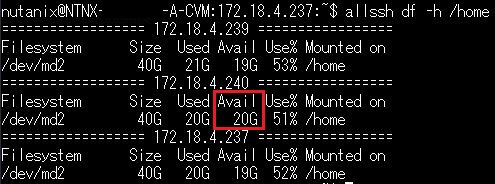
- 次のコマンドを実行し、使用可能なスペースが最も多いCVMを確認します。
$ allssh df -h /home
Example:
- Nutanixユーザーとして手順2で確認されたCVMにSSHで接続します。
- 次のコマンドを実行して、Foundationのバージョンを確認します。
$ cat ~/foundation/foundation_version
- 次のコマンドを実行して、ISOのディレクトリーを作成します。
$ mkdir /home/nutanix/foundation/tmp
- WinSCPを使用して、「 ハイパーバイザー インストーラー ファイルのダウンロード 」でダウンロードしたハイパーバイザー インストーラーを、手順5で作成したディレクトリーにコピーします。
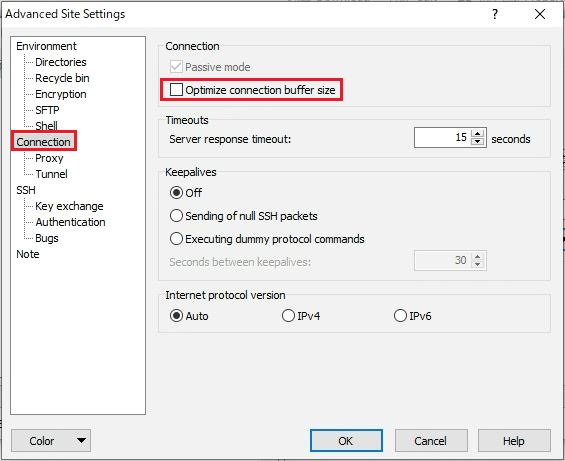
注:WinSCPに接続する前に、Advanced SettingsのConnectionセクションでOptimized Connection buffer size設定をクリアします。
![[Advanced Settings] - [Connection]のスクリーンショット](https://supportkb.dell.com/img/ka0Do000000lxckIAA/ka0Do000000lxckIAA_ja_2.jpeg)
完了するまでに数分から最大10分かかる場合があります。完了すると、出力は以下のようになります。

- 次のコマンドを実行して、現在のディレクトリを変更します。
$ cd /home/nutanix/foundation/bin
- 次のコマンドを実行して、ハイパーバイザーを含むPhoenix ISOイメージ ファイルを作成します。
AHV
$ ./generate_iso phoenix --kvm=/home/nutanix/foundation/tmp/<Hypervisor Installer Filename that was copied in Step 5>
Example:
$ ./generate_iso phoenix --kvm=/home/nutanix/foundation/tmp/AHV-DVD-x86_64-el7.nutanix.20201105.2286.iso
ESXi:
$ ./generate_iso phoenix --esx=/home/nutanix/foundation/tmp/<Hypervisor Installer Filename that was copied in Step 5>
Example:
$ ./generate_iso phoenix --esx=/home/nutanix/foundation/tmp/VMware-VMvisor-Installer-7.0.0.update01-17325551.x86_64-DellEMC_Customized-A01.iso
完了するまでに数分から最大10分かかる場合があります。完了すると、出力は以下のようになります。
- ISOイメージ ファイル(Filename:phoenix-x.x.x-xxx-x86_64.iso)が次のディレクトリーに作成されていることを確認します。
/home/nutanix/foundation/tmp.
- コマンドを実行して、Phoenix ISOイメージ ファイルのmd5チェックサムを確認します。
$ md5sum /home/nutanix/foundation/tmp/<Phoenix ISO Filename that was confirmed in Step 9>
- WinSCPで作成したISOを任意のマシンにダウンロードします。
注:ステップ6と同様に、WinSCPに接続する前に、[Advanced Settings]の[Connection]セクションで[Optimized Connection Buffer size]設定をクリアします。
- 手順11でダウンロードしたISOのmd5 Checksumを確認し、手順10で確認した値と一致するかどうかを確認します。値が同じでない場合は、ダウンロード中にISOが破損している可能性があります。その場合は、ISOを再度ダウンロードします。
- ハイパーバイザー インストーラーとPhoenix ISOファイルをで削除します。
/home/nutanix/foundation/tmpCVMの。
その他の情報
関連リソース:
ハードウェアサポート
外部ストレージ
- Nutanixは具体的に何をしますか?
Googleによると: Nutanixは、運用をシンプルにし、複雑さを軽減しながら、複数のクラウドですべてのアプリケーションとデータを実行する単一のプラットフォームを提供します。世界中の企業から信頼されているNutanixは、ハイブリッド マルチクラウド環境を効率的かつ費用対効果の高い方法で強化します
簡単な説明については、 Nutanix のWebサイトを参照してください。
簡単な説明については、 Nutanix のWebサイトを参照してください。
- NutanixはVMwareと同じですか?
Googleによると: いいえ。NutanixとVMwareは同じではありませんが、ハイパーコンバージド インフラストラクチャ(HCI)と仮想化の分野ではよく知られています。
焦点
NutanixはHCIを重視し、VMwareは仮想化を使用しています。
- Nutanix:HCIのパイオニアであるNutanixは、Webスケールの分散クラウド アーキテクチャを採用しています。混在ワークロード向けの統合HCIアーキテクチャを提供し、ファイル、オブジェクト、HDD、ハードウェアまたはクラウドの選択肢をサポートします。
- VMware:VMwareは仮想化を使用して、複数のワークロードを同じ物理サーバー上で実行できるようにします。ESAとOSAという2つの異なるvSANアーキテクチャがあります。
管理
NutanixとVMwareでは、ハイパーバイザーの管理方法が異なります。
ハードウェアサポート
NutanixとVMwareの両方にサポートされているサード パーティー製ハードウェアのリストがありますが、VMwareのリストの方がはるかに多くなっています。
外部ストレージ
Nutanixは外部ストレージをサポートしていません。
ベストチョイス
NutanixとVMwareのどちらを選択するかは、組織のニーズによって異なります。
- 拡張性とシンプルさ: Nutanixの方が適している可能性があります。
- レガシー システムとより確立されたプラットフォーム: VMwareが最良の選択肢となる可能性があります。
この 2 つの簡単な比較については、Nakivo の Web サイトを参照してください。
対象製品
Dell XC720XD Hyper-converged Appliance, Dell XC430 Hyper-converged Appliance, Dell XC430 Xpress Hyper-converged Appliance, Dell XC630 Hyper-converged Appliance, Dell XC6320 Hyper-converged Appliance, Dell EMC XC Series XC640 Appliance
, Dell EMC XC Series XC6420 Appliance, Dell XC730 Hyper-converged Appliance, Dell XC730XD Hyper-converged Appliance, Dell EMC XC Series XC740xd Appliance, Dell EMC XC Series XC940 Appliance
...
文書のプロパティ
文書番号: 000179791
文書の種類: How To
最終更新: 29 7月 2025
バージョン: 9
質問に対する他のDellユーザーからの回答を見つける
サポート サービス
お使いのデバイスがサポート サービスの対象かどうかを確認してください。