Dell Nutanix용 하이퍼바이저를 사용하여 Phoenix ISO 이미지를 생성하는 방법
概要: Dell Nutanix 시스템에서 하이퍼바이저를 재설치하고 CVM(Controller VM)을 복원하기 위한 Phoenix ISO 이미지를 생성하는 방법에 대해 알아봅니다. 단계별 지침이 포함되어 있습니다.
この記事は次に適用されます:
この記事は次には適用されません:
この記事は、特定の製品に関連付けられていません。
すべての製品パージョンがこの記事に記載されているわけではありません。
手順
문서 요약
이 문서에서는 하이퍼바이저를 다시 설치하고 CVM(Controller VM)을 복원할 때 Phoenix ISO 필수 이미지를 생성하는 방법에 대해 설명합니다.목차
하이퍼바이저 설치 프로그램 파일 다운로드
타겟 노드와 동일한 버전의 하이퍼바이저에 대한 설치 프로그램 파일을 가져옵니다.AHV(Acropolis Hypervisor)
AHV 설치 프로그램 ISO(파일 이름: Nutanix 지원 페이지에서 타겟 버전의 AHV-DVD-xxx.iso) 또는 AHV Filename:host-bundle-xxx.tar.gz(1-Click Installer)를 수행합니다.
참고: 페이지에 액세스하여 파일을 다운로드하려면 Nutanix 지원 포털 계정이 필요합니다.
참고: 타겟 버전의 파일을 찾을 수 없거나 사이트에 로그인할 수 없는 경우 Dell 기술 지원 부서에 문의하십시오.
ESXi
다음 문서를 통해 Dell 맞춤 구성 ESXi 설치 프로그램 ISO를 다운로드합니다. VMware vSphere: PowerEdge 서버용으로 맞춤 구성된 Dell VMware ESXi 이미지를 다운로드하고 사용하는 방법
참고: 대상 버전의 ISO를 찾을 수 없는 경우 Dell 기술 지원 부서에 문의하십시오.
Phoenix ISO 이미지 파일 생성
아래 단계에 따라 Phoenix ISO 이미지 파일을 만듭니다.- SSH를 통해 클러스터의 CVM에 Nutanix 사용자로 연결합니다
- 아래 명령을 실행하고 사용 가능한 공간이 가장 많은 CVM을 확인합니다.
$ allssh df -h /home
예:

- 2단계에서 Nutanix 사용자로 확인된 CVM에 SSH를 연결합니다.
- 아래 명령을 실행하여 파운데이션 버전을 확인합니다.
$ cat ~/foundation/foundation_version
- 아래 명령을 실행하여 ISO에 대한 디렉토리를 생성합니다.
$ mkdir /home/nutanix/foundation/tmp
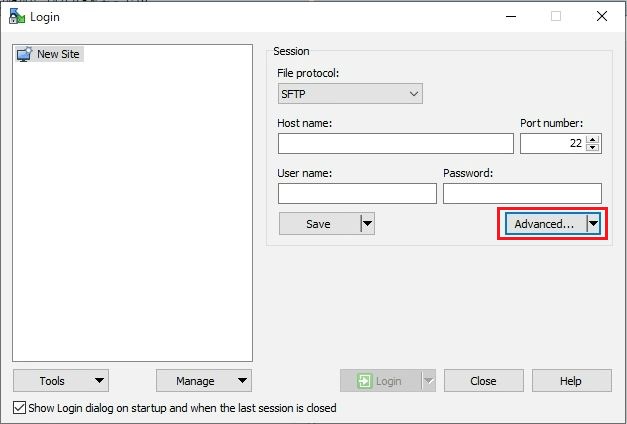
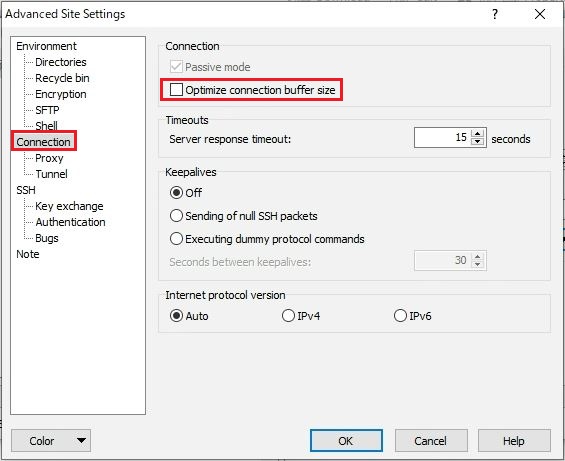
- WinSCP를 사용하여 하이퍼바이저 설치 프로그램 파일 다운로드 에서 다운로드한 하이퍼바이저 설치 프로그램을 5단계에서 생성한 디렉토리에 복사합니다.
참고: WinSCP에 연결하기 전에 고급 설정의 연결 섹션에서 최적화된 연결 버퍼 크기 설정을 지웁니다.
완료하는 데 몇 분에서 최대 10분이 걸릴 수 있습니다. 완료되면 다음과 같이 출력됩니다.

- 다음 명령을 실행하여 현재 디렉토리를 변경합니다.
$ cd /home/nutanix/foundation/bin
- 다음 명령을 실행하여 하이퍼바이저를 포함한 Phoenix ISO 이미지 파일을 생성합니다.
AHV (아브이)
$ ./generate_iso phoenix --kvm=/home/nutanix/foundation/tmp/<Hypervisor Installer Filename that was copied in Step 5>
예:
$ ./generate_iso phoenix --kvm=/home/nutanix/foundation/tmp/AHV-DVD-x86_64-el7.nutanix.20201105.2286.iso
ESXi:
$ ./generate_iso phoenix --esx=/home/nutanix/foundation/tmp/<Hypervisor Installer Filename that was copied in Step 5>
예:
$ ./generate_iso phoenix --esx=/home/nutanix/foundation/tmp/VMware-VMvisor-Installer-7.0.0.update01-17325551.x86_64-DellEMC_Customized-A01.iso
완료하는 데 몇 분에서 최대 10분이 걸릴 수 있습니다. 완료되면 다음과 같이 출력됩니다.
- 디렉토리에 ISO 이미지 파일(Filename:phoenix-x.x.x-xxx-x86_64.iso)이 생성되었는지 확인합니다.
/home/nutanix/foundation/tmp.
- 명령을 실행하여 Phoenix ISO 이미지 파일의 md5 체크섬을 확인합니다.
$ md5sum /home/nutanix/foundation/tmp/<Phoenix ISO Filename that was confirmed in Step 9>
- WinSCP를 사용하여 생성된 ISO를 임의의 머신에 다운로드합니다.
참고: 6단계와 마찬가지로 WinSCP에 연결하기 전에 고급 설정의 연결 섹션에서 최적화된 연결 버퍼 크기 설정을 선택 취소합니다.
- 11단계에서 다운로드한 ISO의 md5 체크섬을 확인하고 10단계에서 확인한 값과 일치하는지 확인합니다. 값이 동일하지 않으면 다운로드 중에 ISO가 손상되었을 수 있습니다. 이 경우 ISO를 다시 다운로드합니다.
- 에서 하이퍼바이저 설치 프로그램 및 Phoenix ISO 파일을 삭제합니다.
/home/nutanix/foundation/tmpCVM의.
その他の情報
관련 리소스:
하드웨어 지원
외장형 스토리지
- Nutanix는 정확히 어떤 일을 합니까?
Google에 따르면: Nutanix는 운영을 간소화하고 복잡성을 줄이면서 여러 클라우드에서 모든 앱과 데이터를 실행할 수 있는 단일 플랫폼을 제공합니다. 전 세계 기업의 신뢰를 받는 Nutanix는 효율적이고 비용 효율적으로 하이브리드 멀티클라우드 환경을 지원합니다.
간단한 설명은 Nutanix 웹사이트를 참조하십시오.
간단한 설명은 Nutanix 웹사이트를 참조하십시오.
- Nutanix는 VMware와 동일합니까?
Google에 따르면: 아니요, Nutanix와 VMware는 동일하지 않지만 HCI(Hyperconverged Infrastructure) 및 가상화 분야에서 둘 다 잘 알려져 있습니다.
초점
Nutanix는 HCI에 집중하는 반면 VMware는 가상화를 사용합니다.
- Nutanix: HCI의 선구자인 Nutanix는 웹 스케일의 분산 클라우드 아키텍처를 사용합니다. 또한 혼합 워크로드를 위한 통합 HCI 아키텍처를 제공하며 파일, 오브젝트, HDD, 다양한 하드웨어 또는 클라우드를 지원합니다.
- VMware: VMware는 가상화를 사용하여 여러 워크로드를 동일한 물리적 서버에서 실행할 수 있도록 지원합니다. 여기에는 두 가지 vSAN 아키텍처인 ESA와 OSA가 있습니다.
관리
Nutanix와 VMware는 하이퍼바이저를 관리하는 방식이 다릅니다.
하드웨어 지원
Nutanix와 VMware 모두 지원되는 타사 하드웨어 목록을 가지고 있지만 VMware의 목록은 더 큽니다.
외장형 스토리지
Nutanix는 외장형 스토리지를 지원하지 않습니다.
최선의 선택
Nutanix와 VMware 중 하나를 선택하는 것은 조직의 요구 사항에 따라 다릅니다.
- 확장성 및 단순성: Nutanix가 더 나은 선택일 수 있습니다.
- 기존 시스템과 보다 확립된 플랫폼: VMware가 최선의 선택일 수 있습니다.
둘에 대한 간략한 비교는 Nakivo 웹 사이트를 참조하십시오.
対象製品
Dell XC720XD Hyper-converged Appliance, Dell XC430 Hyper-converged Appliance, Dell XC430 Xpress Hyper-converged Appliance, Dell XC630 Hyper-converged Appliance, Dell XC6320 Hyper-converged Appliance, Dell EMC XC Series XC640 Appliance
, Dell EMC XC Series XC6420 Appliance, Dell XC730 Hyper-converged Appliance, Dell XC730XD Hyper-converged Appliance, Dell EMC XC Series XC740xd Appliance, Dell EMC XC Series XC940 Appliance
...
文書のプロパティ
文書番号: 000179791
文書の種類: How To
最終更新: 29 7月 2025
バージョン: 9
質問に対する他のDellユーザーからの回答を見つける
サポート サービス
お使いのデバイスがサポート サービスの対象かどうかを確認してください。