Tworzenie obrazu ISO Phoenix z monitorem maszyny wirtualnej dla Dell Nutanix
概要: Dowiedz się, jak utworzyć obraz ISO Phoenix na potrzeby ponownej instalacji monitora maszyny wirtualnej i przywracania maszyny wirtualnej kontrolera (CVM) w systemach Dell Nutanix. Dołączone są instrukcje krok po kroku. ...
この記事は次に適用されます:
この記事は次には適用されません:
この記事は、特定の製品に関連付けられていません。
すべての製品パージョンがこの記事に記載されているわけではありません。
手順
Podsumowanie artykułu
W tym artykule wyjaśniono, jak utworzyć obraz Phoenix wymagany przez ISO po ponownym zainstalowaniu monitora maszyny wirtualnej i przywróceniu maszyny wirtualnej kontrolera (CVM).Spis treści
Pobierz plik instalatora monitora maszyny wirtualnej
Pobierz plik instalatora dla tej samej wersji monitora maszyny wirtualnej co węzeł docelowy.Monitor maszyny wirtualnej Acropolis (AHV)
Pobierz plik ISO instalatora AHV (nazwa pliku: AHV-DVD-xxx.iso) lub instalator AHV 1 kliknięciem (Filename:host-bundle-xxx.tar.gz) wersji docelowej ze strony pomocy technicznej Nutanix
Uwaga: Aby uzyskać dostęp do strony i pobrać plik, wymagane jest konto w portalu pomocy technicznej Nutanix.
Uwaga: Jeśli nie możesz znaleźć pliku wersji docelowej lub zalogować się do witryny, skontaktuj się z działem pomocy technicznej firmy Dell.
ESXi
Pobierz dostosowany przez firmę Dell obraz ISO instalatora ESXi, korzystając z następującego artykułu VMware vSphere: Pobieranie i używanie obrazów VMware ESXi dostosowanych przez firmę Dell dla serwerów PowerEdge
Uwaga: Jeśli nie możesz znaleźć obrazu ISO wersji docelowej, skontaktuj się z działem pomocy technicznej firmy Dell.
Tworzenie pliku obrazu ISO Phoenix
Utwórz plik obrazu ISO Phoenix, wykonując poniższe czynności.- Użyj SSH do CVM w klastrze jako użytkownik Nutanix
- Uruchom poniższe polecenie i sprawdź, który CVM ma najwięcej dostępnego miejsca:
$ allssh df -h /home
Przykład:
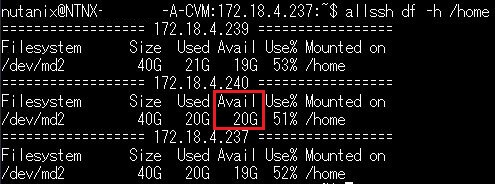
- Wykonaj SSH do CVM zweryfikowanego w kroku 2 jako użytkownik Nutanix .
- Uruchom poniższe polecenie, aby potwierdzić wersję podstawy:
$ cat ~/foundation/foundation_version
- Uruchom poniższe polecenie, aby utworzyć katalog dla plików ISO:
$ mkdir /home/nutanix/foundation/tmp
- Korzystając z programu WinSCP, skopiuj instalator monitora maszyny wirtualnej pobrany w sekcji Pobieranie pliku instalatora monitora maszyny wirtualnej do katalogu utworzonego w kroku 5.
Uwaga: Przed nawiązaniem połączenia z WinSCP wyczyść ustawienie Zoptymalizowany rozmiar bufora połączenia w sekcji Połączenie w Ustawieniach zaawansowanych.
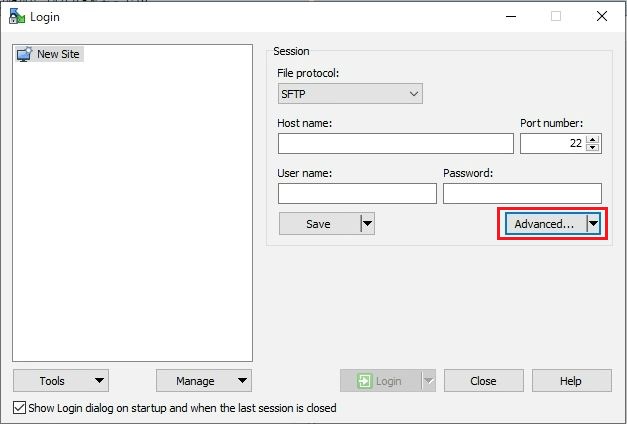
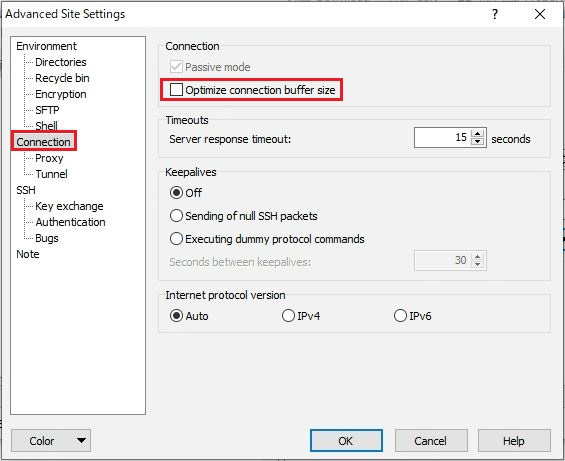
Może to potrwać od kilku minut do 10 minut. Po zakończeniu dane wyjściowe są następujące.

- Uruchom następujące polecenie, aby zmienić bieżący katalog:
$ cd /home/nutanix/foundation/bin
- Uruchom następujące polecenie, aby utworzyć plik obrazu ISO Phoenix wraz z monitorem maszyny wirtualnej:
AHV
$ ./generate_iso phoenix --kvm=/home/nutanix/foundation/tmp/<Hypervisor Installer Filename that was copied in Step 5>
Przykład:
$ ./generate_iso phoenix --kvm=/home/nutanix/foundation/tmp/AHV-DVD-x86_64-el7.nutanix.20201105.2286.iso
ESXi:
$ ./generate_iso phoenix --esx=/home/nutanix/foundation/tmp/<Hypervisor Installer Filename that was copied in Step 5>
Przykład:
$ ./generate_iso phoenix --esx=/home/nutanix/foundation/tmp/VMware-VMvisor-Installer-7.0.0.update01-17325551.x86_64-DellEMC_Customized-A01.iso
Może to potrwać od kilku minut do 10 minut. Po zakończeniu dane wyjściowe są następujące.
- Upewnij się, że plik obrazu ISO (Filename:phoenix-x.x.x-xxx-x86_64.iso) został utworzony w katalogu:
/home/nutanix/foundation/tmp.
- Uruchom polecenie, aby potwierdzić sumę kontrolną md5 pliku obrazu ISO Phoenix.
$ md5sum /home/nutanix/foundation/tmp/<Phoenix ISO Filename that was confirmed in Step 9>
- Pobierz utworzony obraz ISO za pomocą WinSCP na dowolny komputer.
Uwaga: Podobnie jak w kroku 6, przed nawiązaniem połączenia z WinSCP wyczyść ustawienie Zoptymalizowany rozmiar bufora połączenia w sekcji Połączenie w Ustawieniach zaawansowanych .
- Sprawdź sumę kontrolną md5 obrazu ISO pobranego w kroku 11 i upewnij się, czy jest zgodna z wartością potwierdzoną w kroku 10. Jeśli wartość nie jest taka sama, obraz ISO mógł zostać uszkodzony podczas pobierania. Jeśli tak, pobierz ponownie plik ISO.
- Usuń instalator monitora maszyny wirtualnej i pliki ISO Phoenix z folderu
/home/nutanix/foundation/tmpMWiW.
その他の情報
Powiązane źródła:
Wsparcie w zakresie sprzętu
Zewnętrzna pamięć masowa
- Czym dokładnie zajmuje się Nutanix?
Za Google: Nutanix oferuje jedną platformę do uruchamiania wszystkich aplikacji i danych w wielu chmurach, jednocześnie upraszczając operacje i zmniejszając złożoność. Nutanix, któremu ufają firmy na całym świecie, umożliwia wydajne i ekonomiczne tworzenie hybrydowych środowisk wielochmurowych.
Krótkie wyjaśnienie można znaleźć na stronie internetowej Nutanix .
Krótkie wyjaśnienie można znaleźć na stronie internetowej Nutanix .
- Czy Nutanix to to samo co VMware?
Za Google: Nie, Nutanix i VMware to nie to samo, ale oba są dobrze znane w dziedzinie infrastruktury hiperkonwergentnej (HCI) i wirtualizacji:
Ognisko
Nutanix koncentruje się na infrastrukturze hiperkonwergentnej, podczas gdy VMware wykorzystuje wirtualizację:
- Nutanix: Firma Nutanix, pionier w dziedzinie HCI, wykorzystuje rozproszoną architekturę chmury w skali internetowej. Oferuje ujednoliconą architekturę HCI do obsługi zróżnicowanych obciążeń roboczych oraz obsługuje pliki, obiekty, dyski twarde oraz wybrany sprzęt lub chmurę.
- VMware: VMware wykorzystuje wirtualizację, aby umożliwić uruchamianie wielu obciążeń roboczych na tym samym serwerze fizycznym. Ma dwie różne architektury vSAN: ESA i OSA.
Zarządzanie
Nutanix i VMware różnią się sposobem zarządzania hiperwizorami:
Wsparcie w zakresie sprzętu
Zarówno Nutanix, jak i VMware mają listę obsługiwanych urządzeń innych firm, ale lista VMware jest dłuższa.
Zewnętrzna pamięć masowa
Nutanix nie obsługuje zewnętrznej pamięci masowej.
Najlepszy wybór
Wybór między Nutanix a VMware zależy od potrzeb organizacji:
- Skalowalność i prostota: Nutanix może być lepszym wyborem.
- Starsze systemy i bardziej ugruntowana platforma: VMware może być najlepszą opcją.
Zajrzyj na stronę internetową Nakivo , aby zapoznać się z krótkim porównaniem tych dwóch.
対象製品
Dell XC720XD Hyper-converged Appliance, Dell XC430 Hyper-converged Appliance, Dell XC430 Xpress Hyper-converged Appliance, Dell XC630 Hyper-converged Appliance, Dell XC6320 Hyper-converged Appliance, Dell EMC XC Series XC640 Appliance
, Dell EMC XC Series XC6420 Appliance, Dell XC730 Hyper-converged Appliance, Dell XC730XD Hyper-converged Appliance, Dell EMC XC Series XC740xd Appliance, Dell EMC XC Series XC940 Appliance
...
文書のプロパティ
文書番号: 000179791
文書の種類: How To
最終更新: 29 7月 2025
バージョン: 9
質問に対する他のDellユーザーからの回答を見つける
サポート サービス
お使いのデバイスがサポート サービスの対象かどうかを確認してください。