Sådan oprettes en Phoenix ISO-afbildning med Hypervisor til Dell Nutanix
概要: Lær at oprette en Phoenix ISO-afbildning til geninstallation af Hypervisor og gendannelse af Controller VM (CVM) på Dell Nutanix-systemer. Trinvise instruktioner er inkluderet.
この記事は次に適用されます:
この記事は次には適用されません:
この記事は、特定の製品に関連付けられていません。
すべての製品パージョンがこの記事に記載されているわけではありません。
手順
Artikeloversigt:
Denne artikel forklarer, hvordan du opretter en Phoenix ISO-påkrævet afbildning, når du geninstallerer Hypervisor og gendanner Controller VM (CVM).Indholdsfortegnelse
Download Hypervisor-installationsfil
Hent installationsfilen til den samme version af Hypervisor som målnoden.Akropolis Hypervisor (AHV)
Download AHV Installer ISO (filnavn: AHV-DVD-xxx.iso) eller AHV 1-Click Installer (Filename:host-bundle-xxx.tar.gz) af målversionen fra Nutanix-supportsiden
Bemærk: Der kræves en Nutanix Support Portal-konto for at få adgang til siden og downloade filen.
Bemærk: Hvis du ikke kan finde filen med destinationsversionen eller logge på webstedet, skal du kontakte Dells tekniske support.
ESXi
Download Dells tilpassede ESXi Installer ISO ved at følge denne artikel VMware vSphere: Sådan downloader og bruger du Dells tilpassede VMware ESXi-afbildninger til PowerEdge-servere
Bemærk: Hvis du ikke kunne finde ISO-filen for målversionen, skal du kontakte Dells tekniske support.
Opret Phoenix ISO-billedfil
Opret Phoenix ISO-billedfilen ved at følge nedenstående trin.- SSH til en CVM i klyngen som Nutanix-bruger
- Kør nedenstående kommando, og kontroller, hvilken CVM der har mest tilgængelig plads:
$ allssh df -h /home
Eksempel:

- SSH i CVM, der er verificeret i trin 2 som Nutanix-bruger .
- Kør nedenstående kommando for at bekræfte grundversionen:
$ cat ~/foundation/foundation_version
- Kør nedenstående kommando for at oprette en mappe til ISO'erne:
$ mkdir /home/nutanix/foundation/tmp
- Brug WinSCP til at kopiere Hypervisor Installer, der blev downloadet i Download Hypervisor Installer File , til den mappe, der blev oprettet i trin 5.
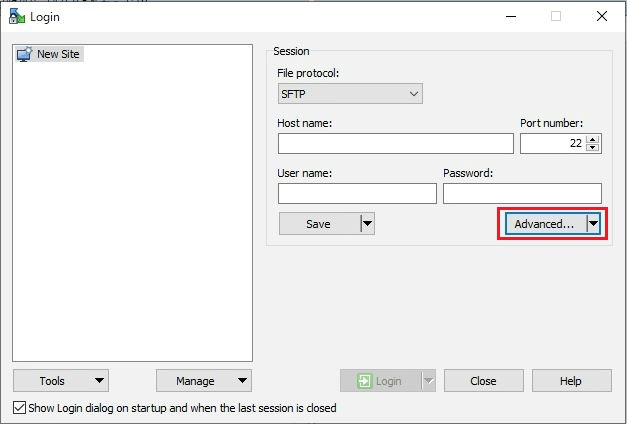
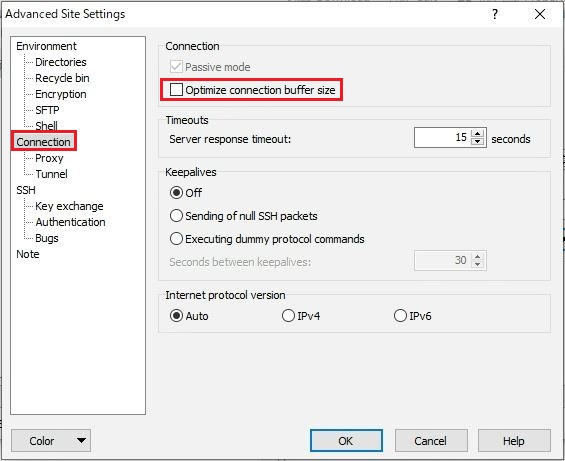
Bemærk: Før du opretter forbindelse med WinSCP, skal du rydde indstillingen Optimeret forbindelsesbufferstørrelse i afsnittet Forbindelse i Avancerede indstillinger.
Det kan tage fra et par minutter og op til 10 minutter at fuldføre. Når det er afsluttet, er udgangen som følger.

- Kør følgende kommando for at ændre den aktuelle mappe:
$ cd /home/nutanix/foundation/bin
- Kør følgende kommando for at oprette Phoenix ISO-billedfilen inklusive Hypervisor:
AHV
$ ./generate_iso phoenix --kvm=/home/nutanix/foundation/tmp/<Hypervisor Installer Filename that was copied in Step 5>
Eksempel:
$ ./generate_iso phoenix --kvm=/home/nutanix/foundation/tmp/AHV-DVD-x86_64-el7.nutanix.20201105.2286.iso
ESXi:
$ ./generate_iso phoenix --esx=/home/nutanix/foundation/tmp/<Hypervisor Installer Filename that was copied in Step 5>
Eksempel:
$ ./generate_iso phoenix --esx=/home/nutanix/foundation/tmp/VMware-VMvisor-Installer-7.0.0.update01-17325551.x86_64-DellEMC_Customized-A01.iso
Det kan tage fra et par minutter og op til 10 minutter at fuldføre. Når det er afsluttet, er udgangen som følger.
- Bekræft, at ISO-billedfilen (Filename:phoenix-x.x.x-xxx-x86_64.iso) er oprettet i mappen:
/home/nutanix/foundation/tmp.
- Kør kommandoen for at bekræfte md5-kontrolsummen for Phoenix ISO-billedfilen.
$ md5sum /home/nutanix/foundation/tmp/<Phoenix ISO Filename that was confirmed in Step 9>
- Download den oprettede ISO med WinSCP til enhver maskine.
Bemærk: Som med trin 6 skal du rydde indstillingen Optimeret forbindelsesbufferstørrelse i afsnittet Forbindelse i Avancerede indstillinger , før du opretter forbindelse til WinSCP.
- Bekræft md5-kontrolsummen for den ISO, der blev downloadet i trin 11, og om den svarer til den værdi, der blev bekræftet i trin 10. Hvis værdien ikke er den samme, kan ISO en være blevet beskadiget under overførslen. Hvis det er tilfældet, skal du downloade ISO en igen.
- Slet Hypervisor Installer- og Phoenix ISO-filerne i
/home/nutanix/foundation/tmpaf CVM.
その他の情報
Relaterede ressourcer:
Hardwaresupport
Ekstern storage
- Hvad gør Nutanix helt præcist?
Ifølge Google: Nutanix tilbyder en enkelt platform til at køre alle dine apps og data på tværs af flere skyer, samtidig med at driften forenkles og kompleksiteten reduceres. Nutanix er betroet af virksomheder over hele verden og driver hybride multicloud-miljøer effektivt og omkostningseffektivt.
Se Nutanix-webstedet for en kort forklaring.
Se Nutanix-webstedet for en kort forklaring.
- Er Nutanix det samme som VMware?
Ifølge Google: Nej, Nutanix og VMware er ikke det samme, men de er begge velkendte inden for hyperkonvergeret infrastruktur (HCI) og virtualiseringsfelter:
Fokus
Nutanix fokuserer på HCI, mens VMware bruger virtualisering:
- Nutanix: Nutanix er pioner inden for HCI og anvender en distribueret cloud-arkitektur i webskala. Den tilbyder en samlet HCI-arkitektur til blandede workloads og understøtter filer, objekter, harddiske og et udvalg af hardware eller cloud.
- VMware: VMware bruger virtualisering til at gøre det muligt for flere workloads at køre på den samme fysiske server. Den har to forskellige vSAN-arkitekturer, ESA og OSA.
Administration
Nutanix og VMware adskiller sig i, hvordan de administrerer deres hypervisorer:
Hardwaresupport
Både Nutanix og VMware har en understøttet tredjeparts hardwareliste, men VMwares liste er større.
Ekstern storage
Nutanix understøtter ikke ekstern lagring.
Bedste valg
Valget mellem Nutanix og VMware afhænger af organisationens behov:
- Skalerbarhed og enkelhed: Nutanix kan være det bedre valg.
- Legacy-systemer og en mere etableret platform: VMware kan være den bedste mulighed.
Se Nakivo-webstedet for en kort sammenligning af de to.
対象製品
Dell XC720XD Hyper-converged Appliance, Dell XC430 Hyper-converged Appliance, Dell XC430 Xpress Hyper-converged Appliance, Dell XC630 Hyper-converged Appliance, Dell XC6320 Hyper-converged Appliance, Dell EMC XC Series XC640 Appliance
, Dell EMC XC Series XC6420 Appliance, Dell XC730 Hyper-converged Appliance, Dell XC730XD Hyper-converged Appliance, Dell EMC XC Series XC740xd Appliance, Dell EMC XC Series XC940 Appliance
...
文書のプロパティ
文書番号: 000179791
文書の種類: How To
最終更新: 29 7月 2025
バージョン: 9
質問に対する他のDellユーザーからの回答を見つける
サポート サービス
お使いのデバイスがサポート サービスの対象かどうかを確認してください。