Erstellen eines Phoenix-ISO-Images mit Hypervisor für Dell Nutanix
概要: Erfahren Sie, wie Sie ein Phoenix-ISO-Image für die Neuinstallation von Hypervisor und die Wiederherstellung der Controller VM (CVM) auf Dell Nutanix-Systemen erstellen. Schritt-für-Schritt-Anleitungen sind enthalten. ...
この記事は次に適用されます:
この記事は次には適用されません:
この記事は、特定の製品に関連付けられていません。
すべての製品パージョンがこの記事に記載されているわけではありません。
手順
Artikelzusammenfassung
In diesem Artikel wird erläutert, wie Sie ein ISO-erforderliches Phoenix-Image erstellen, wenn Sie den Hypervisor neu installieren und die Controller VM (CVM) wiederherstellen.Inhaltsverzeichnis
Hypervisor-Installationsdatei herunterladen
Rufen Sie die Installationsdatei für dieselbe Hypervisor-Version wie für den Ziel-Node ab.Akropolis-Hypervisor (AHV)
Laden Sie die AHV-Installations-ISO herunter (Dateiname: AHV-DVD-xxx.iso) oder AHV 1-Klick-Installationsprogramm (Filename:host-bundle-xxx.tar.gz) der Zielversion von der Nutanix Support-Seite
Hinweis: Um auf die Seite zuzugreifen und die Datei herunterzuladen, ist ein Nutanix Support Portal-Konto erforderlich.
Hinweis: Wenn Sie die Datei der Zielversion nicht finden oder sich nicht bei der Website anmelden konnten, wenden Sie sich an den technischen Support von Dell.
ESXi
Laden Sie die angepasste Dell ESXi-Installationsdatei im folgenden Artikel herunter : VMware vSphere: Herunterladen und Verwenden von nutzerdefinierten Dell VMware ESXi-Images für PowerEdge-Server
Hinweis: Wenn Sie die ISO-Datei der Zielversion nicht finden konnten, wenden Sie sich an den technischen Support von Dell.
Phoenix-ISO-Image-Datei erstellen
Erstellen Sie die Phoenix-ISO-Image-Datei, indem Sie die folgenden Schritte ausführen.- Stellen Sie eine SSH-Verbindung zu einem CVM im Cluster als Nutanix-Nutzer her
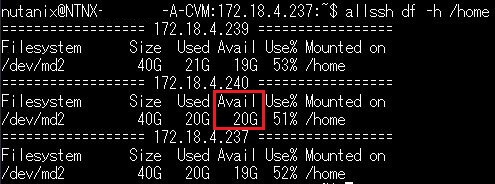
- Führen Sie den folgenden Befehl aus und überprüfen Sie, welches CVM über den meisten verfügbaren Speicherplatz verfügt:
$ allssh df -h /home
Beispiel:
- Stellen Sie eine SSH-Verbindung zum CVM her, der in Schritt 2 als Nutanix-Nutzer verifiziert wurde.
- Führen Sie den folgenden Befehl aus, um die Foundation-Version zu bestätigen:
$ cat ~/foundation/foundation_version
- Führen Sie den folgenden Befehl aus, um ein Verzeichnis für die ISOs zu erstellen:
$ mkdir /home/nutanix/foundation/tmp
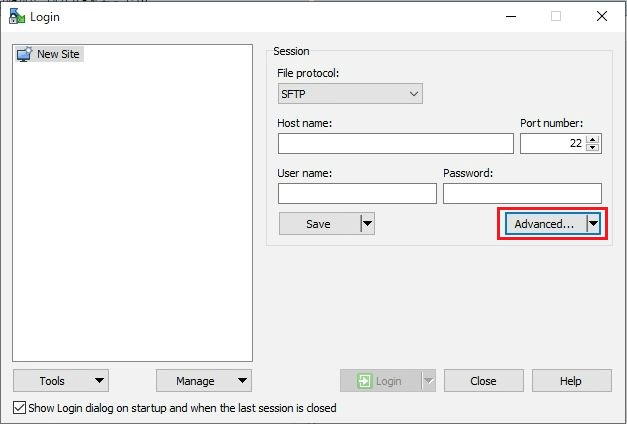
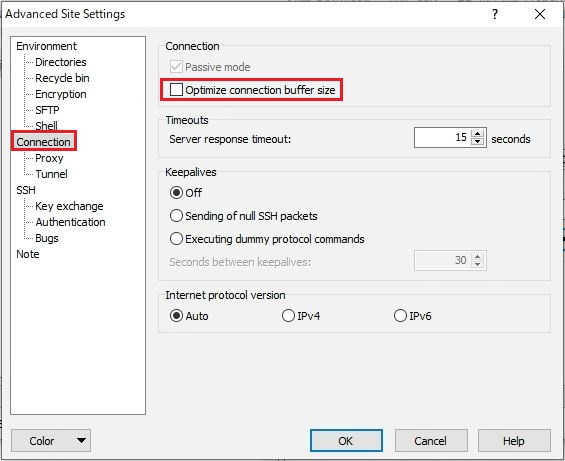
- Kopieren Sie mithilfe von WinSCP das Hypervisor-Installationsprogramm, das unter Hypervisor-Installationsdatei herunterladen heruntergeladen wurde, in das Verzeichnis, das in Schritt 5 erstellt wurde.
Hinweis: Bevor Sie eine Verbindung mit WinSCP herstellen, löschen Sie die Einstellung Puffergröße für optimierte Verbindung im Abschnitt Verbindung der erweiterten Einstellungen.
Der Vorgang kann von einigen Minuten bis zu 10 Minuten dauern. Wenn der Vorgang abgeschlossen ist, sieht die Ausgabe wie folgt aus.

- Führen Sie den folgenden Befehl aus, um das aktuelle Verzeichnis zu ändern:
$ cd /home/nutanix/foundation/bin
- Führen Sie den folgenden Befehl aus, um die Phoenix-ISO-Image-Datei einschließlich Hypervisor zu erstellen:
AHV
$ ./generate_iso phoenix --kvm=/home/nutanix/foundation/tmp/<Hypervisor Installer Filename that was copied in Step 5>
Beispiel:
$ ./generate_iso phoenix --kvm=/home/nutanix/foundation/tmp/AHV-DVD-x86_64-el7.nutanix.20201105.2286.iso
ESXi:
$ ./generate_iso phoenix --esx=/home/nutanix/foundation/tmp/<Hypervisor Installer Filename that was copied in Step 5>
Beispiel:
$ ./generate_iso phoenix --esx=/home/nutanix/foundation/tmp/VMware-VMvisor-Installer-7.0.0.update01-17325551.x86_64-DellEMC_Customized-A01.iso
Der Vorgang kann von einigen Minuten bis zu 10 Minuten dauern. Wenn der Vorgang abgeschlossen ist, sieht die Ausgabe wie folgt aus.
- Vergewissern Sie sich, dass die ISO-Image-Datei (Filename:phoenix-x.x.x-xxx-x86_64.iso) im folgenden Verzeichnis erstellt wurde:
/home/nutanix/foundation/tmp.
- Führen Sie den Befehl aus, um die md5-Prüfsumme der Phoenix-ISO-Image-Datei zu bestätigen.
$ md5sum /home/nutanix/foundation/tmp/<Phoenix ISO Filename that was confirmed in Step 9>
- Laden Sie das mit WinSCP erstellte ISO auf einen beliebigen Rechner herunter.
Hinweis: Löschen Sie wie bei Schritt 6 die Einstellung Größe des optimierten Verbindungspuffers im Abschnitt Verbindung der Erweiterten Einstellungen , bevor Sie eine Verbindung mit WinSCP herstellen.
- Bestätigen Sie die md5-Prüfsumme der ISO, die in Schritt 11 heruntergeladen wurde, und ob sie mit dem in Schritt 10 bestätigten Wert übereinstimmt. Wenn der Wert nicht identisch ist, wurde das ISO-Image möglicherweise während des Downloads beschädigt. Wenn dies der Fall ist, laden Sie die ISO erneut herunter.
- Löschen Sie das Hypervisor-Installationsprogramm und die Phoenix-ISO-Dateien in
/home/nutanix/foundation/tmpdes CVM.
その他の情報
Verwandte Ressourcen:
Hardware-Support
Externer Speicher
- Was genau macht Nutanix?
Laut Google: Nutanix bietet eine vereinheitlichte Plattform, auf der Sie alle Ihre Anwendungen und Daten über mehrere Clouds hinweg ausführen und gleichzeitig den Betrieb vereinfachen und die Komplexität reduzieren können. Unternehmen auf der ganzen Welt vertrauen auf Nutanix und betreibt hybride Multi-Cloud-Umgebungen effizient und kosteneffizient.
Eine kurze Erläuterung finden Sie auf der Nutanix-Website .
Eine kurze Erläuterung finden Sie auf der Nutanix-Website .
- Ist Nutanix dasselbe wie VMware?
Laut Google: Nein, Nutanix und VMware sind nicht identisch, aber sie sind beide in den Bereichen hyperkonvergente Infrastruktur (HCI) und Virtualisierung bekannt:
Brennpunkt
Nutanix konzentriert sich auf HCI, während VMware auf Virtualisierung setzt:
- Nutanix: Nutanix ist ein Pionier im HCI-Bereich und nutzt eine webbasierte, verteilte Cloud-Architektur. Sie bietet eine einheitliche HCI-Architektur für gemischte Workloads und unterstützt Dateien, Objekte, Festplattenlaufwerke und eine Auswahl an Hardware oder Cloud.
- VMware: VMware nutzt Virtualisierung, damit mehrere Workloads auf demselben physischen Server ausgeführt werden können. Es verfügt über zwei verschiedene vSAN-Architekturen, ESA und OSA.
Verwaltung
Nutanix und VMware unterscheiden sich in der Art und Weise, wie sie ihre Hypervisoren verwalten:
Hardware-Support
Sowohl Nutanix als auch VMware verfügen über eine Liste unterstützter Hardware von Drittanbietern, aber die Liste von VMware ist umfangreicher.
Externer Speicher
Nutanix unterstützt keinen externen Storage.
Beste Wahl
Die Wahl zwischen Nutanix und VMware hängt von den Anforderungen des Unternehmens ab:
- Skalierbarkeit und Einfachheit: Nutanix könnte die bessere Wahl sein.
- Legacy-Systeme und eine etabliertere Plattform: VMware ist möglicherweise die beste Option.
Auf der Nakivo-Website finden Sie einen kurzen Vergleich der beiden.
対象製品
Dell XC720XD Hyper-converged Appliance, Dell XC430 Hyper-converged Appliance, Dell XC430 Xpress Hyper-converged Appliance, Dell XC630 Hyper-converged Appliance, Dell XC6320 Hyper-converged Appliance, Dell EMC XC Series XC640 Appliance
, Dell EMC XC Series XC6420 Appliance, Dell XC730 Hyper-converged Appliance, Dell XC730XD Hyper-converged Appliance, Dell EMC XC Series XC740xd Appliance, Dell EMC XC Series XC940 Appliance
...
文書のプロパティ
文書番号: 000179791
文書の種類: How To
最終更新: 29 7月 2025
バージョン: 9
質問に対する他のDellユーザーからの回答を見つける
サポート サービス
お使いのデバイスがサポート サービスの対象かどうかを確認してください。