Jak vytvořit bitovou kopii ISO systému Phoenix pomocí hypervisoru pro systém Dell Nutanix
概要: Zjistěte, jak vytvořit obraz ISO Phoenix pro přeinstalaci hypervisoru a obnovení virtuálního počítače řadiče (CVM) v systémech Dell Nutanix. Součástí jsou podrobné pokyny.
この記事は次に適用されます:
この記事は次には適用されません:
この記事は、特定の製品に関連付けられていません。
すべての製品パージョンがこの記事に記載されているわけではありません。
手順
Shrnutí článku
Tento článek vysvětluje, jak vytvořit bitovou kopii vyžadovanou souborem ISO systému Phoenix při přeinstalaci hypervisoru a obnovení virtuálního počítače řadiče (CVM).Obsah
Stažení instalačního souboru hypervisoru
Získejte instalační soubor pro stejnou verzi hypervisoru jako cílový uzel.Hypervisor Acropolis (AHV)
Stáhněte si instalační soubor ISO AHV (název souboru: AHV-DVD-xxx.iso) nebo na stránce podpory systému Nutanix klikněte na instalační program (Filename:host-bundle-xxx.tar.gz) cílové verze
Poznámka: Pro přístup na stránku a stažení souboru je vyžadován účet na portálu podpory Nutanix.
Poznámka: Pokud nemůžete najít soubor cílové verze nebo se nemůžete přihlásit na web, obraťte se na technickou podporu společnosti Dell.
Systém ESXi
Stáhněte si instalační soubor ISO systému ESXi přizpůsobený společností Dell podle následujícího článku VMware vSphere: Jak stáhnout a používat přizpůsobené bitové kopie systému VMware ESXi společnosti Dell pro servery PowerEdge
Poznámka: Pokud se vám nepodařilo najít obraz ISO cílové verze, obraťte se na technickou podporu společnosti Dell.
Vytvoření souboru bitové kopie ISO Phoenix
Podle následujících kroků vytvořte soubor bitové kopie Phoenix ISO.- Přihlaste se pomocí SSH do CVM v clusteru jako uživatel Nutanix .
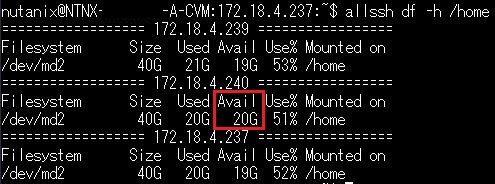
- Spusťte níže uvedené příkazy a ověřte, který nástroj CVM má nejvíce dostupného místa:
$ allssh df -h /home
Příklad:
- Přihlaste se pomocí SSH do nástroje CVM, který je ověřen v kroku 2 jako uživatel systému Nutanix .
- Spuštěním následujícího příkazu potvrďte verzi základu:
$ cat ~/foundation/foundation_version
- Spuštěním následujícího příkazu vytvořte adresář pro soubory ISO:
$ mkdir /home/nutanix/foundation/tmp
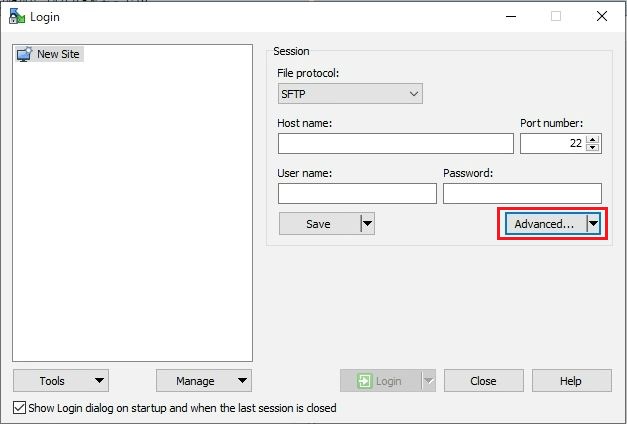
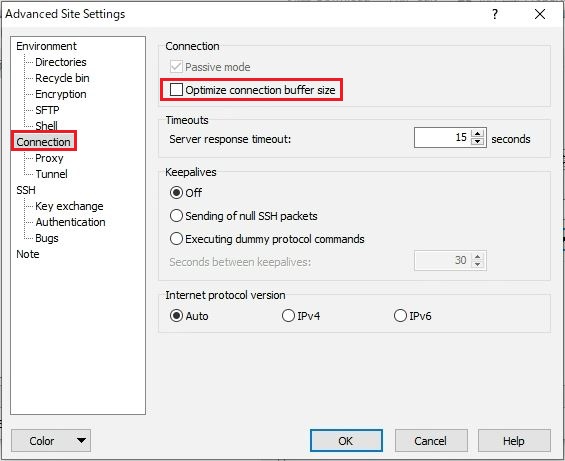
- Pomocí nástroje WinSCP zkopírujte instalační program hypervisoru, který jste si stáhli v části Stažení instalačního souboru hypervisoru , do adresáře vytvořeného v kroku 5.
Poznámka: Před připojením pomocí nástroje WinSCP vymažte nastavení velikosti vyrovnávací paměti optimalizovaného připojení v části Připojení v části Rozšířená nastavení.
Může trvat od několika minut až do 10 minut. Po dokončení je výstup následující.

- Spuštěním následujícího příkazu změňte aktuální adresář:
$ cd /home/nutanix/foundation/bin
- Spuštěním následujícího příkazu vytvořte soubor bitové kopie Phoenix ISO včetně hypervisoru:
AHV
$ ./generate_iso phoenix --kvm=/home/nutanix/foundation/tmp/<Hypervisor Installer Filename that was copied in Step 5>
Příklad:
$ ./generate_iso phoenix --kvm=/home/nutanix/foundation/tmp/AHV-DVD-x86_64-el7.nutanix.20201105.2286.iso
ESXi:
$ ./generate_iso phoenix --esx=/home/nutanix/foundation/tmp/<Hypervisor Installer Filename that was copied in Step 5>
Příklad:
$ ./generate_iso phoenix --esx=/home/nutanix/foundation/tmp/VMware-VMvisor-Installer-7.0.0.update01-17325551.x86_64-DellEMC_Customized-A01.iso
Může trvat od několika minut až do 10 minut. Po dokončení je výstup následující.
- Ověřte, že je v adresáři vytvořen soubor bitové kopie ISO (Filename:phoenix-x.x.x-xxx-x86_64.iso):
/home/nutanix/foundation/tmp.
- Spuštěním příkazu potvrďte kontrolní součet md5 souboru bitové kopie ISO Phoenix.
$ md5sum /home/nutanix/foundation/tmp/<Phoenix ISO Filename that was confirmed in Step 9>
- Stáhněte vytvořený soubor ISO pomocí nástroje WinSCP do libovolného počítače.
Poznámka: Stejně jako v kroku 6 zrušte před připojením pomocí WinSCP nastavení Optimalizovaná velikost vyrovnávací paměti pro připojení v části Připojenív části Upřesnit nastavení .
- Potvrďte kontrolní součet md5 souboru ISO, který byl stažen v kroku 11, a zda odpovídá hodnotě potvrzené v kroku 10. Pokud hodnota není stejná, je možné, že došlo k poškození souboru ISO během stahování. Pokud ano, stáhněte si soubor ISO znovu.
- Odstraňte instalační program hypervisoru a soubory ISO Phoenix v části
/home/nutanix/foundation/tmpmechanismu pro spolupráci a ověřování.
その他の情報
Další informace:
Hardwarová podpora
Externí úložiště
- Co přesně Nutanix dělá?
Za Google: Nutanix nabízí jednotnou platformu pro spouštění všech vašich aplikací a dat ve více cloudech a zároveň zjednodušuje provoz a snižuje složitost. Společnost Nutanix, které důvěřují společnosti po celém světě, podporuje hybridní multicloudová prostředí efektivně a nákladově efektivně.
Stručné vysvětlení najdete na webových stránkách společnosti Nutanix .
Stručné vysvětlení najdete na webových stránkách společnosti Nutanix .
- Je Nutanix stejný jako VMware?
Za Google: Ne, Nutanix a VMware nejsou totéž, ale oba jsou dobře známé v oblasti hyperkonvergované infrastruktury (HCI) a virtualizace:
Ohnisko
Nutanix se zaměřuje na HCI, zatímco VMware využívá virtualizaci:
- Nutanix: Společnost Nutanix, průkopník v oblasti HCI, využívá distribuovanou cloudovou architekturu ve webovém měřítku. Nabízí sjednocenou architekturu HCI pro smíšené pracovní zatížení a podporuje soubory, objekty, pevné disky a výběr hardwaru nebo cloudu.
- VMware: Systém VMware využívá virtualizaci, aby na stejném fyzickém serveru mohlo běžet více úloh. Má dvě různé architektury vSAN, ESA a OSA.
Management
Nutanix a VMware se liší ve způsobu správy hypervizorů:
Hardwarová podpora
Nutanix i VMware mají seznam podporovaného hardwaru třetích stran, ale seznam VMware je větší.
Externí úložiště
Nutanix nepodporuje externí úložiště.
Nejlepší volba
Volba mezi systémy Nutanix a VMware závisí na potřebách organizace:
- Škálovatelnost a jednoduchost: Nutanix může být lepší volbou.
- Starší systémy a zavedenější platforma: VMware může být nejlepší volbou.
Podívejte se na webové stránky Nakivo pro stručné srovnání těchto dvou.
対象製品
Dell XC720XD Hyper-converged Appliance, Dell XC430 Hyper-converged Appliance, Dell XC430 Xpress Hyper-converged Appliance, Dell XC630 Hyper-converged Appliance, Dell XC6320 Hyper-converged Appliance, Dell EMC XC Series XC640 Appliance
, Dell EMC XC Series XC6420 Appliance, Dell XC730 Hyper-converged Appliance, Dell XC730XD Hyper-converged Appliance, Dell EMC XC Series XC740xd Appliance, Dell EMC XC Series XC940 Appliance
...
文書のプロパティ
文書番号: 000179791
文書の種類: How To
最終更新: 29 7月 2025
バージョン: 9
質問に対する他のDellユーザーからの回答を見つける
サポート サービス
お使いのデバイスがサポート サービスの対象かどうかを確認してください。