Skapa en Phoenix ISO-avbildning med Hypervisor för Dell Nutanix
概要: Lär dig att skapa en Phoenix ISO-avbildning för att installera om Hypervisor och återställa styrenheten VM (CVM) på Dell Nutanix-system. Steg-för-steg-instruktioner ingår.
この記事は次に適用されます:
この記事は次には適用されません:
この記事は、特定の製品に関連付けられていません。
すべての製品パージョンがこの記事に記載されているわけではありません。
手順
Artikelsammanfattning
Den här artikeln beskriver hur du skapar en Phoenix ISO-nödvändig avbildning när du installerar om Hypervisor och återställer Controller VM (CVM).Innehållsförteckning
Ladda ner Hypervisor-installationsfilen
Hämta installationsfilen för samma version av Hypervisor som målnoden.Akropolis hypervisor (AHV)
Ladda ner AHV-installationsprogrammet ISO (Filnamn: AHV-DVD-xxx.iso) eller AHV 1-Click Installer (Filename:host-bundle-xxx.tar.gz) för målversionen från Nutanix supportsida
Obs! Du måste ha ett konto på Nutanix supportportal för att få åtkomst till sidan och ladda ner filen.
Obs! Om du inte kunde hitta filen med målversionen eller logga in på webbplatsen kontaktar du Dells tekniska support.
ESXi
Ladda ner ISO-filen för Dells anpassade ESXi-installationsprogram genom att följa artikeln VMware vSphere: Ladda ner och använda Dell-anpassade VMware ESXi-avbildningar för PowerEdge-servrar
Obs! Om du inte kunde hitta ISO-filen för målversionen kontaktar du Dells tekniska support.
Skapa Phoenix ISO-avbildningsfil
Skapa Phoenix ISO-avbildningsfilen genom att följa stegen nedan.- SSH till en CVM i klustret som Nutanix-användare
- Kör kommandot nedan och kontrollera vilken CVM som har mest tillgängligt utrymme:
$ allssh df -h /home
Exempel:
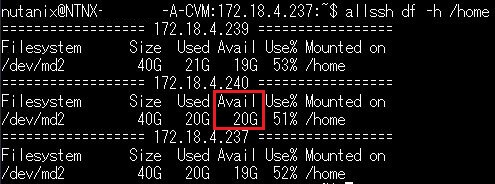
- SSH till CVM som verifieras i steg 2 som Nutanix-användare .
- Kör kommandot nedan för att bekräfta grundversionen:
$ cat ~/foundation/foundation_version
- Kör kommandot nedan för att skapa en katalog för ISO:erna:
$ mkdir /home/nutanix/foundation/tmp
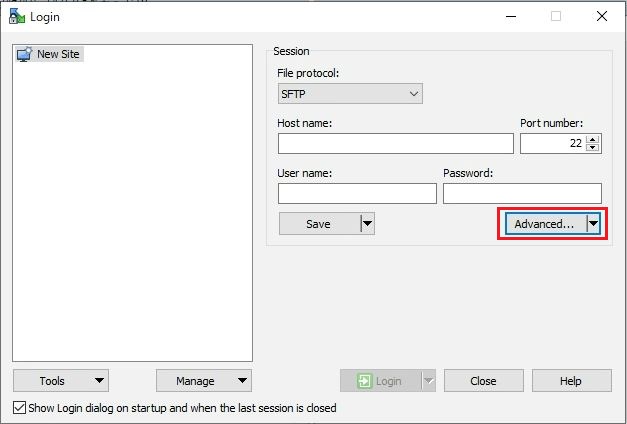
- Använd WinSCP och kopiera Hypervisor-installationsprogrammet som laddades ned i Ladda ned Hypervisor-installationsfilen till katalogen som skapades i steg 5.
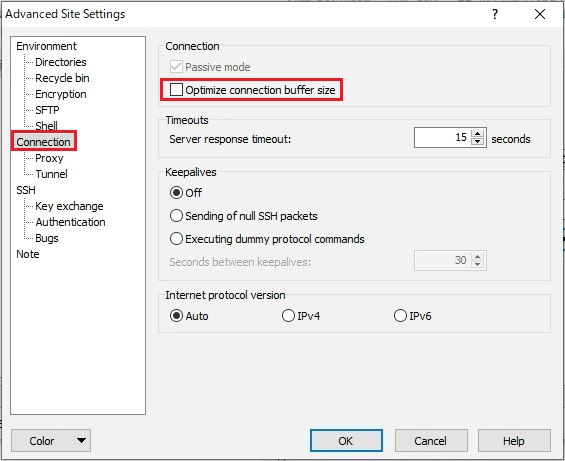
Obs! Innan du ansluter med WinSCP rensar du inställningen Optimerad storlek på anslutningsbuffert i avsnittet Anslutning i Avancerade inställningar.
Det kan ta från några minuter upp till 10 minuter att slutföra. När det är klart är utgången som följer.

- Kör följande kommando om du vill ändra den aktuella katalogen:
$ cd /home/nutanix/foundation/bin
- Kör följande kommando för att skapa Phoenix ISO-avbildningsfilen, inklusive Hypervisor:
AHV
$ ./generate_iso phoenix --kvm=/home/nutanix/foundation/tmp/<Hypervisor Installer Filename that was copied in Step 5>
Exempel:
$ ./generate_iso phoenix --kvm=/home/nutanix/foundation/tmp/AHV-DVD-x86_64-el7.nutanix.20201105.2286.iso
ESXi:
$ ./generate_iso phoenix --esx=/home/nutanix/foundation/tmp/<Hypervisor Installer Filename that was copied in Step 5>
Exempel:
$ ./generate_iso phoenix --esx=/home/nutanix/foundation/tmp/VMware-VMvisor-Installer-7.0.0.update01-17325551.x86_64-DellEMC_Customized-A01.iso
Det kan ta från några minuter upp till 10 minuter att slutföra. När det är klart är utgången som följer.
- Bekräfta att ISO-avbildningsfilen (Filename:phoenix-x.x.x-xxx-x86_64.iso) har skapats i katalogen:
/home/nutanix/foundation/tmp.
- Kör kommandot för att bekräfta md5-kontrollsumman för Phoenix ISO-avbildningsfilen.
$ md5sum /home/nutanix/foundation/tmp/<Phoenix ISO Filename that was confirmed in Step 9>
- Ladda ner den skapade ISO-filen med WinSCP till valfri maskin.
Obs! Precis som i steg 6 rensar du inställningen Optimerad storlek på anslutningsbuffert i avsnittet Anslutning i Avancerade inställningar innan du ansluter till WinSCP.
- Bekräfta md5-kontrollsumman för ISO:n som laddades ner i steg 11 och om den stämmer överens med värdet som bekräftades i steg 10. Om värdet inte är detsamma kan ISO:n ha skadats under nedladdningen. Ladda i så fall ner ISO-filen igen.
- Ta bort filerna Hypervisor Installer och Phoenix ISO i
/home/nutanix/foundation/tmpsamarbets- och kontrollmekanismen.
その他の情報
Relaterade resurser:
Maskinvarusupport
Extern lagring
- Vad exakt gör Nutanix?
Enligt Google: Nutanix erbjuder en enda plattform för att köra alla dina appar och data över flera moln samtidigt som den förenklar driften och minskar komplexiteten. Nutanix är betrodd av företag över hela världen och driver hybridmiljöer med flera moln på ett effektivt och kostnadseffektivt sätt.
Se Nutanix webbplats för en kort förklaring.
Se Nutanix webbplats för en kort förklaring.
- Är Nutanix samma sak som VMware?
Enligt Google: Nej, Nutanix och VMware är inte samma sak, men de är båda välkända inom hyperkonvergerad infrastruktur (HCI) och virtualisering:
Fokus
Nutanix fokuserar på HCI, medan VMware använder virtualisering:
- Nutanix: Nutanix är en pionjär inom HCI och använder en distribuerad molnarkitektur i webbskala. Den erbjuder en enhetlig HCI-arkitektur för blandade arbetsbelastningar och stöder filer, objekt, hårddiskar och ett urval av maskinvara eller moln.
- VMware: VMware använder virtualisering för att göra det möjligt för flera arbetsbelastningar att köras på samma fysiska server. Den har två olika vSAN-arkitekturer, ESA och OSA.
Hantering
Nutanix och VMware skiljer sig åt i hur de hanterar sina hypervisorer:
Maskinvarusupport
Både Nutanix och VMware har en lista över hårdvara från tredje part som stöds, men VMwares lista är större.
Extern lagring
Nutanix har inte stöd för extern lagring.
Bästa valet
Valet mellan Nutanix och VMware beror på organisationens behov:
- Skalbarhet och enkelhet: Nutanix kan vara det bättre valet.
- Äldre system och en mer etablerad plattform: VMware kan vara det bästa alternativet.
Se Nakivos webbplats för en kort jämförelse av de två.
対象製品
Dell XC720XD Hyper-converged Appliance, Dell XC430 Hyper-converged Appliance, Dell XC430 Xpress Hyper-converged Appliance, Dell XC630 Hyper-converged Appliance, Dell XC6320 Hyper-converged Appliance, Dell EMC XC Series XC640 Appliance
, Dell EMC XC Series XC6420 Appliance, Dell XC730 Hyper-converged Appliance, Dell XC730XD Hyper-converged Appliance, Dell EMC XC Series XC740xd Appliance, Dell EMC XC Series XC940 Appliance
...
文書のプロパティ
文書番号: 000179791
文書の種類: How To
最終更新: 29 7月 2025
バージョン: 9
質問に対する他のDellユーザーからの回答を見つける
サポート サービス
お使いのデバイスがサポート サービスの対象かどうかを確認してください。