Dell Nutanix için Hipervizör ile Phoenix ISO Görüntüsü Oluşturma
概要: Dell Nutanix sistemlerinde Hypervisor'ı yeniden yüklemek ve Denetleyici Sanal Makineyi (CVM) geri yüklemek için Phoenix ISO görüntüsü oluşturmayı öğrenin. Adım adım talimatlar dahildir. ...
この記事は次に適用されます:
この記事は次には適用されません:
この記事は、特定の製品に関連付けられていません。
すべての製品パージョンがこの記事に記載されているわけではありません。
手順
Makale Özeti
Bu makalede, Hypervisor'ı yeniden yüklediğinizde ve Controller VM yi (CVM) geri yüklediğinizde Phoenix ISO için gerekli bir görüntünün nasıl oluşturulacağı açıklanmaktadır.İçindekiler
Hypervisor Yükleyici Dosyasını İndirme
Hedef düğümle aynı Hypervisor sürümü için Yükleyici Dosyasını alın.Acropolis Hipervizörü (AHV)
AHV Installer ISO sunu (Dosya adı: Nutanix Destek sayfasından hedef sürümün AHV-DVD-xxx.iso) veya AHV 1 Tıkla Yükleyicisi (Filename:host-bundle-xxx.tar.gz)
Not: Sayfaya erişmek ve dosyayı indirmek için bir Nutanix Destek Portalı Hesabı gereklidir.
Not: Hedef sürümün dosyasını bulamadıysanız veya sitede oturum açamadıysanız Dell Teknik Destek ile iletişime geçin.
ESXi
VMware vSphere makalesini izleyerek Dell Özelleştirilmiş ESXi Yükleyicisi ISO sunu indirin: PowerEdge Sunucular İçin Dell Özelleştirilmiş VMware ESXi Görüntülerini İndirme ve Kullanma
Not: Hedef sürümün ISO sunu bulamazsanız Dell Teknik Destek ile iletişime geçin.
Phoenix ISO Görüntü Dosyası Oluştur
Aşağıdaki adımları izleyerek Phoenix ISO görüntü dosyasını oluşturun.- Nutanix kullanıcısı olarak kümedeki bir CVM'ye SSH oturumu açın
- Aşağıdaki komutu çalıştırın ve hangi CVM'nin en fazla kullanılabilir alana sahip olduğunu doğrulayın:
$ allssh df -h /home
Example:

- 2. adımda Nutanix kullanıcısı olarak doğrulanan CVM'ye SSH ile giriş yapın.
- Foundation sürümünü onaylamak için aşağıdaki komutu çalıştırın:
$ cat ~/foundation/foundation_version
- ISO'lar için bir dizin oluşturmak üzere aşağıdaki komutu çalıştırın:
$ mkdir /home/nutanix/foundation/tmp
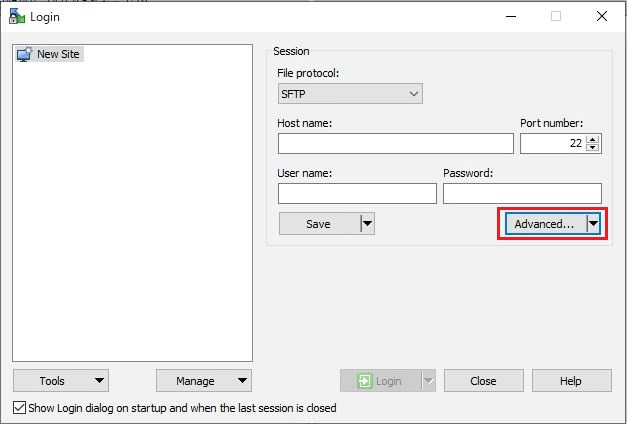
- WinSCP kullanarak, Hypervisor Yükleyici Dosyasını İndirme bölümünde indirdiğiniz Hypervisor Yükleyicisini 5. adımda oluşturulan dizine kopyalayın.
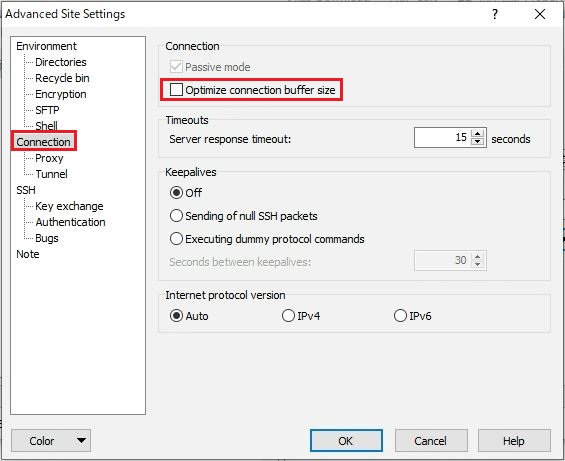
Not: WinSCP ile bağlanmadan önce, Gelişmiş Ayarlar'ın Bağlantı bölümündeki Optimize Edilmiş Bağlantı arabelleği boyutu ayarının işaretini kaldırın.
Anketin tamamlanması birkaç dakika ile 10 dakika arasında sürebilir. Tamamlandığında, çıktı aşağıdaki gibidir.

- Geçerli dizini değiştirmek için aşağıdaki komutu çalıştırın:
$ cd /home/nutanix/foundation/bin
- Hypervisor dahil Phoenix ISO görüntü dosyasını oluşturmak için aşağıdaki komutu çalıştırın:
AHV (AHV)
$ ./generate_iso phoenix --kvm=/home/nutanix/foundation/tmp/<Hypervisor Installer Filename that was copied in Step 5>
Example:
$ ./generate_iso phoenix --kvm=/home/nutanix/foundation/tmp/AHV-DVD-x86_64-el7.nutanix.20201105.2286.iso
ESXi:
$ ./generate_iso phoenix --esx=/home/nutanix/foundation/tmp/<Hypervisor Installer Filename that was copied in Step 5>
Example:
$ ./generate_iso phoenix --esx=/home/nutanix/foundation/tmp/VMware-VMvisor-Installer-7.0.0.update01-17325551.x86_64-DellEMC_Customized-A01.iso
Anketin tamamlanması birkaç dakika ile 10 dakika arasında sürebilir. Tamamlandığında, çıktı aşağıdaki gibidir.
- ISO görüntü dosyasının (Filename:phoenix-x.x.x-xxx-x86_64.iso) dizinde oluşturulduğunu onaylayın:
/home/nutanix/foundation/tmp.
- Phoenix ISO görüntü dosyasının md5 sağlama toplamını onaylamak için komutu çalıştırın.
$ md5sum /home/nutanix/foundation/tmp/<Phoenix ISO Filename that was confirmed in Step 9>
- Oluşturulan ISO yu WinSCP ile herhangi bir makineye indirin.
Not: 6. adımda olduğu gibi, WinSCP ile bağlantı kurmadan önce Gelişmiş Ayarlar'ınBağlantı bölümündeki Optimize Edilmiş Bağlantı Arabelleği boyutu ayarını temizleyin.
- Adım 11'de indirilen ISO'nun md5 sağlama toplamını ve adım 10'da onaylanan değerle eşleşip eşleşmediğini doğrulayın. Değer aynı değilse ISO, indirme sırasında bozulmuş olabilir. Öyleyse, ISO yu tekrar indirin.
- Şu adresteki Hypervisor Yükleyicisini ve Phoenix ISO dosyalarını silin:
/home/nutanix/foundation/tmpCVM'nin.
その他の情報
İlgili kaynaklar:
Donanım desteği
Harici depolama
- Nutanix tam olarak ne yapıyor?
Google başına: Nutanix, tüm uygulamalarınızı ve verilerinizi birden çok bulutta çalıştırmak için tek bir platform sunarken işlemleri basitleştirir ve karmaşıklığı azaltır. Dünya çapındaki şirketler tarafından güvenilen Nutanix, karma çoklu bulut ortamlarını verimli ve uygun maliyetli bir şekilde destekler.
Kısa bir açıklama için Nutanix web sitesine bakın.
Kısa bir açıklama için Nutanix web sitesine bakın.
- Nutanix, VMware ile aynı mı?
Google başına: Hayır, Nutanix ve VMware aynı şey değildir ancak her ikisi de hiper bütünleşik altyapı (HCI) ve sanallaştırma alanlarında iyi bilinmektedir:
Odak
Nutanix, HCI'ya odaklanırken VMware sanallaştırmayı kullanır:
- Nutanix: HCI alanında öncü olan Nutanix, web ölçeğinde dağıtılmış bir bulut mimarisi kullanır. Karma iş yükleri için birleşik bir HCI mimarisi sunar ve dosyaları, nesneleri, HDD'leri ve donanım veya bulut seçimini destekler.
- VMware: VMware, birden fazla iş yükünün aynı fiziksel sunucu üzerinde çalışmasını sağlamak için sanallaştırmayı kullanır. ESA ve OSA olmak üzere iki farklı vSAN mimarisine sahiptir.
Yönetim
Nutanix ve VMware, hipervizörlerini yönetme biçimleri açısından farklılık gösterir:
Donanım desteği
Hem Nutanix hem de VMware, desteklenen bir üçüncü taraf donanım listesine sahiptir ancak VMware in listesi daha büyüktür.
Harici depolama
Nutanix harici depolamayı desteklemez.
En iyi seçim
Nutanix ve VMware arasındaki seçim, kuruluşun ihtiyaçlarına bağlıdır:
- Ölçeklenebilirlik ve basitlik: Nutanix daha iyi bir seçim olabilir.
- Eski sistemler ve daha yerleşik bir platform: VMware en iyi seçenek olabilir.
İkisinin kısa bir karşılaştırması için Nakivo web sitesine bakın.
対象製品
Dell XC720XD Hyper-converged Appliance, Dell XC430 Hyper-converged Appliance, Dell XC430 Xpress Hyper-converged Appliance, Dell XC630 Hyper-converged Appliance, Dell XC6320 Hyper-converged Appliance, Dell EMC XC Series XC640 Appliance
, Dell EMC XC Series XC6420 Appliance, Dell XC730 Hyper-converged Appliance, Dell XC730XD Hyper-converged Appliance, Dell EMC XC Series XC740xd Appliance, Dell EMC XC Series XC940 Appliance
...
文書のプロパティ
文書番号: 000179791
文書の種類: How To
最終更新: 29 7月 2025
バージョン: 9
質問に対する他のDellユーザーからの回答を見つける
サポート サービス
お使いのデバイスがサポート サービスの対象かどうかを確認してください。