Як створити ISO-образ Phoenix за допомогою гіпервізора для Dell Nutanix
概要: Навчіться створювати ISO-образ Phoenix для перевстановлення гіпервізора та відновлення віртуальної машини контролера (CVM) на системах Dell Nutanix. Покрокова інструкція додається.
この記事は次に適用されます:
この記事は次には適用されません:
この記事は、特定の製品に関連付けられていません。
すべての製品パージョンがこの記事に記載されているわけではありません。
手順
Короткий зміст статті
У цій статті пояснюється, як створити образ, необхідний для Phoenix ISO, під час перевстановлення гіпервізора та відновлення віртуальної машини контролера (CVM).Зміст
Завантажити файл інсталятора гіпервізора
Отримайте файл інсталятора для тієї ж версії гіпервізора, що й цільовий вузол.Гіпервізор Акрополя (AHV)
Завантажте ISO інсталятора AHV (ім'я файлу: AHV-DVD-xxx.iso) або інсталятор AHV в 1 клік (Filename:host-bundle-xxx.tar.gz) цільової версії зі сторінки підтримки Nutanix.
Примітка: Щоб отримати доступ до сторінки та завантажити файл, потрібен обліковий запис Порталу підтримки Nutanix.
Примітка: Якщо ви не змогли знайти файл цільової версії або авторизуватися на сайті, зверніться в технічну підтримку Dell.
ESXi
Завантажте Dell Customized ESXi Installer за допомогою наступної статті VMware vSphere: Як завантажити та використовувати індивідуальні образи Dell VMware ESXi для серверів PowerEdge
Примітка: Якщо ви не змогли знайти ISO цільової версії, зверніться до служби технічної підтримки Dell.
Створення файлу ISO-образу Phoenix
Створіть файл ISO-образу Phoenix, виконавши наведені нижче дії.- SSH у CVM у кластері як користувач Nutanix
- Виконайте наведену нижче команду та перевірте, який CVM має найбільше доступного місця:
$ allssh df -h /home
Приклад:
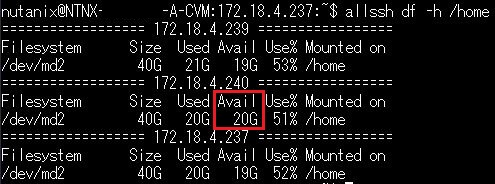
- SSH у CVM, який перевіряється на кроці 2 як користувач Nutanix .
- Виконайте наведену нижче команду, щоб підтвердити базову версію:
$ cat ~/foundation/foundation_version
- Виконайте наведену нижче команду, щоб створити директорію для ISO:
$ mkdir /home/nutanix/foundation/tmp
- Використовуючи WinSCP, скопіюйте інсталятор гіпервізора, який був завантажений у розділі Завантажити файл інсталятора гіпервізора , у директорію, яка була створена на кроці 5.
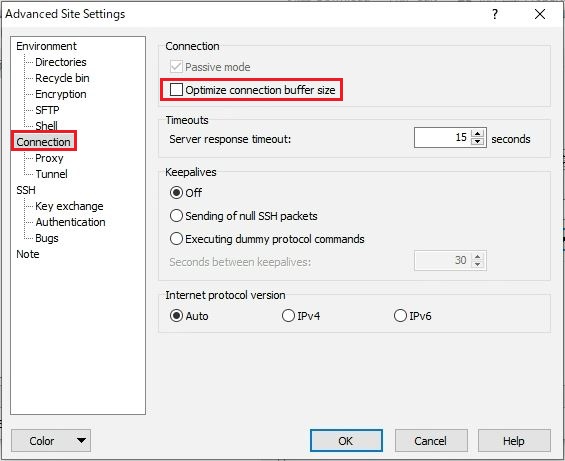
Примітка: Перед підключенням до WinSCP очистьте параметр розміру буфера оптимізованого з'єднання в розділі «Підключення » розділу «Додаткові налаштування».

Це може зайняти від кількох хвилин до 10 хвилин. Коли він буде завершений, висновок буде наступним.

- Виконайте наступну команду, щоб змінити поточний каталог:
$ cd /home/nutanix/foundation/bin
- Виконайте наступну команду, щоб створити файл ISO-образу Phoenix, включаючи гіпервізор:
AHV
$ ./generate_iso phoenix --kvm=/home/nutanix/foundation/tmp/<Hypervisor Installer Filename that was copied in Step 5>
Приклад:
$ ./generate_iso phoenix --kvm=/home/nutanix/foundation/tmp/AHV-DVD-x86_64-el7.nutanix.20201105.2286.iso
ESXi:
$ ./generate_iso phoenix --esx=/home/nutanix/foundation/tmp/<Hypervisor Installer Filename that was copied in Step 5>
Приклад:
$ ./generate_iso phoenix --esx=/home/nutanix/foundation/tmp/VMware-VMvisor-Installer-7.0.0.update01-17325551.x86_64-DellEMC_Customized-A01.iso
Це може зайняти від кількох хвилин до 10 хвилин. Коли він буде завершений, висновок буде наступним.
- Переконайтеся, що файл ISO-образу (Filename:phoenix-x.x.x-xxx-x86_64.iso) створено в директорії:
/home/nutanix/foundation/tmp.
- Виконайте команду для підтвердження контрольної суми md5 файлу ISO-образу Phoenix.
$ md5sum /home/nutanix/foundation/tmp/<Phoenix ISO Filename that was confirmed in Step 9>
- Завантажте створений ISO з WinSCP на будь-який комп'ютер.
Примітка: Як і в кроці 6, очистіть параметр розміру оптимізованого буфера з'єднання в розділі «Підключення » додаткових налаштувань перед підключенням до WinSCP.
- Підтвердьте контрольну суму md5 ISO, яка була завантажена на кроці 11, і якщо вона збігається зі значенням, підтвердженим на кроці 10. Якщо значення не збігається, можливо, ISO було пошкоджено під час завантаження. Якщо так, завантажте ISO ще раз.
- Видаліть інсталятор гіпервізора та ISO файли Phoenix у
/home/nutanix/foundation/tmpКВМ.
その他の情報
Ресурси по темі:
Апаратна підтримка
Зовнішнє сховище
- Що саме робить Nutanix?
За даними Google: Nutanix пропонує єдину платформу для запуску всіх ваших додатків і даних у кількох хмарах, спрощуючи операції та зменшуючи складність. Nutanix, якому довіряють компанії по всьому світу, ефективно та економічно забезпечує гібридні мультихмарні середовища.
Перегляньте веб-сайт Nutanix для короткого пояснення.
Перегляньте веб-сайт Nutanix для короткого пояснення.
- Nutanix – це те саме, що VMware?
За даними Google: Ні, Nutanix і VMware – це не одне й те саме, але вони обидва добре відомі у сферах гіперконвергентної інфраструктури (HCI) та віртуалізації:
Зосереджуватися
Nutanix фокусується на HCI, тоді як VMware використовує віртуалізацію:
- Nutanix: Піонер у галузі HCI, компанія Nutanix використовує розподілену хмарну архітектуру веб-масштабу. Він пропонує уніфіковану архітектуру HCI для змішаних робочих навантажень і підтримує файли, об'єкти, жорсткі диски, а також вибір апаратного або хмарного обладнання.
- VMware: VMware використовує віртуалізацію, щоб дозволити працювати декільком робочим навантаженням на одному фізичному сервері. Він має дві різні архітектури vSAN: ESA, та OSA.
Управління
Nutanix і VMware відрізняються тим, як вони керують своїми гіпервізорами:
Апаратна підтримка
І Nutanix, і VMware мають список підтримуваного стороннього обладнання, але список VMware більший.
Зовнішнє сховище
Nutanix не підтримує зовнішнє сховище.
Найкращий вибір
Вибір між Nutanix та VMware залежить від потреб організації:
- Масштабованість і простота: Nutanix може бути кращим вибором.
- Застарілі системи та більш усталена платформа: VMware може бути найкращим варіантом.
Перегляньте веб-сайт Nakivo для короткого порівняння цих двох.
対象製品
Dell XC720XD Hyper-converged Appliance, Dell XC430 Hyper-converged Appliance, Dell XC430 Xpress Hyper-converged Appliance, Dell XC630 Hyper-converged Appliance, Dell XC6320 Hyper-converged Appliance, Dell EMC XC Series XC640 Appliance
, Dell EMC XC Series XC6420 Appliance, Dell XC730 Hyper-converged Appliance, Dell XC730XD Hyper-converged Appliance, Dell EMC XC Series XC740xd Appliance, Dell EMC XC Series XC940 Appliance
...
文書のプロパティ
文書番号: 000179791
文書の種類: How To
最終更新: 29 7月 2025
バージョン: 9
質問に対する他のDellユーザーからの回答を見つける
サポート サービス
お使いのデバイスがサポート サービスの対象かどうかを確認してください。