Sådan ændres sprog i Adobe Acrobat: Trinvis vejledning
概要: Lær trinnene til at ændre sprogindstillinger i Adobe Acrobat 2017 og nyere. Følg vores guide til et problemfrit sprogskift. Få eksperttips nu.
この記事は次に適用されます:
この記事は次には適用されません:
この記事は、特定の製品に関連付けられていません。
すべての製品パージョンがこの記事に記載されているわけではありません。
手順
Berørte produkter:
- Adobe Acrobat 2017 og nyere
Påvirkede operativsystemer:
- Windows 10
- Windows 11
Advarsel: Før du fortsætter:
- Adobe Acrobat skal være lukket.
- Der skal være installeret mindst to sprogpakker.
- Der er som standard kun installeret én sprogpakke.
- Andre Adobe-sprogpakker kan installeres ved at ændre Adobe Acrobat i Apps og funktioner.
Du ændrer sprog på følgende måde:
- I menuen Windows Start skal du søge efter Adobe Acrobat.
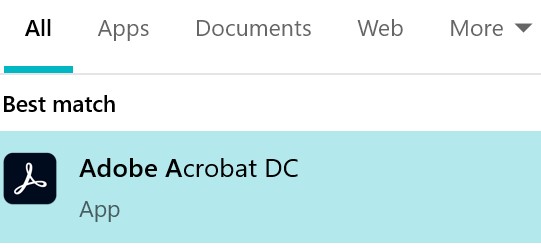
Figur 1: (Kun på engelsk) Søg efter Adobe Acrobat
Bemærk: Din version af Adobe Acrobat kan afvige fra ovenstående skærmbillede.
- CTRL + Klik på Adobe Acrobat.
- Vælg det relevante sprog i rullemenuen, og klik derefter på OK.

Figur 2: (Kun på engelsk) Vælg det relevante sprog
その他の情報
ビデオ
対象製品
Chromebox, Alienware, Inspiron, Legacy Desktop Models, OptiPlex, Vostro, XPS, G Series, Chromebook, G Series, Alienware, Inspiron, Latitude, Vostro, XPS, Legacy Laptop Models, Latitude Tablets, Surface, XPS Tablets文書のプロパティ
文書番号: 000180675
文書の種類: How To
最終更新: 24 7月 2025
バージョン: 12
質問に対する他のDellユーザーからの回答を見つける
サポート サービス
お使いのデバイスがサポート サービスの対象かどうかを確認してください。