Adobe Acrobatで言語を変更する方法: ステップバイステップ ガイド
概要: Adobe Acrobat 2017以降で言語設定を変更する手順について説明します。シームレスな言語切り替えのためのガイドに従ってください。今すぐ専門家のヒントを入手してください。
この記事は次に適用されます:
この記事は次には適用されません:
この記事は、特定の製品に関連付けられていません。
すべての製品パージョンがこの記事に記載されているわけではありません。
手順
対象製品:
- Adobe Acrobat 2017以降
対象オペレーティング システム:
- Windows 10
- Windows 11
Warning: 先へ進む前に:
- Adobe Acrobatを閉じる必要があります。
- 少なくとも 2 つの言語パックをインストールする必要があります。
- 既定では、1 つの言語パックのみがインストールされます。
- 他のAdobe言語パックは、アプリと機能でAdobe Acrobatを変更することでインストールできます。
言語を変更するには、次の手順を実行します。
- Windowsの[スタート]メニューで、 Adobe Acrobatを検索します。
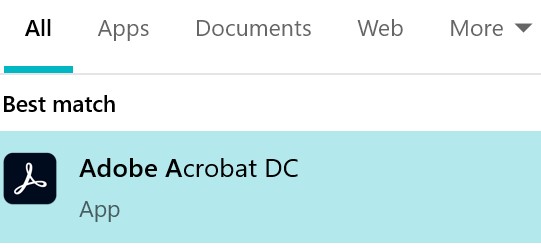
図1: (英語のみ)Adobe Acrobatを検索
注:お使いのAdobe Acrobatのバージョンは、上記のスクリーンショットとは異なる場合があります。
- Ctrl + Adobe Acrobatをクリックします。
- ドロップダウン メニューから適切な 言語 を選択し、[ OK]をクリックします。
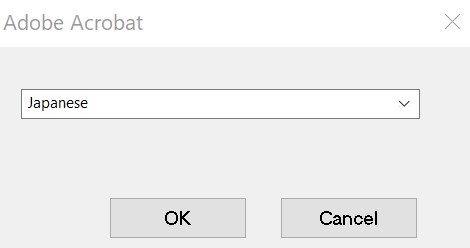
図2:(英語のみ)適切な言語を選択します
その他の情報
ビデオ
対象製品
Chromebox, Alienware, Inspiron, Legacy Desktop Models, OptiPlex, Vostro, XPS, G Series, Chromebook, G Series, Alienware, Inspiron, Latitude, Vostro, XPS, Legacy Laptop Models, Latitude Tablets, Surface, XPS Tablets文書のプロパティ
文書番号: 000180675
文書の種類: How To
最終更新: 24 7月 2025
バージョン: 12
質問に対する他のDellユーザーからの回答を見つける
サポート サービス
お使いのデバイスがサポート サービスの対象かどうかを確認してください。