So ändern Sie die Sprache in Adobe Acrobat: Schritt-für-Schritt-Anleitung
概要: Hier erfahren Sie, wie Sie die Spracheinstellungen in Adobe Acrobat 2017 und höher ändern. Befolgen Sie unsere Anleitung für einen nahtlosen Sprachwechsel. Holen Sie sich jetzt Expertentipps. ...
この記事は次に適用されます:
この記事は次には適用されません:
この記事は、特定の製品に関連付けられていません。
すべての製品パージョンがこの記事に記載されているわけではありません。
手順
Betroffene Produkte:
- Adobe Acrobat 2017 und höher
Betroffene Betriebssysteme:
- Windows 10
- Windows 11
Warnung: Bevor Sie fortfahren:
- Adobe Acrobat muss geschlossen werden.
- Es müssen mindestens zwei Sprachpakete installiert sein.
- Standardmäßig ist nur ein Sprachpaket installiert.
- Andere Adobe-Sprachpakete können installiert werden, indem Sie Adobe Acrobat unter Apps & Funktionen ändern.
So ändern Sie die Sprache:
- Suchen Sie im Windows-Startmenü nach Adobe Acrobat.

Abbildung 1: (Nur Englisch) Nach Adobe Acrobat suchen
Hinweis: Ihre Version von Adobe Acrobat unterscheidet sich möglicherweise vom obigen Screenshot.
- STRG + Klicken Sie auf Adobe Acrobat.
- Wählen Sie die gewünschte Sprache aus dem Dropdown-Menü aus und klicken Sie dann auf OK.
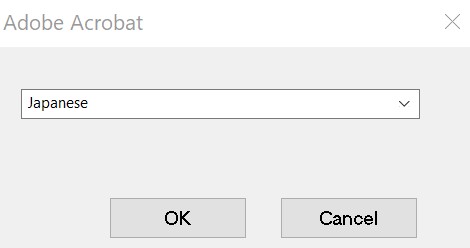
Abbildung 2: (Nur Englisch) Wählen Sie die gewünschte Sprache aus.
その他の情報
ビデオ
対象製品
Chromebox, Alienware, Inspiron, Legacy Desktop Models, OptiPlex, Vostro, XPS, G Series, Chromebook, G Series, Alienware, Inspiron, Latitude, Vostro, XPS, Legacy Laptop Models, Latitude Tablets, Surface, XPS Tablets文書のプロパティ
文書番号: 000180675
文書の種類: How To
最終更新: 24 7月 2025
バージョン: 12
質問に対する他のDellユーザーからの回答を見つける
サポート サービス
お使いのデバイスがサポート サービスの対象かどうかを確認してください。