Jak získat podporu pro aktualizaci portálu TechDirect – správa katalogu (DCCRM)
概要: Tento článek popisuje, jak získat podporu pro aktualizaci TechDirect – Manage Catalog (dříve označované JAKO DCCRM).
この記事は次に適用されます:
この記事は次には適用されません:
この記事は、特定の製品に関連付けられていません。
すべての製品パージョンがこの記事に記載されているわけではありません。
現象
Dotčené produkty:
- Aktualizace TechDirect – správa katalogu (DCCRM)
Dotčené platformy:
- Latitude
- OptiPlex
- Precision
- XPS
原因
Není k dispozici
解決方法
TechDirect Update – Manage Catalog (dříve OZNAČOVANÝ JAKO DCCRM) je cloudová aplikace, která správcům IT umožňuje vytvářet a spravovat vlastní katalogy pro platformy Latitude, OptiPlex, Precision a XPS . Katalogy lze nakonfigurovat tak, aby obsahovaly ovladače, firmware, systém BIOS a vybrané aktualizace aplikací Dell .
Varování:
- TechDirect Update – Technická podpora správy katalogu (DCCRM) je k dispozici pouze komerčním zákazníkům s platformami Latitude, OptiPlex, Precision nebo XPS .
- Aktualizace TechDirect – Správa katalogu (DCCRM) podporuje:
- Prohlížeč Chrome
Možnosti svépomoci
Většinu technických informací naleznete zde:
Jak získat podporu:
- Přejděte na https://www.dell.com/support/home
- Vpravo od stránky vyberte možnost Kontaktujte nás a klikněte na jednu z následujících akcí:
- Pokud máte k dispozici výrobní číslo Dell, obraťte se na technickou podporu.
- Kontaktovat podporu pro objednávky: Pokud nemáte výrobní číslo Dell a potřebujete pomoc se získáním přístupu k softwaru.
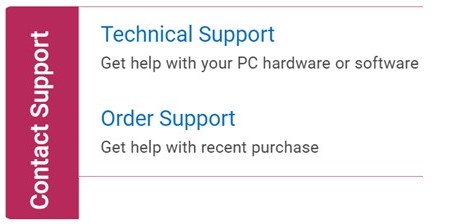
Obrázek 1: (pouze v angličtině) Klikněte na tlačítko Kontaktujte nás
- Klikněte na možnost Zadat výrobní číslo.
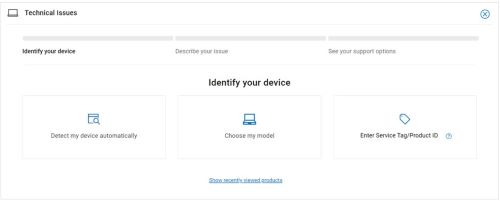
Obrázek 2: (pouze v angličtině) Zjistit typ zařízení
- Zadejte výrobní číslo a klikněte na tlačítko Odeslat.
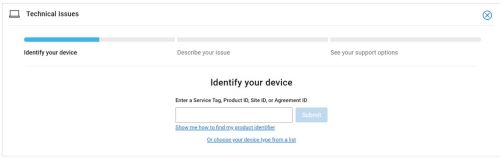
Obrázek 3: (pouze v angličtině) Zadejte výrobní číslo a klikněte na tlačítko Odeslat.
- Potvrďte model a výrobní číslo a klikněte na tlačítko Další.
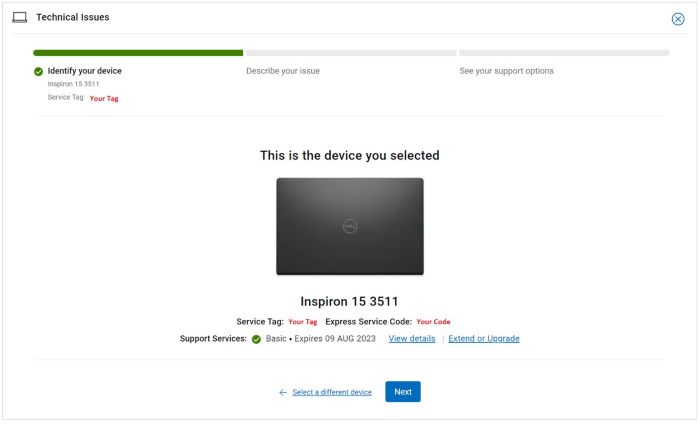
Obrázek 4: (Pouze v angličtině) Potvrďte model a výrobní číslo
- V rozevírací nabídce vyberte možnost Software a aplikace třetích stran a klikněte na tlačítko Další.
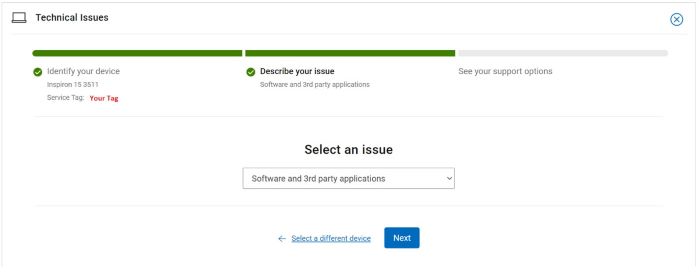
Obrázek 5: (pouze v angličtině) Vyberte možnost Software a aplikace třetích stran
- Vyberte dostupnou možnost kontaktování.

Obrázek 6: (pouze v angličtině) Vyberte možnost kontaktování
- Zadejte číslo objednávky a klikněte na možnost Najít objednávku.
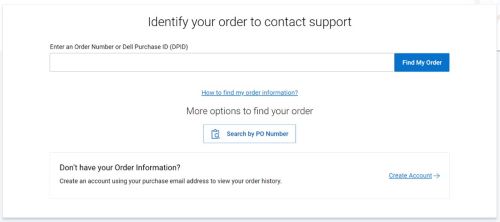
Obrázek 7: (pouze v angličtině) Klikněte na možnost Najít objednávku
- Na pravé straně stránky klikněte na možnost Kontaktovat zákaznickou podporu.

Obrázek 8: (pouze v angličtině) Klikněte na možnost Kontaktovat zákaznickou podporu
- V rozevíracím seznamu vyberte možnost Chybějící položky.
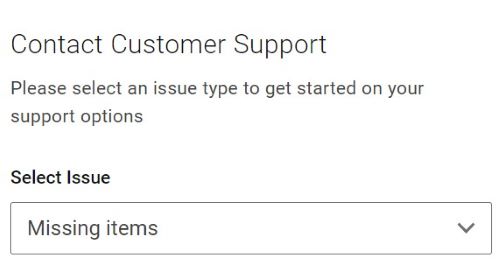
Obrázek 9: (pouze v angličtině) Vyberte možnost Chybějící položky
- Vyberte dostupnou možnost kontaktování.
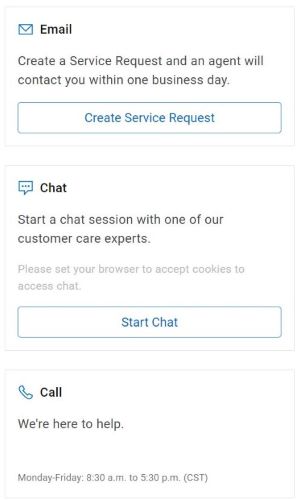
Obrázek 10: (pouze v angličtině) Vyberte možnost kontaktování
Poznámka:
- Možnosti kontaktování se mohou ve vašem regionu lišit.
- Při kontaktování technické podpory se obraťte na tento článek (000180754).
その他の情報
ビデオ
対象製品
OptiPlex, XPS, Latitude, XPS, Fixed Workstations, Mobile Workstations, Manage Custom Update Catalog文書のプロパティ
文書番号: 000180754
文書の種類: Solution
最終更新: 22 4月 2025
バージョン: 21
質問に対する他のDellユーザーからの回答を見つける
サポート サービス
お使いのデバイスがサポート サービスの対象かどうかを確認してください。