Hvordan skal jeg sende en ePSA- eller QR-kode online til yderligere fejlfinding?
概要: Den fejlkode, som ePSA-værktøjet viser, er formateret som fire cifre (1000 eller 2000) og derefter endnu et sæt på fire cifre.
この記事は次に適用されます:
この記事は次には適用されません:
この記事は、特定の製品に関連付けられていません。
すべての製品パージョンがこの記事に記載されているわけではありません。
現象
Hvordan skal jeg sende en ePSA- eller QR-kode online til yderligere fejlfinding?
Hvis du har en ePSA-kode, kan du indsende servicekoden, ePSA-fejlen og valideringskoden på siden SupportAssist-tjek af systemperformance inden start, hvis du vil vide, hvordan du kommer videre.
 Bemærk: Den fejlkode, som ePSA-værktøjet viser, er formateret som fire cifre (1000 eller 2000) og derefter endnu et sæt på fire cifre.
Hvis du har en anden kode, skal du enten:
- Køre selvdiagnosticeringen igen og sørge for at notere servicekoden, ePSA-fejlen og valideringskoden som vist.
- Se Dell Knowledge Base-artiklen Fejlkoder på Dells kommercielle og forbrugerprodukter.
Nogle nyere computere leveres med version 3.0 af ePSA-diagnosticeringsværktøjet. Hvis et problem er fundet, vises en Quick Response-kode (QR-kode) (figur 1). Du scanner QR-koden fra din telefon, hvilket åbner siden SupportAssist-tjek af systemperformance inden start, hvor du kan indsende servicekoden, ePSA-fejlen og valideringskoden , hvis du vil vide, hvordan du kommer videre.
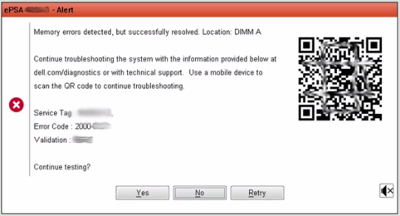
Figur 1: Eksempel på ePSA-QR-kode
QR-kodelæsere er tilgængelige fra Google Play og Apple-appbutikker.
Yderligere oplysninger finder du i Dells video ePSA pre-boot-systemdiagnosticering. 
文書のプロパティ
文書番号: 000181166
文書の種類: Solution
最終更新: 13 1月 2021
バージョン: 2
質問に対する他のDellユーザーからの回答を見つける
サポート サービス
お使いのデバイスがサポート サービスの対象かどうかを確認してください。