AMD CPU搭載PCでSupportAssist OS Recoveryに空白のブルー スクリーンが表示される
概要: この記事では、AMD CPUを搭載したPCでSupportAssist OS Recoveryを使用してオペレーティング システムを回復しようとすると空白のブルー スクリーンが表示される問題について説明します。
この記事は次に適用されます:
この記事は次には適用されません:
この記事は、特定の製品に関連付けられていません。
すべての製品パージョンがこの記事に記載されているわけではありません。
現象
対象製品:
- SupportAssist OS Recovery
対象オペレーティング システム:
- Windows 10 20H2(バージョン19042)以降
影響を受けるプラットフォーム:
- AMD CPUを搭載したDellコンピューター
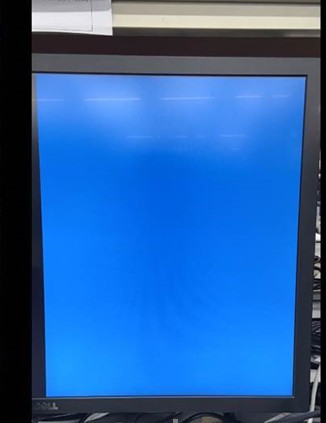
お客様が起動中に F12 を押してSupportAssist OS Recoveryを使用してオペレーティング システムをリカバリーしようとする場合。コンピューターには、通常のOSリカバリー手順ではなく、空白のブルー スクリーンが表示されることがあります。これは、AMD CPUを搭載し、Windows 10 20H2以降を実行しているコンピューターでのみ発生します。
この問題が発生した場合、何も対処しないと、1分後にPCが自動シャットダウンします。または、1分間の間に Esc を押して終了し、BIOSセットアップ メニューに戻ることもできます。
原因
これは既知の問題であり、AMDには修正計画がありません。
解決方法
以下の手順を使用して、Windowsの受信トレイ リカバリ ー機能を使用してオペレーティング システムを回復するか、 オペレーティング システムの再インストールを実行します。
Windowsでオペレーティング システムをリカバリーする手順:
- オペレーティング システムのデスクトップを起動し、 Shift キーと 再起動 ボタンを同時に押します(PCがWinREで再起動します)。
- [トラブルシューティング]に移動し、[このPCを初期状態に戻す]を見つけます。使用可能なオプションが一覧表示されます。
- ユーザーごとの裁量で、[ Keep My files ]または [Remove everything] を選択します。
- [ローカル再インストール]を選択して、コンピューターでオペレーティング システムの回復を実行します。
- デフォルトのオペレーティング システム設定の回復にはしばらく時間がかかり、完了すると対応するページに移動します。
- [ 個人用ファイルを保持する] を選択すると、コンピューターでサインイン ページが起動します。
- [ Remove everything]を選択すると、コンピューターで[Out of Box Experience]ページが起動します。
対象製品
SupportAssist OS Recovery製品
Alienware Aurora Ryzen Edition R10文書のプロパティ
文書番号: 000182271
文書の種類: Solution
最終更新: 06 8月 2025
バージョン: 6
質問に対する他のDellユーザーからの回答を見つける
サポート サービス
お使いのデバイスがサポート サービスの対象かどうかを確認してください。