Dell Universal Receiver Control Panelが4Kまたは5K画面の小さなウィンドウで開く
概要: 4K以上の解像度のディスプレイでは、Dell Universal Receiver Control Panelが小さなウィンドウで開く仕組みについて説明します。
この記事は次に適用されます:
この記事は次には適用されません:
この記事は、特定の製品に関連付けられていません。
すべての製品パージョンがこの記事に記載されているわけではありません。
現象
Dell Universal Receiver Control Panelのユーザー インターフェイス(UI)ソフトウェアは、4Kまたは5K画面では小さく表示される場合があります。DellサポートWebサイトからダウンロードしたファイルを開くと、小さなソフトウェア ウィンドウにモニターに関する手順が表示されます。これらの指示は読みにくい場合があります。
影響を受けるプラットフォーム
- Dell Premierワイヤレス キーボードおよびマウスKM717
- Dellワイヤレス キーボードおよびマウスKM636
- Dellワイヤレス キーボードおよびマウスKM714
- Dellワイヤレス マウスWM126
- Dellワイヤレス マウスWM326
- Dellワイヤレス・レーザー・マウスWM514
- Dell Premierワイヤレス マウスWM527
原因
高解像度のモニターまたはディスプレイで快適に表示できるようにソフトウェアが更新されていませんでした。フルHD 1080pまたは低解像度の画面にのみ適しています。
解決方法
Dell Peripheral Managerの使用
同じ機能を実現するには 、Dell Peripheral Manager を使用します。
Dell Peripheral Managerのデバイスのペアリング
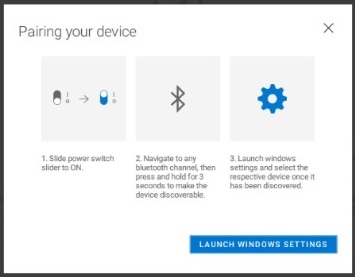
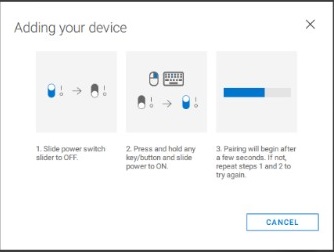
Dell Peripheral Managerを使用して、RFを介して追加のデバイスをドングルにペアリングできます。このアプリケーションは、Bluetooth.
を介して追加のデバイスをコンピューターにペアリングするための指示を画面に表示します画面に表示される手順では、RFとBluetoothの両方のオプションを提供する新しいデバイスをペアリングするための簡単な手順が説明されています。図 2 と 図 3 を参照してください。
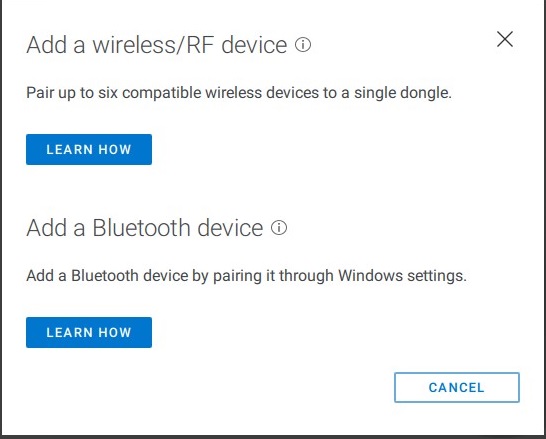
[ADD A NEW DEVICE]をクリックします。新しいデバイスを接続するためのダイアログ ボックスが表示されます。
Dell Peripheral Managerのデバイスのペアリング解除
[ Unpair Device]をクリックすると、[Unpair Device]ダイアログ ボックスが表示されます。
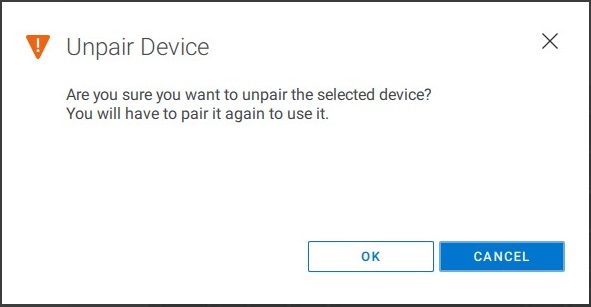
注意: ペアリングを解除すると、デバイスは使用できなくなります。入力デバイスと再度ペアリングするには、追加のデバイスが必要になります。バックアップ用マウス、またはタッチスクリーンやトラックパッドなどの他のデバイスが使用可能であることを確認します。
Dellデバイスが接続されていない場合、Dell Peripheral Managerウィンドウに 「デバイスが見つかりません 」というメッセージが表示されます。
![Dell Peripheral Managerの[No Device Found]](https://supportkb.dell.com/img/ka0Do000000rUKKIA2/ka0Do000000rUKKIA2_ja_5.jpeg)
対象製品
Dell Premier Wireless Keyboard and Mouse KM717, Dell Premier Wireless Mouse WM527, Dell Wireless Keyboard and Mouse- KM636 (black), Dell Wireless Keyboard & Mouse KM714, Dell Wireless Laser Mouse WM514, Dell Wireless Mouse WM126
, Dell Wireless Mouse WM326
...
文書のプロパティ
文書番号: 000183510
文書の種類: Solution
最終更新: 13 7月 2026
バージョン: 6
質問に対する他のDellユーザーからの回答を見つける
サポート サービス
お使いのデバイスがサポート サービスの対象かどうかを確認してください。