DPA:DPA UIのタイム ゾーンとレポート スケジュール時刻を変更する方法
概要: DPA UIのタイム ゾーンとレポート スケジュール時刻を変更する方法。
この記事は次に適用されます:
この記事は次には適用されません:
この記事は、特定の製品に関連付けられていません。
すべての製品パージョンがこの記事に記載されているわけではありません。
手順
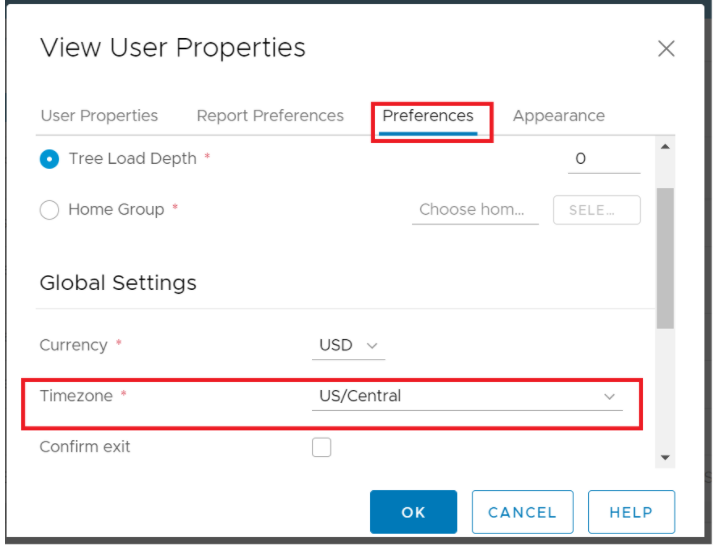
- ログインに使用するユーザーのタイム ゾーンを設定するには、DPA UIで右上のアカウント アイコンをクリックし、メニューから [User Preferences] を選択します。
- [View User Properties]ボックスで、[Preferences]タブを選択します。
- Global Settingsで、Time Zoneを設定します。名前にかかわらず、この設定はこのユーザーにのみ適用されます。

注:Linuxサーバーのタイムゾーンを確認するには、SSH/Puttyを使用してDPA Linuxサーバーにログインし、次のコマンドを実行します。
neo1-dpa1:~ # grep TIMEZONE /etc/sysconfig/clock
TIMEZONE="America/New_York"
DEFAULT_TIMEZONE="US/Eastern"
- スケジュールのタイム ゾーンを設定するには、次の手順を実行します。
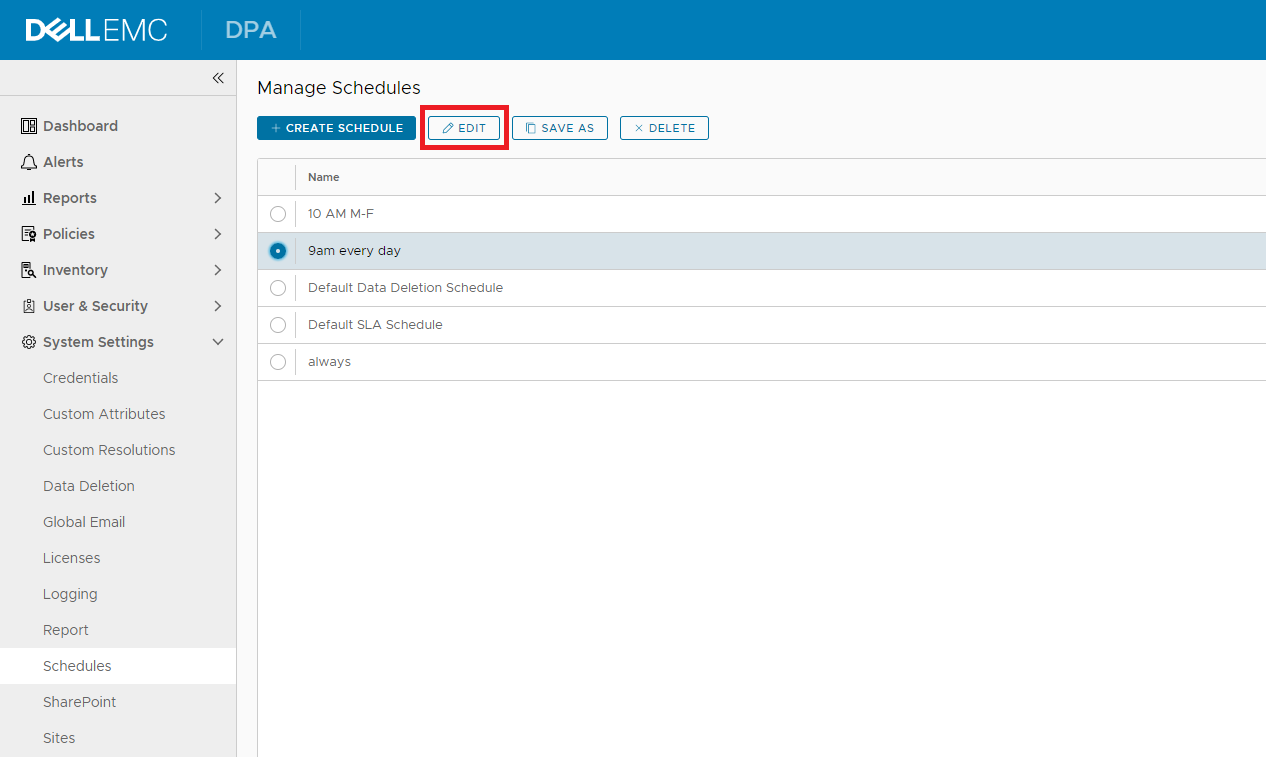
- DPA UIにログインし、 System Settings>Schedulesに移動します。
- タイム ゾーンを設定する必要があるスケジュールを選択し、[Edit]をクリックします。
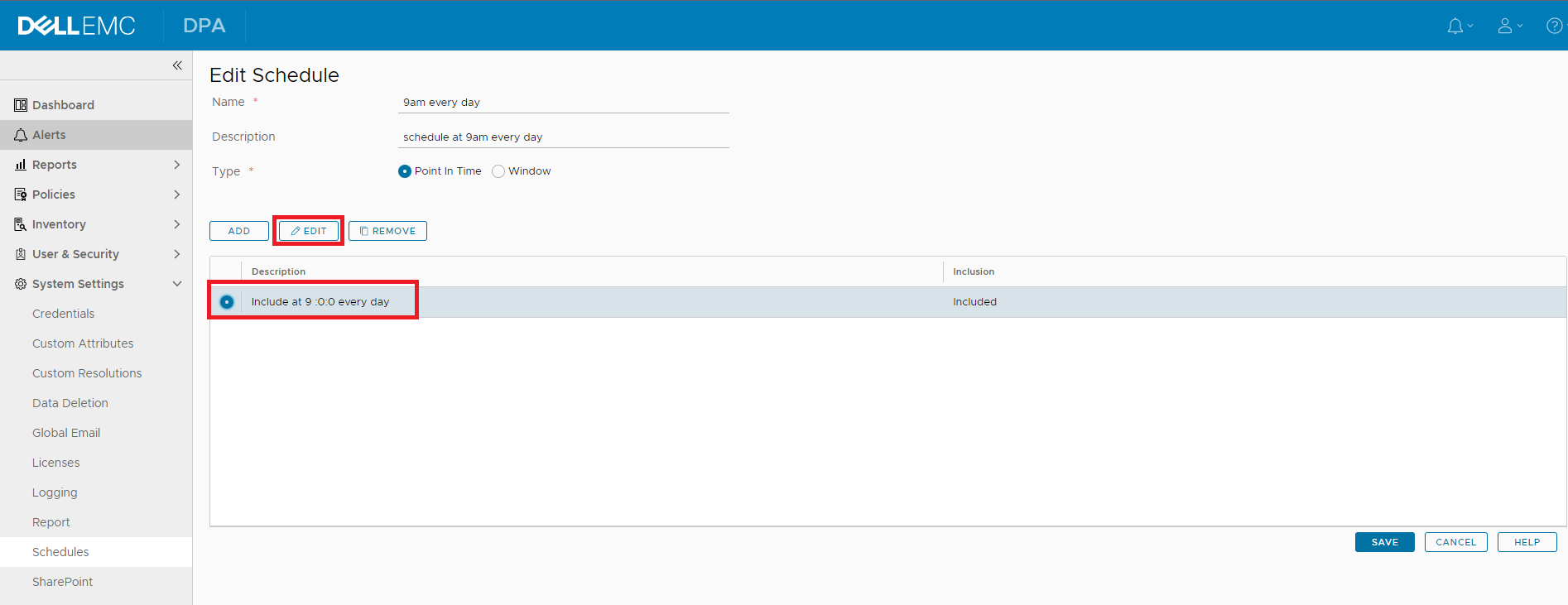
- タイム ゾーンを追加する必要がある時刻を[Description]で選択し、[Edit]をクリックします。
- タイム ゾーン→スケジュールのプロパティ: 設定または変更し、 [追加] を選択して保存します。
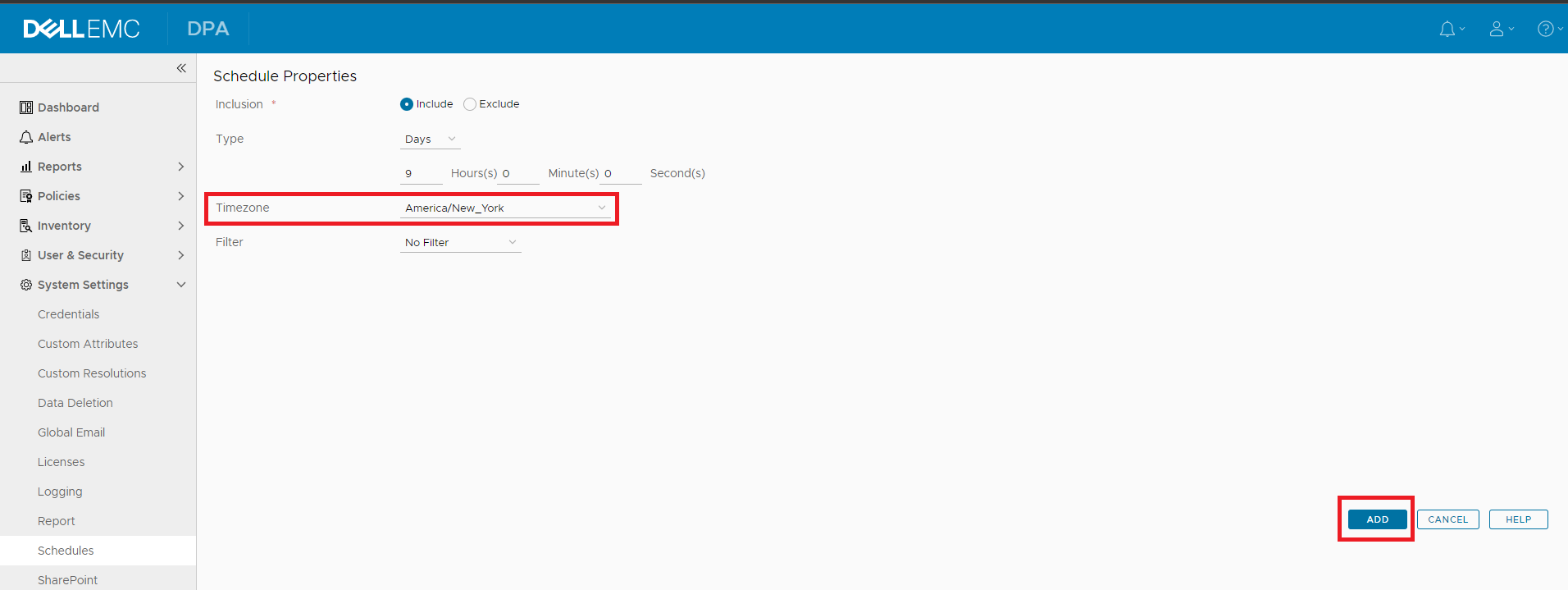
- 次に、[Edit Schedule]画面で[Save]をクリックして、スケジュールの変更を保存します。
対象製品
PowerProtect Data Protection Appliance文書のプロパティ
文書番号: 000187143
文書の種類: How To
最終更新: 03 3月 2026
バージョン: 5
質問に対する他のDellユーザーからの回答を見つける
サポート サービス
お使いのデバイスがサポート サービスの対象かどうかを確認してください。