Microsoft Windows 11へのアップグレード用PC Health Checkアプリを実行する方法
概要: Windows 10でPC Health Checkアプリを実行するプロセスについて説明します。このステップ バイ ステップ ガイドを使用して、お使いのコンピューターがWindows 11の要件を満たしていることを確認します。
この記事は次に適用されます:
この記事は次には適用されません:
この記事は、特定の製品に関連付けられていません。
すべての製品パージョンがこの記事に記載されているわけではありません。
手順
Microsoftは、お客様がWindows 10 PCの互換性を確認できるように、PC正常性チェック アプリをリリースしました。PC Health Checkアプリは、現在のWindows 10コンピューターで実行して、Windows 11を実行するための最小要件を満たしているかどうかをテストできます。
対象オペレーティング システム:
- Windows 10
- Windows 11
Windows 11は、Microsoft Windowsの最新バージョンです。Windows 11にアップグレードする前に、ソフトウェアとハードウェアの最小要件を満たす必要があります。Dellでは、Windows 11へのアップグレードがテスト済みのPCを検証済みです。詳細については、「Windows 11へのアップデートがテスト済みのDell PC」を参照してください。
Microsoftは、次の最小ハードウェア システム要件をリリースしました。
- CPU:1 GHz以上で、互換性のある64ビット プロセッサーまたはシステム オン チップ(SoC)上に2つ以上のコアを搭載
注:互換性のある64ビット プロセッサーのリストについては、「 Windowsプロセッサーの要件 )を参照してください。
)を参照してください。
- RAM: 4 GB
- ストレージ: 64 GB以上のストレージ デバイス
- システム ファームウェア:UEFI、セキュア ブート対応
- TPM:Trusted Platform Module(TPM)バージョン2.0
- グラフィックスカード: WDDM 2.0ドライバー対応のDirectX 12以降
- ディスプレイ:9インチの可視領域(対角線上)、カラー チャネルあたり8ビットの高解像度(720p)ディスプレイ
- インターネット接続およびMicrosoftアカウント:Windows 11 Homeエディションでは、最初に使用するときにデバイスのセットアップを完了するために、インターネット接続とMicrosoftアカウントが必要です。
注:SモードでWindows 11 Homeからデバイスを切り替える場合も、インターネット接続が必要です。詳細については、「 Windows 10およびWindows 11(Sモード)に関するFAQ」を参照してください。
」を参照してください。
- すべてのWindows 11エディションで、アップデートを実行したり、一部の機能をダウンロードして利用したりするには、インターネットへのアクセスが必要です。一部の機能にはMicrosoftアカウントが必要です。
PC Health Checkアプリのダウンロード方法:
PC正常性チェック アプリをダウンロードするには、https://www.microsoft.com/windows/windows-11#pchealthcheck
注:
- Microsoftは、PC Health Checkアプリのアップデートを定期的にリリースする場合があります。続行する前に、最新バージョンをダウンロードしていることを確認してください。
- PC Health Checkアプリは、準備中のため一時的に利用できない場合があります。
PC Health Checkアプリを実行する方法
- Webブラウザーから、MicrosoftのPC Health Checkを検索してダウンロードします。
- ダウンロードが完了したら、お使いのブラウザーのダウンロード通知からWindowsPCHealthCheckSetup.msiをクリックします。
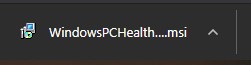
- ライセンス契約を確認し、[I accept]をクリックします。同意したら、[Install]をクリックします。

- Windows PC Health Checkのセットアップが完了したら、[Finish]をクリックしてアプリを起動します。

- [Check now]をクリックして、Windows 11の互換性についてPCの分析を開始します。

- チェックが完了すると、成功または失敗のメッセージが表示されます。成功メッセージが表示された場合は、手順7に進みます。失敗メッセージが表示された場合は、手順8に進みます。

- お使いのPCにはWindows 11との互換性があり、利用可能になるとアップデートを受け取ります。
- お使いのPCはWindows 11と互換性がなく、アップデートできません。PC Health Checkアプリで、お使いのPCに互換性がない理由が提供されます。
その他の情報
ビデオ
対象製品
Alienware, Dell All-in-One, Dell Pro All-in-One, Dell Pro Max Micro, Dell Pro Max Slim, Dell Pro Max Tower, Dell Pro Micro, Dell Pro Slim, Dell Pro Tower, Dell Slim, Dell Tower, Inspiron, Legacy Desktop Models, OptiPlex, Vostro, XPS, G Series
, G Series, Alienware, Dell Plus, Dell Pro, Dell Pro Max, Dell Pro Plus, Dell Pro Premium, Inspiron, Latitude, Dell Pro Rugged, Vostro, XPS, Legacy Laptop Models, Fixed Workstations, Mobile Workstations, Dell Pro Max Micro XE FCM2250, Dell Pro Max Slim XE FCS1250, Dell Pro Max Tower T2 XE FCT2250, Dell Pro Micro Plus XE QBM1250, Dell Pro Slim Plus XE5 QBS1250, Dell Pro Tower Plus XE5 QBT1250
...
文書のプロパティ
文書番号: 000189290
文書の種類: How To
最終更新: 18 7月 2025
バージョン: 20
質問に対する他のDellユーザーからの回答を見つける
サポート サービス
お使いのデバイスがサポート サービスの対象かどうかを確認してください。