OpenManage Enterpriseを使用したPowerEdgeのDell AIOpsへのオンボード
概要: この記事の手順に従って、PowerEdgeサーバーをDell AIOpsにオンボードします。
この記事は次に適用されます:
この記事は次には適用されません:
この記事は、特定の製品に関連付けられていません。
すべての製品パージョンがこの記事に記載されているわけではありません。
手順
概要
Dell AIOpsは、Dellが開発した無償のクラウド ネイティブ アプリケーションで、AI機械学習を使用してDell storageシステムおよびConnectrixスイッチの全体的な正常性とパフォーマンスをプロアクティブに監視・評価します。Dell AIOpsは、インテリジェントで包括的、かつ予測的な分析を提供し、ITチームがシステムのパフォーマンスと信頼性を維持できるようにします。PowerEdgeシステムは、Dell Connectivity Client(この記事を表示するにはDellサポート登録ユーザーとしてのログインが必要な場合があります。対象は第15、16、17世代のPowerEdgeサーバー)またはOpenManage EnterpriseにAIOps Observabilityプラグインを導入することでDell AIOpsにオンボードできます。接続タイプごとの機能サポートの違いについては、「Dell AIOps向けDell Connectivity Client接続タイプ」で説明されています。
OpenManage EnterpriseとAIOps Observabilityプラグイン接続の前提条件
PowerEdgeシステムをDell AIOpsにオンボードする前に、次の条件が満たされていることを確認します。
- Dell AIOpsにログインするユーザーは、ビジネス アカウントまたは法人向けアカウントのDellサポート資格情報を持っており、https://www.dell.com/supportにログインできる必要があります。「Dell Technologiesオンライン サポートへのアクセスを登録する方法または既存のアカウントをアップグレードする方法」を参照してください。
- Dell AIOpsで使用されるすべてのデバイスは、データをDell AIOpsに正常に送信するためにProSupport(またはそれ以上)の契約下にある必要があります。ProSupportの保証範囲を確認するには、Dellの「サポート サービスと保証」ページにデバイスのサービス タグを入力してください。
- OpenManage Enterpriseの要件:
- OpenManage Enterprise v3.7以降
- OpenManage Enterprise v3.9以降(サイバーセキュリティ対応およびモジュラー型シャーシ対応)
- メンテナンスおよびファームウェア アップデート操作には、AIOps Observabilityプラグインv1.2以降を搭載したOpenManage Enterprise v3.10が必要です
- CloudIQプラグインv 1.1以降が、OpenManage Enterpriseにインストールされていること(サイバーセキュリティおよびモジュラー型シャーシのサポート用)
- OpenManage EnterpriseとDell Connectivity Service間の接続を確立する
- OpenManage EnterpriseとDell Connectivity Service間のHTTPS接続を確立するためにポート443がアクセス可能。
- サイト https://esrs3-core.emc.com が信頼済みサイトの一覧に追加されていることを確認します。
- OpenManage EnterpriseとPowerEdge APEX AIOps Infrastructure Observability間のプラグイン登録とファイル転送を可能にするには、OpenManage Enterpriseのプライマリー ネットワークがパブリック ネットワークであることを確認します。OpenManage Enterpriseテキスト ユーザー インターフェイス(TUI)からプライマリー ネットワーク インターフェイスを選択できます。
- プラグインのユーザー ガイドのバージョン -
- OpenManage Enterpriseのプライマリー ネットワークはパブリック向けネットワークで、OpenManage EnterpriseとDell AIOps間でAIOps Observabilityプラグインの登録とファイル転送が可能です。OpenManage Enterpriseのテキスト ユーザー インターフェイス(TUI)を使用して、プライマリー ネットワーク インターフェイスを選択します。
- PowerEdgeサーバーの設定時には、OpenManage EnterpriseをiDRACのIPアドレスと通信できるように設定する必要があります。iDRACは、Dell AIOpsに表示される情報のソースです。
- すべての管理対象iDRACのハードウェア正常性モニタリングでは、Simple Network Management Protocol (SNMP)トラップを有効にする必要があります(これは、OpenManage EnterpriseのiDRAC検出タスクの一部として自動的に実行できます)。詳細については、以下を参照してください。
注:PowerEdgeサーバー(およびOpenManage Enterprise)は、アクセス グループではサポートされていません。
- アクセス グループは、MyService360のリソースの可視性を制限する手段をお客様に提供します。Dellの記事番号179622:「会社管理:アクセス グループの作成と管理(英語)」を参照してください。
注:OpenManage EnterpriseおよびAIOpsプラグインのサポートは、「デル・テクノロジーズ サーバー、ストレージ、ネットワーキング製品の最小コード バージョン、推奨バージョン、および最新コード バージョン」に記載されているバージョンに従います
サポートされるデバイス
- Cシリーズ スレッド
- FCシリーズ スレッドおよびシャーシ
- Rシリーズ
- Tシリーズ
- XC Series
- XE Series
- XRおよびXR2シリーズ
- FXモジュラー シャーシ
- MXモジュラー スレッドおよびシャーシ
- Mモジュラー コンピュートスレッドおよびシャーシ
- VRTXシリーズ スレッドおよびシャーシ
サポートされていないデバイス
- 入力出力アグリゲーター(IOA)
- Dell VxRailハイパーコンバージド アプライアンス
- Dell Storageモジュール
- Dell Networkingデバイス — 旧Dell Force10デバイス
- Dell Technologies AXノード
- Dell以外のサーバー
OpenManage Enterprise AIOps Observabilityプラグインをインストールする
- 管理者ロールでOpenManage Enterpriseにログインします。
- [Application Settings]>[Console and plugins]に移動します。AIOps Observabilityプラグインは、デフォルトのOpenManage Enterpriseインストールの一部としてインストールされます。
すでに存在する場合は、「AIOps Observabilityプラグインを設定する」 の手順に進みます。それ以外の場合は、次の手順に進みます。 - [Plugins]セクションで、AIOps Observabilityプラグインの[Install]をクリックします。複数のプラグインのインストールとアップデートのウィザードが表示されます。
- [Plugins available for install]リストから[AIOps Observability Plugin]を選択し、[Next]をクリックします。
- [Download]セクションでプラグインの進行状況を確認し、完了したら[Next]をクリックします。
重要:ウィザードが終了しても、ダウンロードは続行されます。 - 次に表示される契約書を読み、同意します。同意したら、[Next]をクリックしてプラグインのインストールを続行します。OpenManage Enterpriseにログインしているユーザー数の詳細、進行中のタスク、スケジュールされたジョブが[Review and Confirm Action]ダイアログ ボックスに表示されます。
- エンドユーザー ライセンス契約(EULA)について通知する同意フォームが表示されます。[Accept]をクリックします。
- 「インフラストラクチャ テレメトリー通知」に関する内容を知らせるための同意フォームが表示されます。[Accept]をクリックします。
- [I agree that I have captured a backup of the OpenManage Enterprise appliance prior to performing a plug-in action]オプションを選択してインストールを確認し、[Finish]をクリックします。
インストール動作のステータスが表示されます。プラグインのインストールが正常に完了すると、[Plugins]セクションの最上部に表示されるステータスが、[Available]または[Downloaded]から[Installed]に変わります。
アプライアンスが再起動し、AIOps Observabilityプラグインがインストールされます。
AIOps Observabilityプラグインを設定する
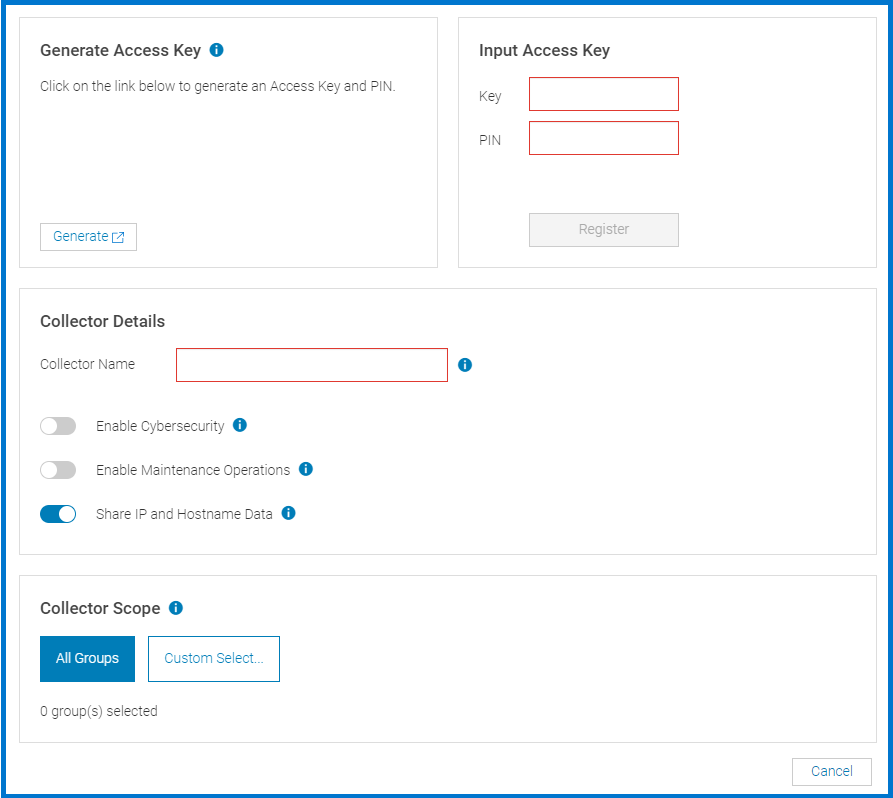
AIOps Observabilityプラグインの設定は、2段階のプロセスです。最初の手順では、アクセス キーとPINを使用してDell Connectivity Serviceにプラグインを登録し、Dellバックエンドとの安全な接続を確立します。
2番目の手順では、コレクター名を指定し、[Collector Details]でサイバーセキュリティ データの収集およびメンテナンス操作を構成し、[Collector Scope]でDell AIOpsにデータを送信するデバイス グループを選択して、クラウドベースでの監視を行います。
- プラグインをDell Connectivity Serviceに登録します。
注:OpenManage EnterpriseがDell Connectivity Serviceに接続されていない場合は、エラーが表示され、プロキシー設定の構成が必要になることがあります。
- 管理者ロールでEnterpriseにログインします。
- [Plugins]メニューで、[AIOps Observability]>[Overview]を選択します。[Overview]画面が表示されます。
- (初回のみ)[Overview]ページの上部にあるバナーの[APEX AIOps Observability]で、[Activate Now]をクリックします。このプロセスは、Dell Connectivity Serviceインフラストラクチャへの接続を検証します。Dell Connectivity Serviceに接続されていない場合は、エラーが表示され、ユーザーはDell Connectivity Serviceインフラストラクチャと通信できるようにプロキシーを設定する必要があります。
- 次のいずれかの手順に従います。
- 他のOpenManage EnterpriseプラグインをDell Connectivity Serviceにすでに登録している場合は、「コレクターの詳細を設定する」の手順2に進みます。
- または
- まだDell Connectivity Serviceに登録していない場合は、次の手順に進みます。
- [Generate Access Key]セクションで、[Generate]をクリックして、新しいアクセス キーとPINを作成します。
- 生成された情報を[Key]ボックスと[PIN]ボックスに入力します。この1回限りの認証プロセスが完了し、認証情報が検証されると、セクションに「This OpenManage Enterprise collector has successfully been registered to Dell Connectivity Services」と表示され、[Complete]チェックボックスにマークが付きます。
- [Register]をクリックし、検証が完了するまで待ちます。
- コレクターの詳細を構成します。
- [Collector Details]セクションで、コレクター名を入力します。
これは、Dell AIOpsでコレクターに表示される名前です。 - オプション設定を行います。
注:サイバーセキュリティとメンテナンス操作の両方は、デフォルトでは無効になっています。
- [Enable Cybersecurity]スライダーを切り替えて、サイバーセキュリティ データ コレクションを有効にします。
- [Enable Maintenance Operations]スライダーを切り替えて、リモート メンテナンス操作を有効にします。
- IPアドレスとホスト名の情報をDellサポートと共有する場合は、[Share IP and Hostname data]をオンに切り替えます。
この情報の共有を希望しない場合は、この設定をオフのままにしてください。 - [Collector Scope]セクションで、次のいずれかを実行します。
- [All Groups]をクリックする
- または
- [Custom Select]をクリックし、Dell AIOpsにデータを送信してクラウドベースで監視したいデバイス グループを選択します。
- [OK]をクリックして選択を確定します。
- コレクター名、サイバーセキュリティ データ コレクション設定、選択したデバイス グループなどの変更内容を確認し、[Apply]をクリックして選択を確定します。
AIOps Observabilityの概要に、AIOps Observabilityプラグインの登録および構成情報が表示されます。
Dell AIOpsポータルへの初回アクセス
- ブラウザーで、https://aiops.dell.comにアクセスしてDell AIOpsを開きます。
- Dellサポートの認証情報を使用してDell AIOpsにログインします。
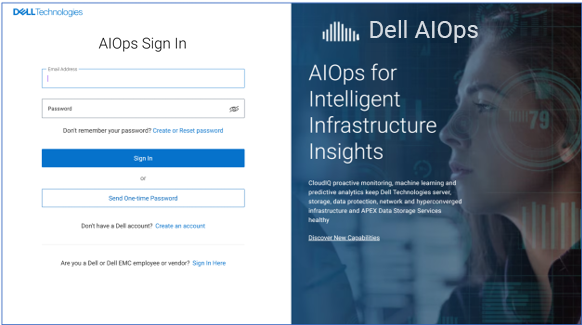
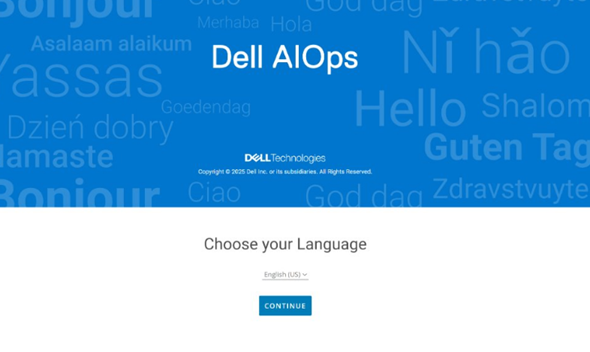
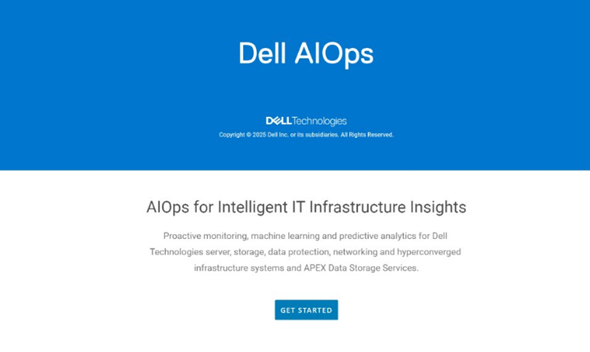
- 新しいユーザーがDell AIOpsにログインすると、次のオンボーディング画面が順に表示されます。
-
Dell AIOpsは、サポート認証情報に基づいて、ユーザーのサイトIDに関連付けられているシステムを取得します。[Continue]をクリックします。
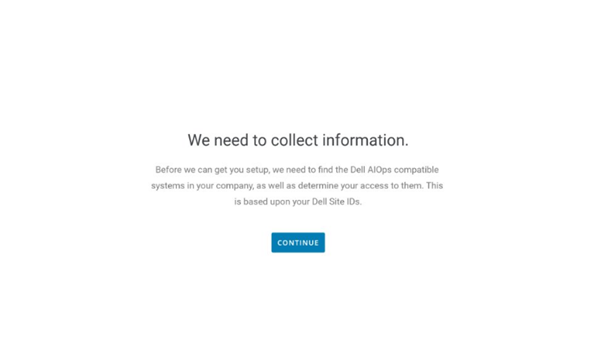
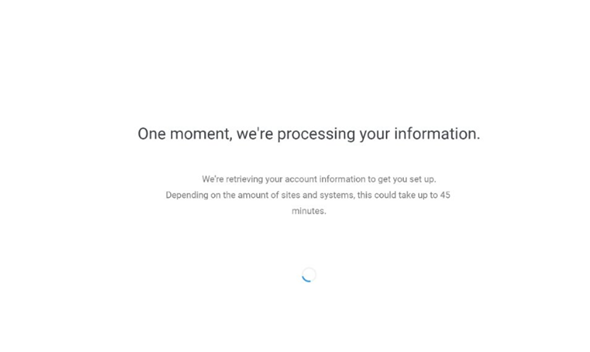
-
コマンドが完了すると、[Success]画面が表示されます。

-
Dell AIOpsにログインすると、AIOpsに正常にデータを送信しているすべてのシステムが表示されます。
![PowerEdgeサーバーとシャーシが表示されているDell AIOpsの[Connectivity]ページ](https://supportkb.dell.com/img/ka0Do0000002NQOIA2/ka0Do0000002NQOIA2_ja_9.jpeg)
その他の情報
サーバー ハードウェアの正常性イベントをモニタリングする必要がある場合は、すべての管理対象iDRACにSNMPトラップ サービス、トラップの宛先、SNMPコミュニティー名を設定する必要があります。
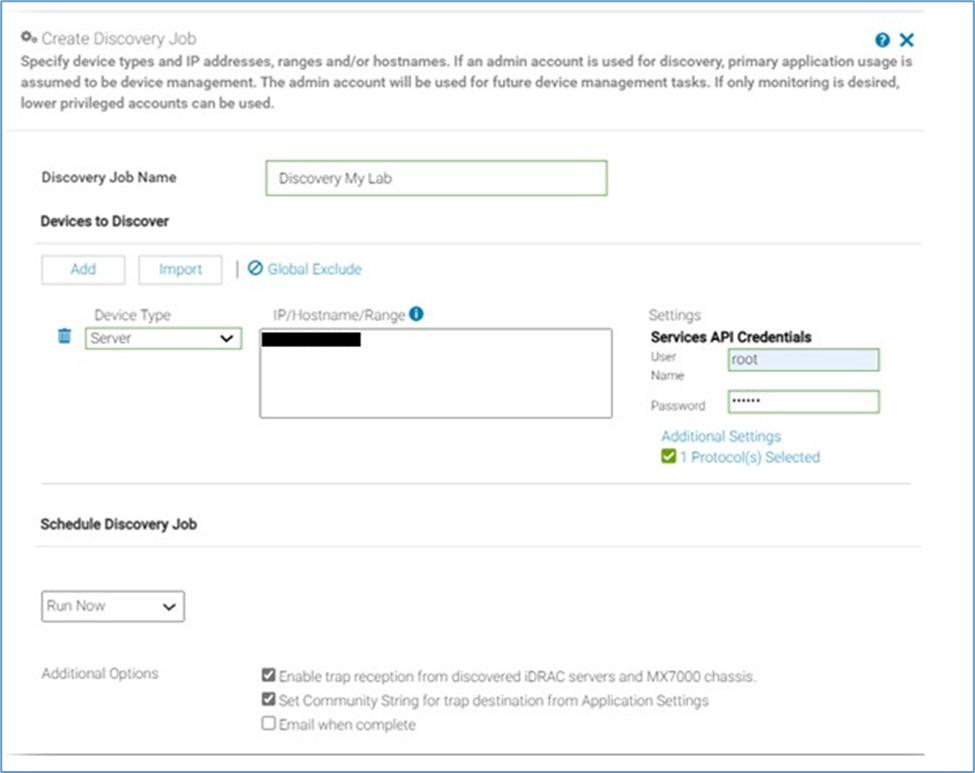
これらのiDRAC設定は、OpenManage Enterpriseの「サーバーiDRAC検出」タスクで、「トラップの有効化」や「コミュニティーの設定」のチェック ボックスを選択することで、検出タスクの一部として構成できます。
OpenManage Enterpriseでの検出ジョブ作成の例:画面下部にある2つのチェック ボックスが選択されています。これにより、検出ジョブによってSNMPサービスが有効になり、SNMPコミュニティー名およびトラップの宛先を設定できます。これらの設定は、検出されたすべてのiDRACに対して、OpenManage Enterprise情報を元に適用されます。
対象製品
APEX AIOps Incident Management, APEX AIOps Infrastructure Observability製品
OpenManage Enterprise Dell AIOps文書のプロパティ
文書番号: 000189403
文書の種類: How To
最終更新: 10 5月 2026
バージョン: 31
質問に対する他のDellユーザーからの回答を見つける
サポート サービス
お使いのデバイスがサポート サービスの対象かどうかを確認してください。