Anleitung zum Aktivieren von Secure Boot auf Dell Geräten für Windows 11
概要: Erfahren Sie, wie Sie Secure Boot aktivieren und Ihr Dell Gerät im sicheren Modus starten. In diesem Handbuch werden folgende Themen behandelt: UEFI Secure Boot, das Überprüfen, ob Secure Boot im BIOS aktiviert ist und das Aktivieren von Secure Boot für Windows 10 und 11. ...
この記事は次に適用されます:
この記事は次には適用されません:
この記事は、特定の製品に関連付けられていません。
すべての製品パージョンがこの記事に記載されているわけではありません。
手順
Was ist Secure Boot?
Secure Boot schützt den Startprozess vor Angriffen durch schädlichem Code wie Malware und Ransomware. Secure Boot ist firmwareabhängig und erfordert, dass das Computer-BIOS auf den UEFI-Modus eingestellt ist.
Anleitung zum Aktivieren von Secure Boot
Dauer: 01:55
Wenn verfügbar, können die Spracheinstellungen für Untertitel über das Einstellungen- oder CC-Symbol in diesem Videoplayer ausgewählt werden.
Anleitung zum Überprüfen, ob Secure Boot aktiviert ist
- Klicken Sie auf die Windows-Schaltfläche unten links auf dem Bildschirm oder drücken Sie die Windows-Taste.
- Geben Sie in die Suchleiste Folgendes ein:
msinfo32 - Drücken Sie die Eingabetaste.
- Wenn die Systeminformationen geöffnet werden, sollte die Systemzusammenfassung standardmäßig ausgewählt werden.
- Suchen Sie auf der rechten Seite dieses Bildschirms nach BIOS-Modus und Sicherer Startstatus.
- Wenn Secure Boot aktiviert ist, zeigt der BIOS-Modus „UEFI“ und der Secure Boot-Status „Ein“ an.
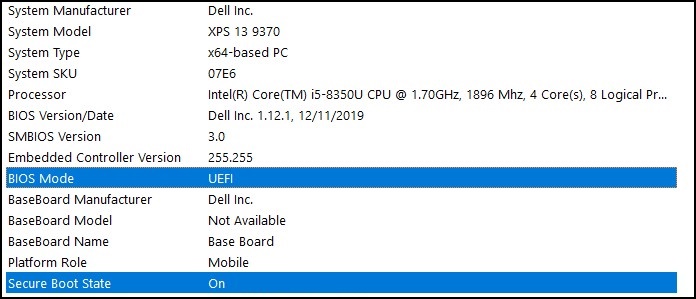
Wenn der BIOS-Modus in der Starteinstellung im Computer-BIOS „Legacy“ anzeigt, muss er von Legacy auf UEFI umgeschaltet werden.
Stellen Sie sicher, dass Ihr Computer für das Upgrade auf Windows 11 getestet wurde, bevor Sie fortfahren, da ältere Computer möglicherweise nicht die Systemanforderungen von Windows 11 erfüllen.
Für ein Upgrade auf Windows 11 getestete Dell Computer
Hinweis: Durch das Wechseln des Startmodus von Legacy zu UEFI kann die aktuelle Windows-Installation nicht mehr gestartet werden und Windows muss neu installiert werden. Stellen Sie sicher, dass Sie Ihre persönlichen Daten sichern, bevor Sie mit dieser Aktion fortfahren.
Hinweis: Dell BIOS-Bildschirme können je nach Computermodell variieren. Im Folgenden finden Sie ein allgemeines Beispiel dafür, wie Sie in den UEFI-Modus wechseln und Secure Boot aktivieren.
Wechsel vom Legacy- in den UEFI-Modus
- Starten Sie den Computer.
- Drücken Sie die Taste F2, während das Dell Logo auf dem Bildschirm angezeigt wird, um das BIOS aufzurufen.
- Suchen Sie nach dem Aufrufen des BIOS nach der Option Start oder Startreihenfolge.
- Eine Option Startliste sollte angezeigt werden.
- Ändern Sie die Option von Legacy in UEFI.
- Wählen Sie je nach Computer Anwenden oder Speichern und beenden.
Aktivieren von Secure Boot
- Starten Sie den Computer.
- Drücken Sie die Taste F2, während das Dell Logo auf dem Bildschirm angezeigt wird, um das BIOS aufzurufen.
- Suchen Sie nach dem Aufrufen des BIOS nach der Option Secure Boot.
- Ändern Sie Secure Boot in Aktiviert.
- Wählen Sie je nach Computer Anwenden oder Speichern und beenden.
Der Computer wird neu gestartet und kehrt zum Windows-Desktop zurück.
Weitere Informationen zum BIOS finden Sie im Systemhandbuch für Ihren Computer unter „Supportressourcen“.
その他の情報
Empfohlene Artikel
Hier sind einige empfohlene Artikel zu diesem Thema, die für Sie von Interesse sein könnten.
対象製品
Alienware, Dell All-in-One, Dell Pro All-in-One, Dell Pro Max Micro, Dell Pro Max Slim, Dell Pro Max Tower, Dell Pro Micro, Dell Pro Slim, Dell Pro Tower, Dell Slim, Dell Tower, Inspiron, OptiPlex, Vostro, XPS, G Series, G Series, Alienware
, Dell Plus, Dell Pro, Dell Pro Max, Dell Pro Plus, Dell Pro Premium, Inspiron, Latitude, Dell Pro Rugged, Vostro, XPS, Fixed Workstations, Mobile Workstations, Dell Pro Max Micro XE FCM2250, Dell Pro Max Slim XE FCS1250, Dell Pro Max Tower T2 XE FCT2250, Dell Pro Max 16 XE MC16250, Dell Pro Micro Plus XE QBM1250, Dell Pro Slim Plus XE5 QBS1250, Dell Pro Tower Plus XE5 QBT1250
...
文書のプロパティ
文書番号: 000190116
文書の種類: How To
最終更新: 30 5月 2025
バージョン: 10
質問に対する他のDellユーザーからの回答を見つける
サポート サービス
お使いのデバイスがサポート サービスの対象かどうかを確認してください。